
A SharePoint Online használata esetén a Lap hozzáadása egy webhelyhez című témakör utasításait követve hozhat létre modern lapokat. Ha a SharePoint korábbi verzióit, illetve a SharePoint Online klasszikus változatát használja, az alábbi utasítások szerint hozhat létre kijelzőlapokat. Kijelzőlapokat a Microsoft SharePoint Designer 2010 használatával is létrehozhat.
Lapok létrehozásához, szerkesztéséhez és törléséhez legalább a webhely Tervezők SharePoint-csoportjába való felvétel által biztosított engedélyeknek kell rendelkeznie.
Kapcsolódó műveletek
Klasszikus kijelzőlap létrehozása
Megjegyzés
A weblapok létrehozásának lépései eltérőek lehetnek többek között a webhely típusától és a hozzá biztosított engedélyektől függően.
- Nyissa meg a Webhely tartalma lapot azon a webhelyen, amelyen létre szeretné hozni a lapot. Ez a bal oldali navigációs sávon vagy a Beállítások
 fogaskerék használatával található.
 - Nyissa meg a Weblapok tárat, és kattintson az +Új elemre
- Írja be az új lap nevét, majd kattintson a Létrehozás gombra. A lap létrejön, és szerkesztésre megnyílik a böngészőben.
Lap szerkesztése
A lapon kattintson a menüszalag Lap fülére, majd a Szerkesztés lehetőségre. Ez a lépés szükségtelen az imént létrehozott lapok szerkesztéséhez, mert az újonnan létrehozott lap már meg van nyitva szerkesztésre.
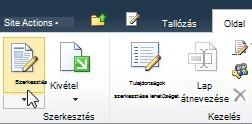
Megjegyzés
Ha a Szerkesztés parancs le van tiltva, előfordulhat, hogy nem rendelkezik a lap szerkesztéséhez szükséges engedélyekkel. Lépjen kapcsolatba a rendszergazdával.
Egy lap hasábjainak, oldalsávjának, élőfejének és élőlábának beállításához kattintson a menüszalag Szövegelrendezés gombjára, és válassza a kívánt beállítást, például Két hasáb élőfejjel. A szöveg elrendezését később a lépés megismétlésével módosíthatja.
Írja be a lap szövegét.
Ha egy oldalon szereplő szövegre szeretne stílust alkalmazni, jelölje ki a szöveget, amelyre alkalmazni szeretné a stílust, kattintson a Szövegformázás fülre, majd a Stílusok elemre, és válassza az alkalmazni kívánt stílust, például a Kiemelést. Ismételje meg ezt a lépést a többi szöveggel, amelyre stílusokat kíván alkalmazni.
Hasonló lépéseket kell végrehajtania a többi lapszerkesztési beállítással is, például a szöveg betűtípusának és betűméretének kiválasztásával, a listák formázásával, a bekezdések konfigurálásával és a helyesírás ellenőrzésével. A Word 2010 számos jól ismert billentyűparancsa (például a CTRL+I billentyűkombináció a karakterek dőlt betűssé tételéhez) megegyezik.
Ha objektumokat szeretne hozzáadni egy laphoz, kattintson a menüszalagon a Beszúrás fülre, és a parancsok segítségével vegye fel a lapra a táblázatokat, médiafájlokat, hivatkozásokat és kijelzőket. További információ a kijelzők klasszikus lapokon való használatáról.
Ha végzett a lap szerkesztésével, kattintson a Mentés gombra a Lap lapon.
Lap törlése
- Kattintson a lap fülére, majd a Lap törlése parancsra.
- Amikor a rendszer kéri, kattintson az OK gombra.
A lapot ezzel törlés céljából áthelyezi a Lomtárba. Ha véletlenül törölte a lapot, lehetséges, hogy vissza tudja állítani.