
Amikor modern lapot vesz fel egy webhelyre, kijelzőket ad hozzá és szab testre, amelyek a lap építőelemei.
Ez a cikk a Kiemelt tartalom kijelzőt ismerteti.
Ezt a kijelzőt használva dinamikusan megjelenítheti egy dokumentumtár, webhely, webhelycsoport, webhelycsoport vagy az összes webhely tartalmát (dokumentumokat, lapokat, híreket, videókat, képeket stb.). Alapértelmezés szerint ez a kijelző a legutóbbi dokumentumokat jeleníti meg. Ha nincsenek dokumentumok, fájlok vagy lapok a webhelyen, először létre kell hoznia vagy fel kell töltenie őket.

A Kiemelt tartalom kijelző hozzáadása egy laphoz
Hogyan működik?
A Kiemelt tartalom kijelző hozzáadása: Első lépésként adja hozzá a kijelzőt a weblaphoz.
Tartalom kiválasztása: Válassza ki a forrás helyét (például webhelyet vagy dokumentumtárat), és a megjelenítendő tartalom típusát (például dokumentumokat, lapokat, híreket, videókat, képeket stb.).
Szűrés, rendezés és lekérdezés: Szűrők beállításával leszűkítheti a megjelenítendő tartalmakat (például az aktuális felhasználó által módosított dokumentumokat) és megadhatja a rendezési sorrendet. Ha ismeri a lekérdezésnyelvet, egyéni lekérdezést is létrehozhat.
Válasszon elrendezést: Kártya, Lista, Körhinta, Kompakt vagy Filmszalag elrendezéseket választhat.
Megjegyzés
Legfeljebb 200 elem adható vissza.
A Kiemelt tartalom kijelző hozzáadása egy laphoz
- Ha még nincs szerkesztési módban, válassza a lap jobb felső részén lévő Szerkesztés lehetőséget. A jobb oldalon keresse meg az eszközkészletet (
 ).
). - Válassza Az összes kijelző megjelenítése lehetőséget, majd válassza ki vagy húzással helyezze át a Kiemelt tartalmat a kijelzők listájából.
Miután a kijelző megjelent a lapon, módosíthatja a címet úgy, hogy felülírja az alapértelmezett címet. Legutóbbi dokumentumok. - Válassza a Tulajdonságok szerkesztése (
 lehetőséget, majd adja meg a kívánt beállításokat.
A tartalom kiválasztása
Miután felvette a kijelzőt, és megjelenik a kijelző tulajdonságpanelje, tegye a következőket:

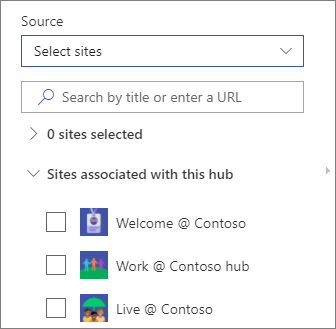
A Forrás legördülő listában válassza ki, hogy hol szeretné megjeleníteni a tartalmat: Ez a webhely, Egy dokumentumtár a webhelyen, Ez a webhelycsoport, A webhely laptára, Kijelölt webhelyek vagy Minden webhely. (Alapértelmezés szerint ez a webhely van kiválasztva.) Ha webhelye csatlakozik egy központi webhelyhez, lehetősége van a központ minden webhelye elemre is.
A Webhelyek kiválasztása lehetőséget választva megkeresheti a felvenni kívánt webhelyet, vagy kiválaszthat egy vagy több webhelyet a Gyakori webhelyek vagy a Legutóbbi webhelyek listából. Legfeljebb 30 webhelyet jelölhet ki.
Megjegyzés
- A Webhelyek kiválasztása lehetőség nem érhető el a SharePoint-kiszolgálóben, az U.S. Government GCC High és DoD-ben, valamint a 21Vianet által üzemeltetett Microsoft 365-ben.
- A SharePoint Server 2019 esetében a következő lehetőségek közül választhat: Ez a webhely,Egy dokumentumtár a webhelyen, Ez a webhelycsoport és Minden webhely.
- Ha több szűrőt tervez használni, alább, a Több szűrő használata című szakaszban megnézheti, hogy ezek hogyan működnek együtt.
A Típus legördülő listában válassza ki a megjeleníteni kívánt tartalom típusát. Az elérhető tartalom típusa a forrástól függ.
Ha további tartalomtípusokat is meg szeretne jeleníteni, válassza a + Tartalomtípus hozzáadása lehetőséget.
Szűrés és rendezés
Miután kiválasztotta a tartalomforrást és a tartalomtípust, megadhatja a szűrési és rendezési beállításokat a tartalom szűkítéséhez és rendszerezéséhez.
A Szűrő legördülő listában válassza ki, hogy mi szerint szeretne szűrni, majd adja meg a szűrő konkrét adatait. Az elérhető szűrők a tartalom típusától függenek.
- A cím tartalmazza a következő szavakat Írja be a keresett címek keresőszavait.
- A tartalom tartalmazza a következő szavakat Írja be a keresett tartalom keresőszavait.
- Legutóbb telepítve Adja meg az elem hozzáadása óta eltelt időszakot (például Ma, Tegnap, A hét elején stb.).
- Legutóbb módosítva Adja meg az elem módosítása óta eltelt időtartamot (például Ma, Tegnap, A hét elején stb.).
- Készítette: Írjon be egy felhasználónevet, ha a Kijelölt felhasználó lehetőséget választja. Ellenkező esetben használja az Aktuális felhasználó lehetőséget, amely a lapot megtekintő összes felhasználó által létrehozott elemekre szűr.
- Módosító Írjon be egy felhasználónevet, ha a Kijelölt felhasználó lehetőséget választja. Ellenkező esetben használja az Aktuális felhasználó lehetőséget, amely a lapot megtekintő összes felhasználó által létrehozott elemekre szűr.
-
Felügyelt tulajdonság Ez a beállítás a Dokumentumtár kivételével minden forrásbeállítás esetén elérhető. A felügyelt tulajdonságok lehetnek beépített és egyéniek, de kereshetőnek kell lenniük. Írjon be egy szót a kereshető tulajdonságok listájának szűkítéséhez, válasszon ki egy tulajdonságot a legördülő listából, és adja meg a feltételeket.
A felügyelt tulajdonságokról általános információt A keresési séma kezelése a SharePointban című témakörben talál. Az elérhető tulajdonságok listáját megtalálja a bejárt és felügyelt tulajdonságok áttekintése a SharePoint-kiszolgálóben című témakörben.

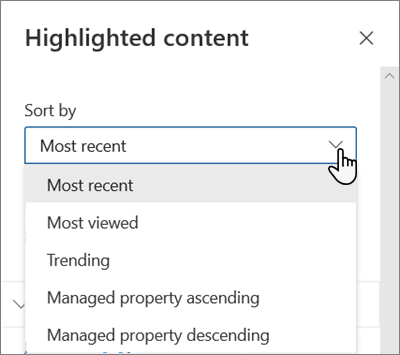
A Rendezési szempont legördülő listában válassza ki a kívánt beállítást. Az alapértelmezett érték a Legutóbbi.
- Legutóbbi
- Legolvasottabb: A legtöbbet megtekintett elemek megjelenítése a kijelölt forrásban (előfordulhat például, hogy több webhelyet jelölt ki forrásként).
- Népszerűek: A felhasználó körében trendi elemeket jelenít meg. A megjelenített elemek a felhasználó legközelebbi kapcsolati hálózatának tevékenységén alapulnak, és a OneDrive-on és a SharePointban tárolt fájlokat foglalnak magukban. A trendi elemzések segítségével a felhasználó felfedezheti az olyan potenciálisan hasznos tartalmakat, amelyekhez hozzáféréssel rendelkezik, de soha nem nézett meg korábban. További információ: Office Graph-elemzések.
- Felügyelt tulajdonság növekvő sorrendben
- Felügyelt tulajdonság csökkenő sorrendben
Több szűrő használata
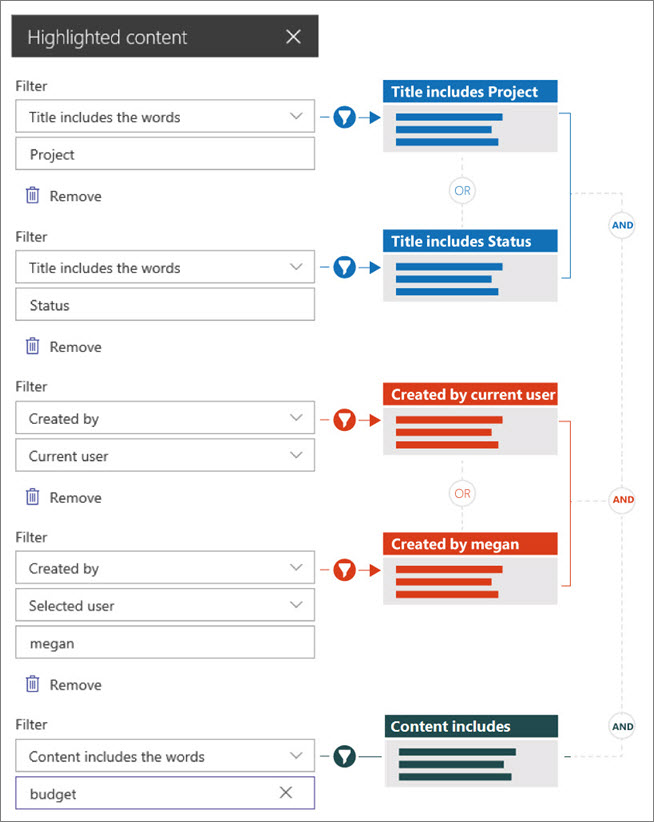
Több szűrő használata nagyszerű módja a találatok szűkítésének. Több szűrő használata esetén az eredmények az azonos típusú szűrők VAGY, valamint a különböző típusú szűrők ÉS műveletein alapulnak.
- Példa ugyanazon szűrőtípus használatára:Ha két szűrőt választ ki: A Cím tartalmazza a Projekt szót>>, a Cím pedig az Állapot szót>>, az eredmény minden olyan fájl lesz, amelynek címe tartalmazza az Állapot vagy a Projekt szót.
Ha azonban különböző típusú szűrőket választ, az eredmények az ÉS műveleteken fognak alapulni.
- Példa két különböző szűrőtípus használatára:Ha két szűrőt választ ki: A Cím tartalmazza az Állapot és a Megan által>>létrehozó >>szavakat, akkor csak azokat a fájlokat fogja megkapni, amelyeknek a címében szerepel az Állapot szó, és amelyeket szintén megan hozott létre.
Több különböző típusú szűrő kijelölésekor az eredmény az azonos típusú szűrőkön csoportosított VAGY műveleteken, valamint a különböző típusú szűrőkön végrehajtott AND műveleteken alapul (lásd az alábbi képet):
Egyéni lekérdezés
Ha jártas a lekérdezésnyelvek használatában, a keresés további testreszabásához használhatja a Kulcsszólekérdező nyelv (KQL) vagy a Collaborative Application Markup Language (CAML) lekérdezési karakterláncokat.
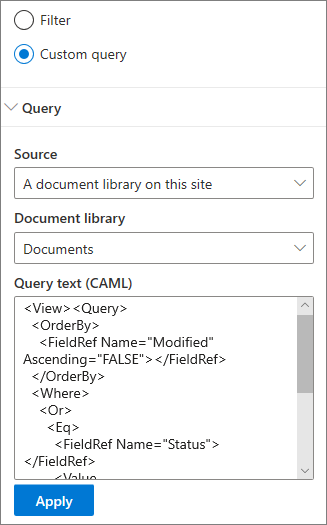
Válassza az Egyéni lekérdezés lehetőséget.
Jelölje ki a megjeleníteni kívánt elemek forrását. A forrás határozza meg a használandó lekérdezési nyelvet és a megjelenő felhasználói felületi beállításokat:
Ez a webhely, ez a webhelycsoport és a kiválasztott webhelyek KQL-lekérdezési sztringeket használnak. A KQL-ről további információt a Kulcsszólekérdező nyelv (KQL) szintaxisreferenciájában talál.
A webhely egy dokumentumtára és a webhely laptára CAML lekérdezési karakterláncokat használ. A CAML használatával kapcsolatos további információkért tekintse meg a CAML lekérdezési sémáját.Megjegyzés
Webhelyforrás kiválasztásakor a rendszer megjeleníti a webhelyazonosítót és/vagy a webazonosítót, és automatikusan hozzáfűzi a lekérdezési karakterlánchoz.
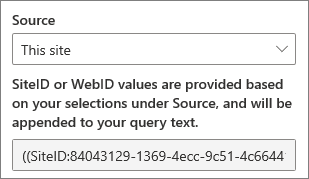
Ha végzett a lekérdezési karakterlánc beírásával, válassza az Alkalmaz gombot.
Egyéni lekérdezés a Microsoft Teams-értekezletek felvételeinek megjelenítéséhez
Ha szervezete engedélyezte a Teams-értekezletek felvételeinek mentését a OneDrive-ra és a SharePointba , akkor a kiemelt tartalom kijelzőben egyéni lekérdezéssel megjelenítheti csak az értekezletek felvételeit.
- Egyéni lekérdezés esetén kövesse a fenti lépéseket.
- A lekérdezés mezőbe írja be a következőt: ProgID:Media AND ProgID:Meeting
- Ha végzett a lekérdezési karakterlánc beírásával, válassza az Alkalmaz gombot.
Célközönség kiválasztása
A célközönség kiválasztásával adott felhasználói csoportok számára emelheti ki a tartalmakat. Ez akkor hasznos, ha egy bizonyos csoport számára releváns információkat szeretne bemutatni. Megcélozhatja például az egy adott projekttel foglalkozó fájlokat a csapattagok és a projekt érdekelt felei számára.
A célközönség-kiválasztás használatához először engedélyeznie kell a célközönség kiválasztását abban a könyvtárban, amely a célozandó elemeket tartalmazza, ki kell jelölnie a célközönséget, majd engedélyeznie kell a célközönség kiválasztását a Kiemelt tartalom kijelzőben.
Megjegyzés
Ha kiválasztott egy nemrég létrehozott vagy módosított célközönségcsoportot, eltarthat egy ideig, amíg megjelenik a csoportra alkalmazott célcsoport.
Célközönség kiválasztásának engedélyezése egy tárban
- A webhely kezdőlapján válassza a Webhely tartalma lehetőséget.
- Vigye az egérmutatót a Dokumentumok elemre, válassza a három pontot (...), majd a Beállítások lehetőséget.
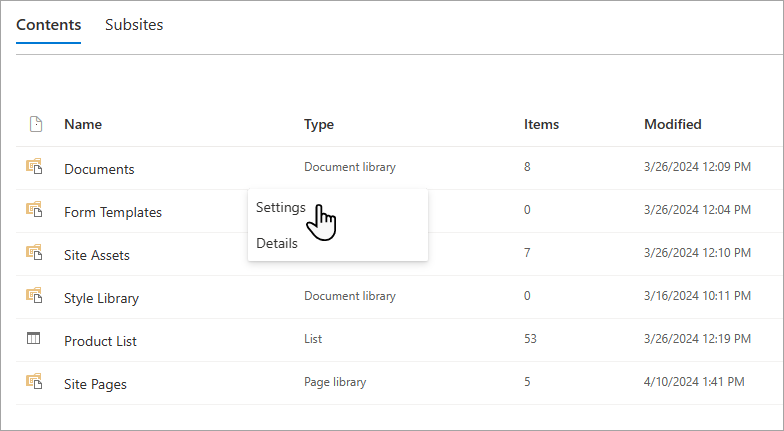
- Válassza a Célközönség-kiválasztási beállítások lehetőséget a beállításlistából.
- Jelölje be a Célközönség-kiválasztás engedélyezése jelölőnégyzetet, majd válassza az OK gombot.
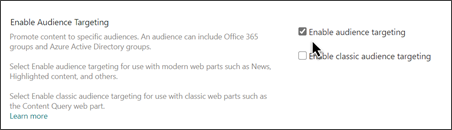
- A tárba való visszatéréshez válassza a Dokumentumok elemet (vagy a használt tár nevét) a lap bal oldalán lévő menüből. Ha nem látja a tárat a lap bal oldalán, nyissa meg a jobb felső sarokban lévő Beállításokat , majd válassza a Webhely tartalma lehetőséget, ahol a tárat megtalálja.
- Minden egyes olyan fájlnál, amelyet adott célközönségnek szeretne megcélozni, válassza a három pontot (...) a SharePoint eszköztárán.
- A tulajdonságokat tartalmazó ablaktáblában válassza az Összes szerkesztése lehetőséget.
- A Célközönség szakaszban adjon meg legfeljebb 50 célközönséget. Ezután válassza a Mentés elemet.
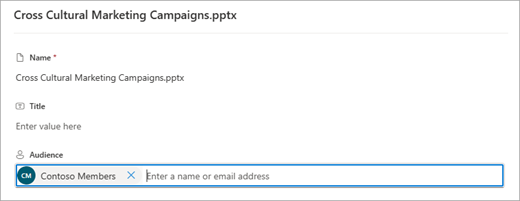
A célközönségek ezt követően a Dokumentumok tárban jelennek meg.

Célközönség kiválasztásának engedélyezése a kijelzőben
- Ha a lap még nincs szerkesztési módban, válassza a lap jobb felső részén lévő Szerkesztés elemet, majd a Kiemelt tartalom kijelzőt.
- Válassza a Tulajdonságok szerkesztése lehetőséget ( ).
- A Szűrő szakaszban kapcsolja be a Célközönség-kiválasztás engedélyezése beállítást.

Keresési eredmények gyorsítótárba helyezése
Javasoljuk, hogy engedélyezze a keresési kérések csoportszintű gyorsítótárazását az Események vagy a Kiemelt tartalom kijelzőkön, különösen a népszerű kezdőlapokon vagy azokon a kategórialapokon, amelyek részletesebb lapok megnyitásának kiindulópontjai. Az engedélyezést követően a kijelző először a gyorsítótárban fogja keresni a lekérdezésnek és a biztonsági csoportoknak megfelelő keresési eredményeket. Ha nem talál találatokat a gyorsítótárban, a keresési indexben fogja keresni.
A Kiemelt tartalom kijelzőt tartalmazó webhely weblapjának megnyitása
Válassza a Szerkesztés gombot a webhely lapjának szerkesztéséhez.
Válassza a Kiemelt tartalom kijelzőt, majd válassza a Tulajdonságok szerkesztése lehetőséget (
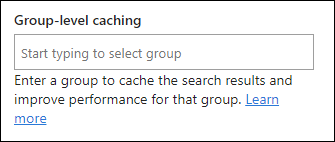
).A kijelzőbeállítások ablaktáblájában görgessen a Csoportszintű gyorsítótárazás beállításához.
A biztonsági csoport nevének vagy e-mail-címének megadásával adja meg a biztonsági csoport(oka)t. A keresési eredmények az azonos biztonsági csoport(ok)hoz tartozó összes felhasználó számára gyorsítótárba kerülnek, és így javul a lap teljesítménye.
A SharePoint-webhely lapjának ismételt közzététele.
Az elrendezés kiválasztása
Válassza a Kártyák, a Lista, a Körhinta,a Kompakt vagy a Filmszalag lehetőséget, majd adja meg a megjeleníteni kívánt elemek számát, és hogy megjelenjen-e a kijelző, ha nincsenek ilyen elemek.

Megjegyzés
Ha ismeri a SharePoint korábbi verzióit, a Kiemelt tartalom a Tartalomkeresés kijelző újabb, egyszerűsített verzióját jelenti.