
Amikor egy modern lapot vesz fel egy webhelyre, a lap építőelemeinek számító kijelzőket ad hozzá és szab testre. A cikkben felsorolt kijelzők segítségével szöveget, képeket, fájlokat, videókat, illetve dinamikus tartalmat vehet fel.
Megjegyzés
- Bizonyos funkciókat csak fokozatosan teszünk elérhetővé azoknak a szervezeteknek, amelyek csatlakoztak a Célzott megjelenés programhoz. Ez azt jelenti, hogy még nem feltétlenül látja ezt a szolgáltatást, vagy az eltérhet a súgócikkekben leírtaktól.
- A cikkben ismertetett kijelzők még nem használhatók klasszikus lapokon.
Kijelző áthelyezése vagy eltávolítása
Kijelző hozzáadása (a tartalmi ablaktáblával)
- Nyissa meg azt a lapot , amelyre fel szeretné venni a kijelzőt.
- Ha nem látja a kívánt webhelylapot, kattintson a Fontos rovatok sáv Webhely tartalma elemére, a tartalomlistában kattintson a Webhelylapok elemre, majd kattintson a kívánt lapra.
- Ha a lap még nincs szerkesztési módban, kattintson a lap jobb felső részén a Szerkesztés gombra .
- A jobb oldali
 megjelenik az elérhető kijelzők válogatott listája.
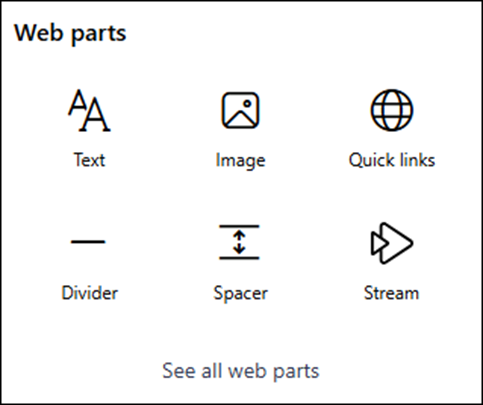
- Az összes kijelző megtekintéséhez válassza Az összes kijelző megjelenítése lehetőséget. Könnyen megtalálhatja, amit keres, ha beírja a keresőmezőbe , majd kijelöli, vagy kattintással és a vászonra húzza a kijelzőt.

- Listanézethez kattintson a
 elemre, rácsnézet létrehozásához a
  elemre. A legördülő listából rendezheti és kategória szerint szűrheti is a kijelzőket.

Kijelző hozzáadása (a Tartalom ablaktábla nélkül)
Nyissa meg azt a lapot , amelyre fel szeretné venni a kijelzőt.
Ha nem látja a kívánt webhelylapot, kattintson a Fontos rovatok sáv Webhely tartalma elemére, a tartalomlistában kattintson a Webhelylapok elemre, majd kattintson a kívánt lapra.
Ha a lap még nincs szerkesztési módban, kattintson a lap jobb felső részén a Szerkesztés gombra .
Helyezze az egeret egy meglévő kijelző alá vagy fölé. Ekkor megjelenik egy vonal egy bekarikázott + jellel, amely így néz ki:

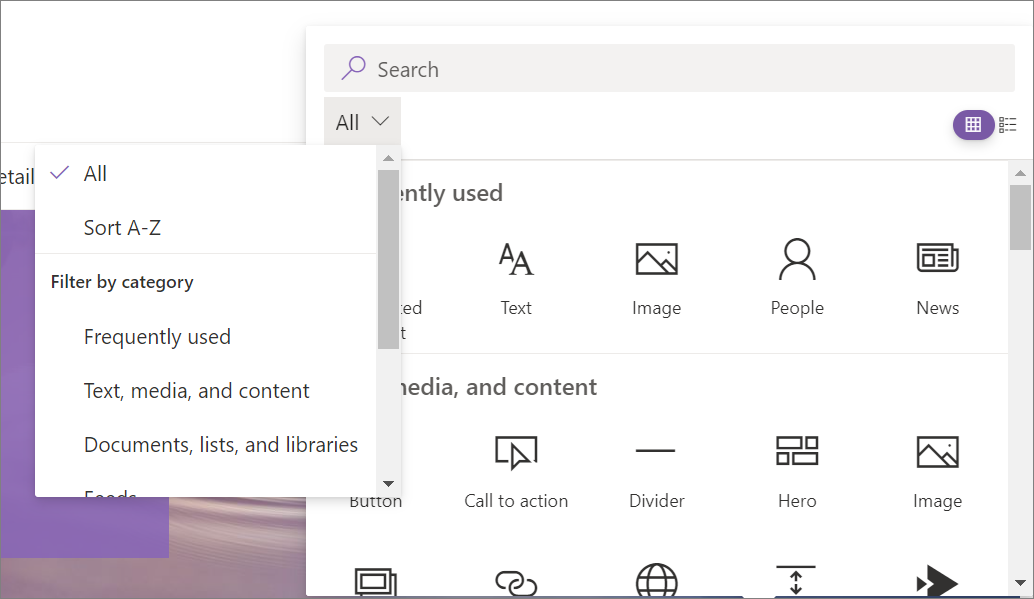
Kattintson a + gombra, és megjelenik az elérhető kijelzők listája. A keresett kijelző egyszerű megtalálásához kezdjen el gépelni a keresőmezőben .

Listanézethez kattintson a
elemre, rácsnézet létrehozásához a elemre. A legördülő listából rendezheti és kategória szerint szűrheti is a kijelzőket.
Megjegyzés
Rugalmas szakaszokban nem lehet kijelzőket felvenni. Kijelzők rugalmas szakaszokba való felvételéhez a Tartalomablak .
Kijelző áthelyezése vagy eltávolítása
- Ha a lap még nincs szerkesztési módban, kattintson a lap jobb felső részén a Szerkesztés gombra .
- Jelölje ki az áthelyezni vagy eltávolítani kívánt kijelzőt. Ekkor a bal oldalon megjelenik egy kis eszköztár.
A kijelző áthelyezéséhez válassza a Kijelző áthelyezése gombot , és húzza a kijelzőt a kívánt helyre a lapon.
A kijelző eltávolításához válassza a Kijelző törlése gombot . A törléshez a billentyűzeten a DEL is kiválasztható.
Kijelzők átméretezése rugalmas szakaszokba
Ha a lap még nincs szerkesztési módban, kattintson a lap jobb felső részén a Szerkesztés gombra .
Jelölje ki az átméretezni kívánt kijelzőt.
Válasszon egy méretezőpontot a kijelző szegélyén, majd húzza a méretezőpontot a kívánt kijelzőszélességre.

Megjegyzés
- A kijelzők minimális szélessége kijelzőnként eltérő lehet.
- A kijelzőszélesség-beállítások kijelzőnként eltérőek. Egyes kijelzők bármilyen szélességűre átméretezhetők, míg másoknál csak négy szélességi beállítás érhető el.
- Harmadik felek vagy egyéni kijelzők hozzáadhatók a rugalmas szakaszokhoz. Ezek a kijelzők átméretezhetők, de alapértelmezés szerint csak négy szélességi beállítással rendelkeznek. Hamarosan kiadjuk az egyéni kijelzők frissítésének részleteivel kapcsolatos dokumentációt, hogy azok tetszőleges szélességűre átméretezhetők legyenek.
Rugalmas szakaszok kijelzőinek átfedése és csoportosítása
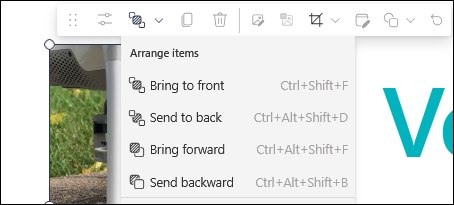
Ha a lap még nincs szerkesztési módban, kattintson a lap jobb felső részén a Szerkesztés gombra . Ha módosítani szeretné, hogy egy kijelző átfedésben legyen a lap többi kijelzőjével, kattintson a kijelző eszköztárán az Elemek elrendezése lehetőségre. Ezután válassza ki a kívánt eredményt a listából.
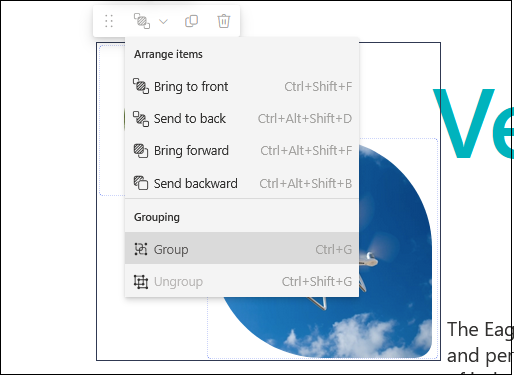
Ha két vagy több kijelzőt szeretne egyszerre szerkeszteni, jelölje ki az egyik kijelzőt, majd tartsa lenyomva a Control (Windows) vagy az Option (Mac) billentyűt, miközben kijelöli a többi kijelzőt. Ezután áthelyezheti, átrendezheti, csoportosíthatja, duplikálhatja vagy törölheti a kijelzőket a megosztott eszköztár használatával.

Ha az Elemek elrendezése legördülő menüben a Csoportosítás lehetőséget választja, a kijelzőcsoport megőrződik. A későbbiekben, amikor kijelöl egy kijelzőt egy csoportban, a csoport ki lesz választva. Ezután a csoportban újból rákattinthat egy kijelzőre a csoportban található önálló kijelző kijelöléséhez és szerkesztéséhez.
Elérhető kijelzők
Az alábbi lista a lapokon használható kijelzőket tartalmazza az egyes kijelzőkről szóló részletes információkra mutató hivatkozásokkal együtt.
Hozzárendelések
A Feladatok kijelző személyre szabott nézetben jeleníti meg a diákoknak a közelgő és esedékes feladatokat több osztályban. A tanulók kiválaszthatják a megjelenített feladatukat, hogy az adott osztály Feladatok alkalmazásában az adott feladatukra ugorjanak.
Megjegyzés
A Feladatok kijelző csak oktatási ügyfelek számára érhető el.
Ügynök hivatkozása
Az Ügynökhivatkozás kijelző lehetővé teszi a webhelytulajdonosok számára, hogy ügynököket helyezzenek el egy SharePoint-lapon. A hivatkozásra kattintva megnyílik az ügynök a főoldal melletti ablaktáblán. Az Ügynök hivatkozása kijelző segít megtalálni és használni az ügynököket a webhelyén, így könnyebben kaphat környezetfüggő segítséget, amikor és ahol a legnagyobb szüksége van rá.
Button
A Gomb kijelzővel egyszerűen elhelyezhet egy gombot a lapon, saját címkével és hivatkozással.
Megjegyzés
A Gomb kijelző nem érhető el a SharePoint Server 2019-ben.
Cselekvésre való felhívás
A Cselekvésre felhívás kijelző létrehoz egy gombot, amely cselekvésre ösztönzi a felhasználókat.
Megjegyzés
A Cselekvésre felkérő kijelző nem érhető el a SharePoint Server 2019-ben.
Kódtöredék
A Kódtöredék kijelző egyszerűen megjeleníti a kódot szövegként a lapon, amelyet mások felhasználhatnak vagy használhatnak belőlük. Kiválaszthatja a kód nyelvét és egy sötét vagy világos témát. Ez a kijelző még a szintaxist is automatikusan javítja.
Megjegyzés
A Kódtöredék kijelző nem érhető el a SharePoint Server 2019-ben.
Összekötők
Az Összekötők kijelzővel egy csoporthoz kapcsolt csoportwebhelylapon fogadhatja kedvenc külső szolgáltatásai üzeneteit, riasztásait és értesítéseit. Például megjeleníthet frissítéseket olyan szolgáltatásokból, mint a Trello és a Facebook; értesítéseket, ha valami új jelenik meg egy RSS-hírcsatornában; értesítéseket a JIRA vagy a GitHub szolgáltatástól; vagy akár a Salesforce és a Google Analytics összegzéseit.
Megjegyzés
Az Összekötők kijelző csak csoporthoz kapcsolt csapatwebhelyeken érhető el. Nem érhető el kommunikációs webhelyeken, illetve a SharePoint Server 2019 egyetlen webhelyén sem.
Beszélgetések
A Beszélgetések kijelző többféle beszélgetéstípust kínál, és interaktívabb felhasználói felületet kínál. A Viva Engage Conversations és a Viva Engage Highlights kijelzők együttműködve javítják az együttműködést a modern SharePoint a Microsoft 365-ben. Akkor használja ezt a kijelzőt, ha azt szeretné, hogy a felhasználók anélkül vegyenek részt interaktív beszélgetésekben, hogy elhagynák a SharePoint-lapot.
Visszaszámláló időzítő
A Visszaszámláló kijelző megjeleníti az esemény hátraszámlálását (vagy visszaszámlálását). Címet adhat hozzá, beállíthatja a dátumformátumot, leírást és egy hivatkozással ellátott felhívó gombot.
Megjegyzés
A Visszaszámláló kijelző nem érhető el a SharePoint Server 2019-ben.
Elválasztó
Az Elválasztó kijelző vonalat szúr be a többi kijelző közé, ezzel segítve a lap tördelését és olvashatóbbá tételét.
Dokumentumtár
A Dokumentumtár kijelző egy testre szabható dokumentumtárat jelenít meg, saját címmel, nézettel és mérettel. A megfelelő engedélyekkel rendelkező felhasználók közvetlenül a kijelzőben tekinthetik meg vagy szerkeszthetik a fájlokat, vagy Az összes megtekintése elemre kattintva megnyithatják a teljes dokumentumtárat.
Beágyazás
A Beágyazás kijelző más webhelyekről, például YouTube-videókról származó tartalmakat jelenít meg a lapon. A webhelytől függően használhatja a webhely címét vagy a beágyazási kódot, amelyet a webhely biztosít.
Események
Az események kijelzővel közelgő eseményeket adhat hozzá és jeleníthet meg a lapon. Az események mellett térképeket, online értekezletadatokat és egyéb elemeket is megjeleníthet.
Viva Connections hírcsatorna
A Viva Connections kijelző célja, hogy a SharePoint, a Viva Engage és a Stream (SharePointon) forrásaiból származó tartalmakat gyűjtsön össze és jelenítsen meg egyetlen, személyre szabott megtekintési élményben az Ön által követett SharePoint-webhelyek és Viva Engage-közösségek alapján.
Fájl és média
A Fájl és média kijelző Fájlok beszúrása a lapra A beszúrható fájltípusok közé tartozik az Excel, a Word, a PowerPoint, a Visio, a . PDF-fájlok, 3D modellek, videók és egyebek.
Megjegyzés
Megjegyzés: A SharePoint Server 2019 beszúrható fájltípusok csak a Word, az Excel és a PowerPoint fájlokra korlátozódnak (konkrétan .doc, .docx, . xls, .xlsx, .pot, .potx, .ppt és .pptx).
Csoportnaptár
A Csoportnaptár kijelzővel közvetlenül a lapon elhelyezheti a csoportnaptárakat , hogy azok könnyen láthatók legyenek az olvasók számára.
Megjegyzés
A Csoportnaptár kijelző nem érhető el a SharePoint Server 2019-ben.
Fő kép
A Fő kép kijelző egy remek mód arra, hogy látványosabbá tegye a lapot, és a fókuszt rá irányítsa. A Fő kép kijelzővel akár öt elemet is megjeleníthet, és lenyűgöző képeket, szövegeket és hivatkozásokat alkalmazhat, amelyek felkeltik a látogató figyelmét. A Fő kép kijelző alapértelmezés szerint része a kommunikációs webhelyeknek, azonban más lapokhoz is hozzáadhatja.
Kiemelt tartalom
A Kiemelt tartalom kijelző dinamikusan jeleníti meg a tartalmat tartalomtípus (dokumentumok, lapok, hírek, videók, képek stb.), szűrés vagy keresőkifejezés alapján. Beállíthatja a keresés hatókörét egy webhelyre vagy webhelycsoportra is, és rendezheti az eredményeket.
Kiemelések
A Kiemelések kijelzővel Viva Engage-felületeket adhat a SharePoint-webhelyekhez. A Viva Engage Highlights kijelzővel gyors áttekintést nyújthat az aktív beszélgetésekről, és célzott portált biztosíthat adott csoportokhoz vagy beszélgetésekhez. A Viva Engage Conversations kijelzővel a felhasználók teljes beszélgetéseket tekinthetnek meg, és bármilyen típusú új beszélgetéseket (kérdéseket, szavazásokat és dicséreteket) indíthatnak.
Kép
A lap Kép kijelzője képet szúr be a lapra, akár a webhelyéről, akár a OneDrive-ról, akár a merevlemezről.
Képgyűjtemény
A Képgyűjtemény kijelző képgyűjteményeket oszt meg egy lapon. Csak válassza ki a fájlválasztóval a képeket, vagy húzza őket a kijelzőre. Miután létrehozta a gyűjteményt, a képek sorrendjét húzással módosíthatja.
Kindle Instant Preview
Van olyan könyve, amelyet ajánlani vagy népszerűsíteni szeretne az oldalán? A Kindle Instant Preview kijelző egy Kindle-könyv előnézetét osztja meg.
Megjegyzés
A Kindle Instant Preview kijelző nem érhető el a SharePoint Server 2019-ben.
Hivatkozás
A Hivatkozás kijelzővel egy belső vagy külső lapra, videóra, képre vagy dokumentumra mutató hivatkozást helyezhet el.
Megjegyzés
A Hivatkozás kijelző nem érhető el a SharePoint Server 2019-ben.
Lista
A Lista kijelző egy listát jelenít meg, amelyet saját címmel, nézettel és mérettel is testre szabhat. A felhasználók megtekinthetik a listát, vagy az Összes megtekintése elemre kattintva elérhetik a teljes listát.
Lista tulajdonságai
A Lista tulajdonságai kijelző egy, ugyanazon a lapon lévő Lista kijelzőhöz kapcsolódik, és a felhasználó által kiválasztott elemek alapján jeleníti meg a lista elemeit.
Megjegyzés
A Lista tulajdonságai kijelző nem érhető el a SharePoint Server 2019-ben.
Térképek
A Térképek használata kijelző egy térképet helyez el a lapon. Csak írjon be egy címet vagy egy jól ismert nevet, és megjelenik a térkép. Különböző térképtípusok között válogathat, például utcatérkép vagy műhold. Emellett a nagyítás szintjét is állíthatja, valamint egy jól ismert nevet adhat a tűnek.
Megjegyzés
A Térképek kijelző nem érhető el a SharePoint Server 2019-ben.
Markdown
A Markdown kijelző szöveget helyez el a lapon, és lehetővé teszi annak Markdown-nyelv használatával történő formázását.
Megjegyzés
A Markdown kijelző nem érhető el a SharePoint Server 2019-ben.
Microsoft Forms
A Microsoft Forms kijelzővel felméréseket, teszteket és szavazásokat hozhat létre egy lapon. Emellett válaszokat is gyűjthet az űrlapokra, és megjelenítheti az eredményeket.
Megjegyzés
A Microsoft Forms kijelző nem érhető el a SharePoint Server 2019-ben.
Microsoft PowerApps
A Microsoft PowerApps szolgáltatással kódolási tapasztalat nélkül hozhat létre böngészőben, telefonon vagy táblagépen futó üzleti alkalmazásokat. Miután létrehozott vagy testre szabott egy appot a szolgáltatás használatával, a Microsoft PowerApps kijelzővel hozzáadhatja a SharePoint-lapjához. Egyszerűen adja meg az alkalmazás webcímét vagy az alkalmazásazonosítót, és méretezze át az alkalmazást, hogy elférjen a lapon.
Megjegyzés
A PowerApps kijelző nem érhető el a SharePoint Server 2019-ben.
Saját hírcsatorna
A Saját hírcsatorna kijelző a Microsoft 365 tartalmainak vegyes részét jeleníti meg annak alapján, hogy valószínűleg mi a legrelevánsabb az aktuális felhasználó számára egy adott időpontban.
Fontos
A Hírcsatorna kijelzőt hamarosan megszüntetjük. 2025. március 12-től már nem adhat hozzá Saját hírcsatorna kijelzőpéldányokat. 2025. április 14-én a Saját hírcsatorna kijelző meglévő példányai nem jelenítik meg a tartalmat, és helyettük hibaüzenetet jelenítenek meg.
Hírek
A Hírek kijelző tájékoztatja csapatát, valamint fontos és érdekes történetekkel is megoszthatja velük a kapcsolatot. Gyorsan létrehozhat figyelemfelkeltő bejegyzéseket, többek között bejelentéseket, személyes híreket, állapotfrissítéseket és sok mást, beleértve a grafikus elemeket és a sokoldalú formázást.
Office 365-összekötők
Az Office 365-összekötők kijelzővel egyszerűen kaphat üzeneteket, riasztásokat és értesítéseket kedvenc külső szolgáltatásaitól egy csoporthoz kapcsolt csoportwebhelylapon. Megjeleníthet szolgáltatások frissítéseit, RSS-hírcsatornák riasztásait, a JIRA vagy a GitHub értesítéseit, sőt akár a Salesforce és a Google Analytics összegzéseit is.
Szervezeti diagram
A Szervezeti diagram kijelzővel vizuális szervezeti diagramot jeleníthet meg úgy, hogy kiválaszt egy személyt, akire felépíti a diagramot. Megadhatja, hogy hány jelentési szintet szeretne megjeleníteni.
Lap tulajdonságai
A Lap tulajdonságai kijelző részleteket jelenít meg a lapról, például a címről, a dátumról, a tartalomtípusról és egyebekről.
Megjegyzés
A Lap tulajdonságai kijelző nem érhető el a SharePoint Server 2019-ben.
Kapcsolatok
A People kijelző megjeleníti a kijelölt személyek csoportját és profiljaikat a lapon. Ez hasznos lehet kapcsolatfelvételi adatokhoz, csapatinformációkhoz, előadók számára és más esetekben is.
Planner
A Planner kijelző a Microsoft Planner használatával egy lapon megjeleníti a csapat feladatait és a hozzárendeléseit.
Megjegyzés
A Planner kijelző csak csoporthoz kapcsolt csapatwebhelyeken érhető el. Nem érhető el kommunikációs webhelyeken, illetve a SharePoint Server 2019 egyetlen webhelyén sem.
Power BI-jelentés
A Power BI kijelzővel egyszerűen beágyazhat egy interaktív Power BI-jelentést a lapjára. A beágyazott jelentések teljesen biztonságosak, így könnyen létrehozhat biztonságos belső portálokat.
Megjegyzés
A Power BI kijelző nem érhető el a SharePoint Server 2019-ben.
Gyorsdiagram
A Gyorsdiagram kijelzővel egyszerű diagramok helyezhetők el a lapokon. Adja meg az adatpontokat, adjon hozzá címkéket, válassza ki a diagramtípust (oszlop- vagy kördiagram), és tegye közzé a diagramot.
Gyorshivatkozások
A gyorshivatkozások kijelző a könnyebb elérhetőség érdekében "rögzíti" az elemeket a lapjára.
Legutóbbi dokumentumok
A Legutóbbi dokumentumok kijelző a nemrég hozzáadott vagy szerkesztett dokumentumokat jeleníti meg.
Megjegyzés
A Legutóbbi dokumentumok kijelző nem érhető el a SharePoint Server 2019-ben.
Mentés későbbre
A Mentett későbbi használatra kijelző lehetővé teszi a felhasználóknak, hogy lapokat, híreket és dokumentumokat mentsenek, és később megtekintsék őket a SharePointban e kijelző segítségével.
Fontos
Csak a lapokat és a híreket tudja menteni későbbre a böngészőben. A SharePoint mobilappban a dokumentumokat mentheti is későbbre.
Webhelytevékenység
A Webhelytevékenység kijelző automatikusan megjeleníti a legutóbbi tevékenységeket a webhelyen, többek között a feltöltött fájlokat, az elvégzett módosításokat, a létrehozott listákat és tárakat stb. Egyszerűen adja hozzá a Webhelytevékenység kijelzőt, és a rendszer automatikusan felveszi a legutóbbi tevékenységet.
Webhelyek
A Webhelyek kijelzővel automatikusan megjelenítheti egy központi webhelyhez társított webhelyeket (ha egy központi webhely használatban van), illetve az aktuális felhasználó legutóbbi webhelyeit (amelyek megegyeznek a felhasználó SharePoint-kezdőlapján láthatókkal). Kiválaszthat adott webhelyeket megjelenítésre, vagy beállíthatja dinamikusan megjeleníteni a webhelyeket egy központi webhely társítása vagy a felhasználó gyakran használt webhelyei alapján.
Megjegyzés
A Webhelyek kijelző nem érhető el a SharePoint Server 2019-ben.
Elválasztó
A Távtartó kijelzővel függőlegesen szabályozhatja a lap térközét.
Stream (klasszikus)
A Stream (klasszikus) kijelző egy videót jelenít meg közvetlenül a lapon a szervezete Microsoft Stream (klasszikus) videóportáljáról.
Text (Szöveg)
A Szöveg kijelző bekezdéseket és táblázatokat vesz fel a lapra. Formázási beállítások (például stílusok, listajelek, behúzás, kiemelés és hivatkozások) is elérhetők.
Időjárás
Az Időjárás kijelző megjeleníti az aktuális időjárást a lapon.
Megjegyzés
Az Időjárás kijelző nem érhető el a SharePoint Server 2019-ben.
Világóra
A Világóra kijelző a világ különböző pontjain jeleníti meg az időt.
Megjegyzés
A Világóra kijelző nem érhető el a SharePoint Server 2019-ben.
YouTube
A YouTube kijelzővel közvetlenül az oldalára egyszerűen beágyazhatók a YouTube-videók.
Megjegyzés
A YouTube kijelző nem érhető el a SharePoint Server 2019-ben.
Összekapcsolható kijelzők
Megjegyzés
Az ebben a szakaszban felsorolt funkciók nem érhetők el a SharePoint Server előfizetői kiadás és a SharePoint Server 2019 esetén.
Egyes kijelzőket összekapcsolhat, hogy interaktív és dinamikus élményt nyújtson a lap megtekintőinek. Csatlakoztathat például egy Dokumentumtár kijelzőt egy Fájl- és médiamegjelenítő kijelzőhöz. Amikor egy felhasználó egy fájlnévre kattint a dokumentumtárak listájában, a fájl- és médiamegjelenítő megjeleníti az adott fájl tartalmát. Vagy csatlakoztathat egy Lista kijelzőt vagy egy Dokumentumtár kijelzőt egy Beágyazás kijelzőhöz, és egyéni kódot vehet fel a különféle dinamikus élményekhez.
Az összekapcsolható kijelzők közé a következők tartoznak: Lista tulajdonságai kijelző, Fájl- és médiamegjelenítő kijelző és Beágyazás kijelző.
További tudnivalókat és példákat a Kijelzők összekapcsolása a SharePointban című témakörben talál.
Kijelző karbantartási mód
Problémái vannak a lapon elhelyezett kijelzőkkel? A probléma elhárításához próbálkozzon a kijelzők karbantartási módjával .