

A Megosztás megnyitásával megnézheti, hogy ki férhet hozzá egy fájlhoz vagy mappához a OneDrive munkahelyi vagy iskolai verzióban, a SharePointban vagy a Microsoft Teamsben. Áttekintheti a személyeket, csoportokat és hivatkozásokat, és ellenőrizheti az általuk kiosztott engedélyeket.
Egy fájlhoz vagy mappához hozzáféréssel rendelkező személyek megtekintése
Jelölje ki a fájlt vagy mappát a OneDrive Munkahelyi vagy iskolai verzióban vagy egy SharePoint-dokumentumtárban.
A megosztási párbeszédpanel megnyitásához válassza a fájllista feletti Megosztás elemet.
A megosztási párbeszédpanelen a személyeket, csoportokat és hivatkozásokat áttekintve ellenőrizheti, hogy kinek van hozzáférésük és milyen engedélyeik.
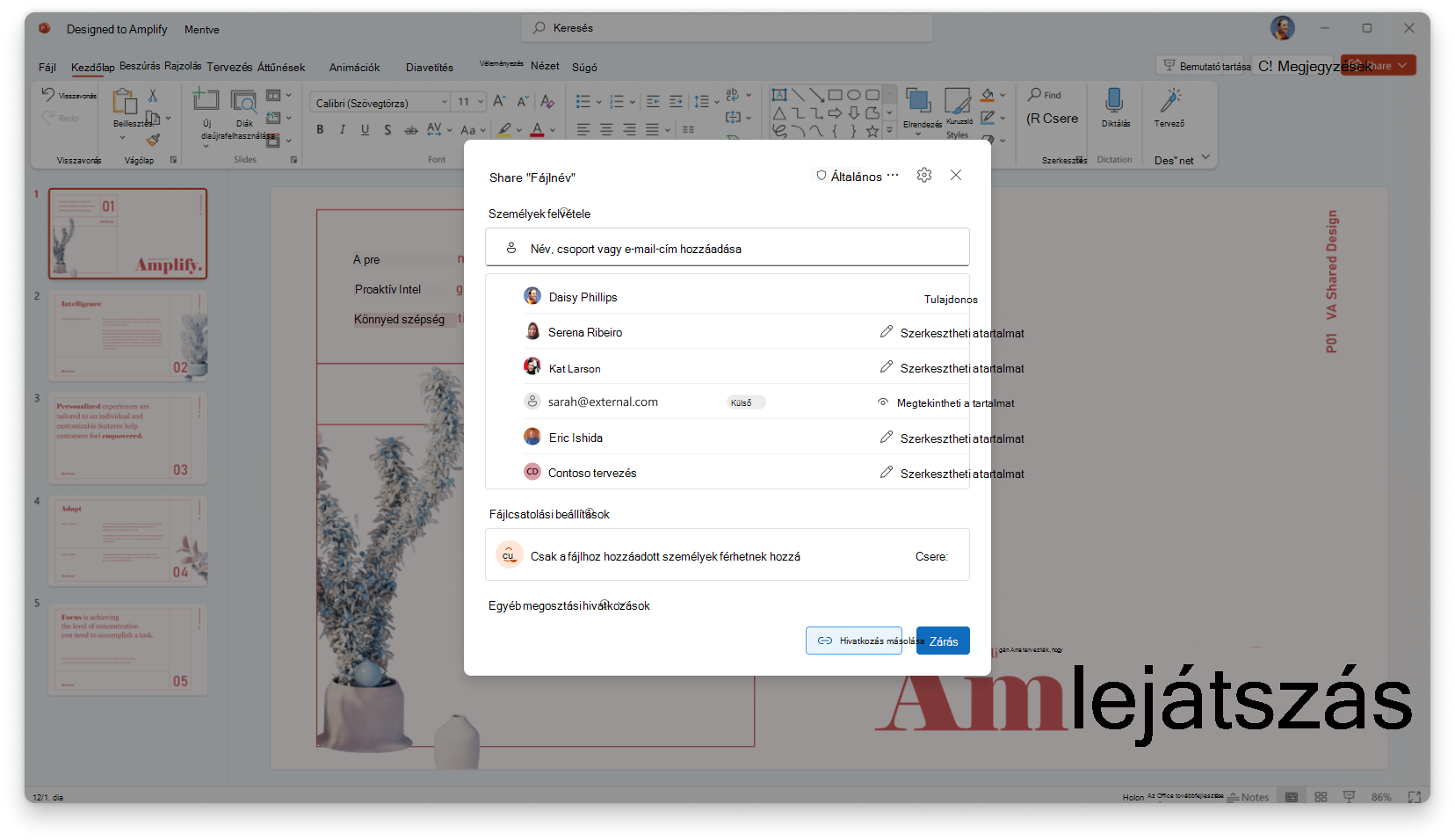
A megosztási párbeszédpanel hozzáférési listájából az alábbiakat ellenőrizheti:
- People and groups: kinek van közvetlen engedélye, és mit tehetnek az egyes személyek vagy csoportok. A szervezetén kívüli People külső jelvénnyel rendelkezik.
- Fájlcsatolási beállítások: ki használhatja a fájl vagy mappa fő hivatkozását, és milyen engedélyt ad rá? A fő kép a Hivatkozás másolása parancs által másolt hivatkozás.
- Egyéb hivatkozások: egy adott célra létrehozott további hivatkozások, például jelszóval vagy lejárati dátummal való megosztáshoz, valamint szülőmappától örökölt hivatkozások. Itt láthatók a fő képhivatkozások megosztása előtt létrehozott hivatkozások is.
- Hivatkozás használata: Ki használta vagy váltotta be a hivatkozásokat.
Keresés és szűrés a hozzáférési listában
A megosztási párbeszédpanelen keresse meg a kívánt személyt vagy csoportot a hozzáférési listában. A lista szűkítéséhez szűrje a következők szerint:
| Szűrés | Beállítások |
|---|---|
| Kapcsolatok | Egyének, csoportok, külső fiók |
| Engedély | Szerkesztheti a tartalmat, Megtekintheti a tartalmat, Nem tölthető le, Véleményezheti |
A szűrővezérlő azt mutatja, hogy hány szűrő aktív. Az ellenőrizhető beállítás csak a támogatott fájltípusokra vonatkozik.
Az engedélycímkék jelentése
Ezek az engedélyek vonatkozhatnak a közvetlenül felvett személyekre vagy a hivatkozást használó személyekre:
| Engedély | Amit engedélyez |
|---|---|
| Szerkesztheti a tartalmat | Megtekintheti és módosíthatja a fájlt vagy mappát. |
| Megtekintheti a tartalmat | A fájlok megtekintése és letöltése módosítás nélkül. |
| Nem lehet letölteni | Megtekintheti helyi másolat mentése nélkül. |
| Ellenőrizheti | Megjegyzéseket és javaslatokat fűzhet hozzá. Csak támogatott fájltípusokhoz, például Word-dokumentumokhoz érhető el. |
Ha valakinek több hozzáférése van, mint amennyi a sorában látható
Egy személy megtartja a legmagasabb szintű engedélyt bármilyen forráson keresztül, legyen az közvetlen hozzáférés, csoport, mappa vagy webhely, a fő kép hivatkozása vagy egy másik hivatkozás. Ha például a " Megtekintheti a tartalmat " mutató sora van, az továbbra is szerkesztheti a tartalmat, ha a fő kép Szerkesztheti a tartalmat adja neki.
Ha a fő kép több hozzáférést biztosít, mint amennyi egy személy sorában látható, egy figyelmeztető jelzés jelenik meg az illető engedélye mellett. Ha megpróbálja csökkenteni a jogosultságot, megerősítést kérő üzenet fogja jelezni, hogy a hivatkozás további hozzáférést biztosít.
Hozzáférés módosítása vagy eltávolítása
Ha Ön a fájl vagy mappa tulajdonosa, a megosztási párbeszédpanelen módosíthatja az engedélyeket:
- Jelöljön ki egy vagy több személyt vagy csoportot a hozzáférési listában.
- Az engedélyek menüben módosíthatja a jogosultságok körét.
A módosításokat tömegesen is végezheti, a hozzáférési lista pedig valós időben frissül. Egy személy továbbra is rendelkezhet magasabb szintű engedéllyel egy másik forráson keresztül, ahogy azt az Amikor valakinek több hozzáférése van, mint amennyi a sorban látható.
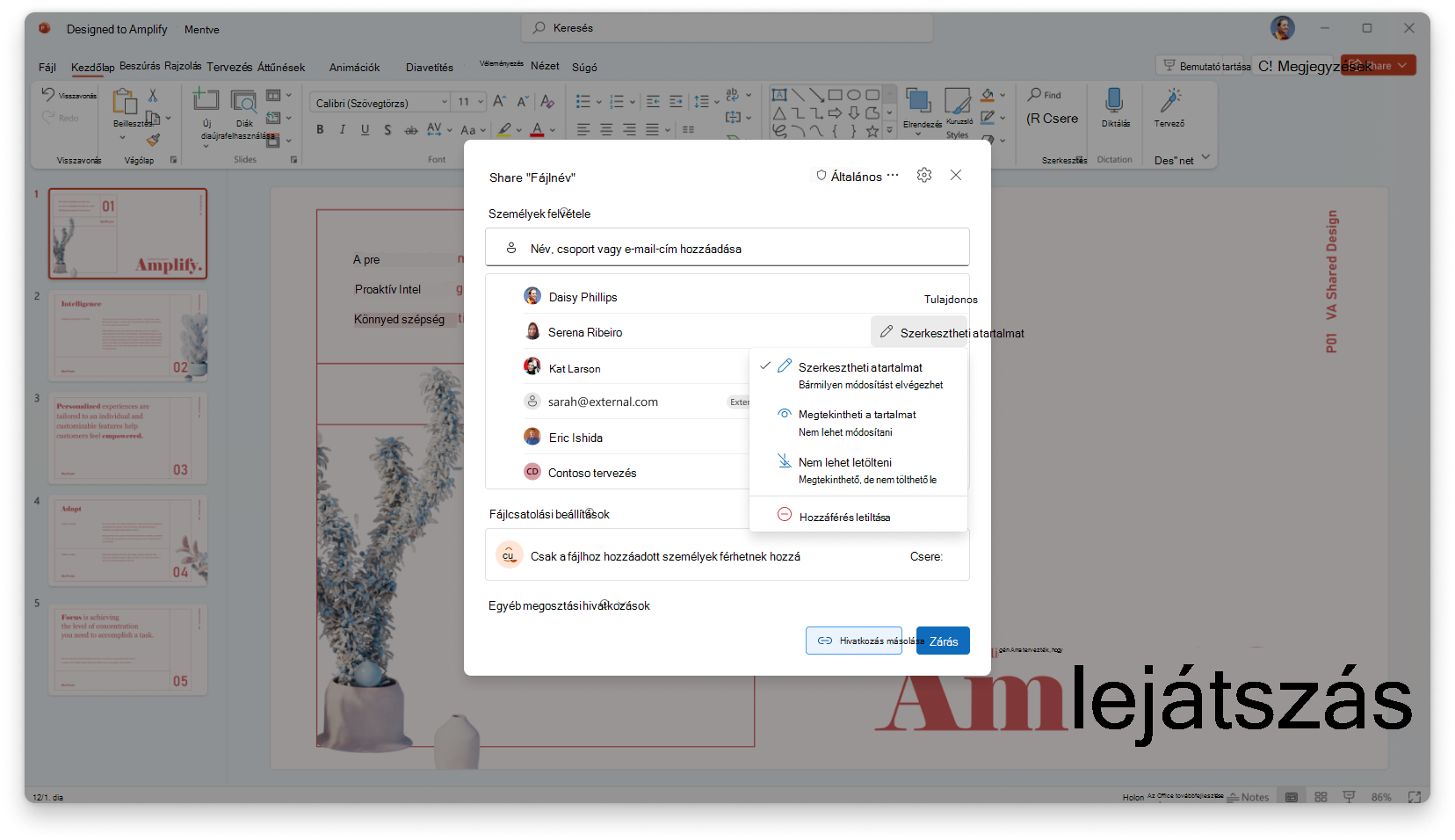
Ha csökkenteni szeretné valaki hozzáférését, módosítsa az összes olyan forrást, amely magasabb szintű engedélyt ad. A személyek eltávolításának, hivatkozás eltávolításának, illetve az elemek tulajdonosok számára történő priváttá tételének lépéseiről a Megosztás és engedélyek kezelése a OneDrive-on és a SharePointban című témakörben olvashat.
Kapcsolódó tartalom
OneDrive-fájlok és -mappák megosztása
Jelentés a fájlok és mappák megosztásáról SharePoint-webhelyeken (webhelytulajdonosok számára)