
Ha Ön Microsoft SharePoint-tulajdonos, hozzáférést adhat másoknak a webhelyhez, ha felveszi őket tulajdonosként, tagként vagy látogatóként. (Meg szeretne osztani inkább egy fájlt vagy mappát?) Az is előfordulhat, hogy a webhelyet még a szervezetén kívüli személyekkel is meg tudja osztani, attól függően, hogy szervezete milyen engedélyeket állított be az adott webhelyhez. A megosztás lépései a webhely típusától függenek. Nyissa meg a webhelyet, és kövesse a megjelenő gomboknak megfelelő lépéseket.
Megjegyzés
Ha Ön nem tulajdonos, meghívhat más személyeket a webhelyre, de a meghívó hatására generál egy hozzáférési kérést, amelyet a webhely tulajdonosa jóváhagyhat vagy elutasíthat.
Kommunikációs webhelyek
A webhely testreszabása, áttekintése és a végleges piszkozat közzététele után megoszthatja webhelyét másokkal.
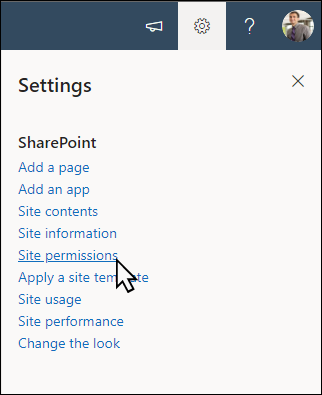
- Válassza a Beállítások , majd a Webhely engedélyei lehetőséget.
- Válassza a Webhely megosztása lehetőséget.

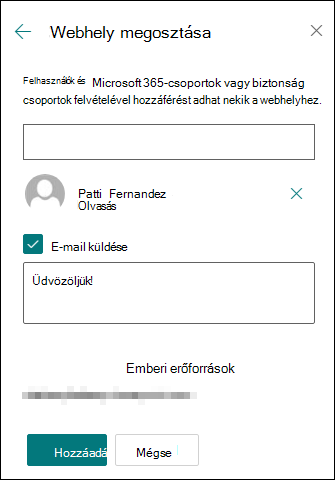
- Adja meg az összes felhasználó, Microsoft 365-csoport vagy biztonsági csoport nevét, hogy hozzáférést biztosítson nekik a webhely tartalmához, és válassza ki a vezérlési szintet (Olvasás, Szerkesztés, Teljes hozzáférés).
- A webhely megosztásakor adjon hozzá egy üzenetet az e-mail-értesítéshez, vagy törölje az E-mail küldése jelölőnégyzet jelölését az e-mail kihagyásához.
- Válassza a Hozzáadás lehetőséget, ha befejezte a tagok hozzáadását és az engedélyek beállítását.
További információ a csoportwebhely beállításainak, a webhelyadatoknak és az engedélyeknek a kezeléséről.
Microsoft 365-csoport csatlakoztatott csapatwebhelyek
Microsoft 365-csoporthoz tartozó csapatwebhelyek esetében kétféleképpen oszthat meg egy webhelyet:
- Tagok hozzáadása a csoporthoz: ez hozzáférést biztosít a felhasználóknak a webhelyhez, valamint további csoporterőforrásokhoz, például naptárakhoz és beszélgetésekhez.
- Csak a webhely megosztása: A webhelyet anélkül is megoszthatja, hogy hozzáadná a Microsoft 365 csoportjához. Ezzel a felhasználók hozzáférhetnek a webhelyhez, de nem férhetnek hozzá más csoporterőforrásokhoz, például a naptárakhoz és a beszélgetésekhez.
Webhely és további csoporterőforrások megosztása
- Válassza a Beállítások , majd a Webhely engedélyei lehetőséget.
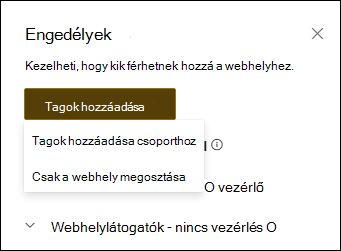
- Válassza a Tagok hozzáadása, majd a Tagok hozzáadása csoporthoz lehetőséget.
- Válassza a Tagok hozzáadása elemet.
- Adja meg a csoporthoz hozzáadni kívánt összes felhasználó nevét, majd válassza ki az engedélyeiket (Tag, Tulajdonos).
- Válassza a Save (Mentés) lehetőséget.
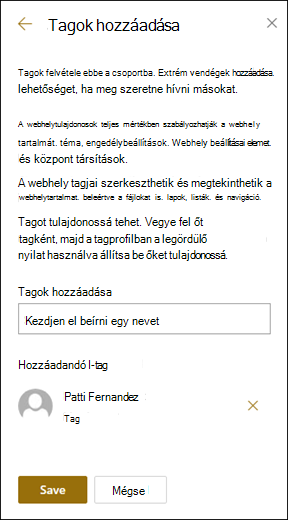
További információ a csoportwebhely beállításainak, a webhelyadatoknak és az engedélyeknek a kezeléséről.
A webhely megosztása
- Válassza a Beállítások , majd a Webhely engedélyei lehetőséget.
- Válassza a Tagok hozzáadása , majd a Csak a webhely megosztása lehetőséget.
- Adja meg az összes olyan felhasználó nevét, aki(k)nek hozzáférést szeretne adni a webhelytartalomhoz, és válassza ki a hozzáférési szintjüket (Olvasás, Szerkesztés, Teljes hozzáférés).
- Adjon meg egy nem kötelező üzenetet a webhely megosztásakor küldendő e-mail-értesítés mellé, vagy törölje az E-mail küldése jelölőnégyzet jelölését, ha nem szeretne e-mailt küldeni.
- Válassza a Hozzáadás lehetőséget.
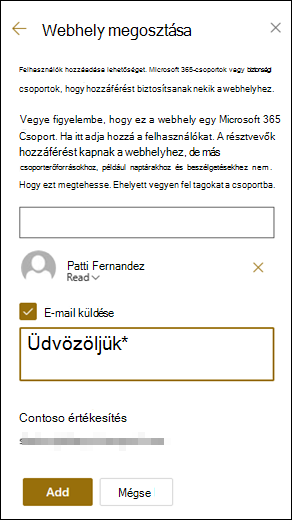
Ha egyéni webhelyengedély-csoportokat szeretne létrehozni, olvassa el a SharePoint-webhely engedélyeinek testreszabása című témakört.