
Megjegyzés
A SharePoint-terek funkció 2025 márciusától elavult. Javasoljuk, hogy fedezze fel a Microsoft Mesh-t az M365 új Modern 3D tartalmaiért.
Ha szöveget szeretne hozzáadni a területéhez, használja a Szöveg kijelzőt. Ezután formázhatja azt, és műveleteket adhat hozzá, amelyekkel interaktívvá teheti a szöveget.
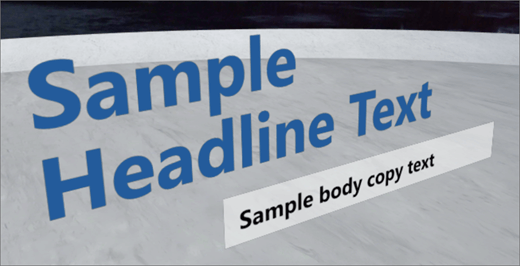
Szöveg hozzáadása és formázása
Ha még nem vagy szerkesztési módban, a terület jobb felső sarkában válassza a Szerkesztés lehetőséget.
A vásznon válassza a bekarikázott + ikont.
A kijelző eszközpanelen válassza a Szöveg elemet.
Kattintással a kijelzőt bárhová elhelyezheti a szerkezeten (padlón).
A jobb oldali tulajdonságpanelen írja be a kívánt szöveget a Szöveg mezőbe.
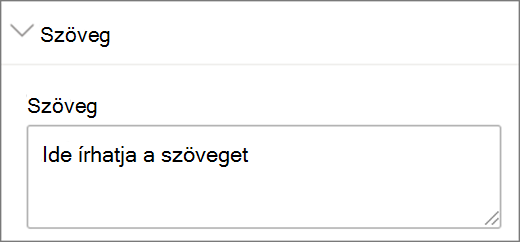
Válasszon stílust a szöveghez a Stílusok szakaszban, vagy kövesse a 7. és 8. lépést a szöveg és a keret formázásához.
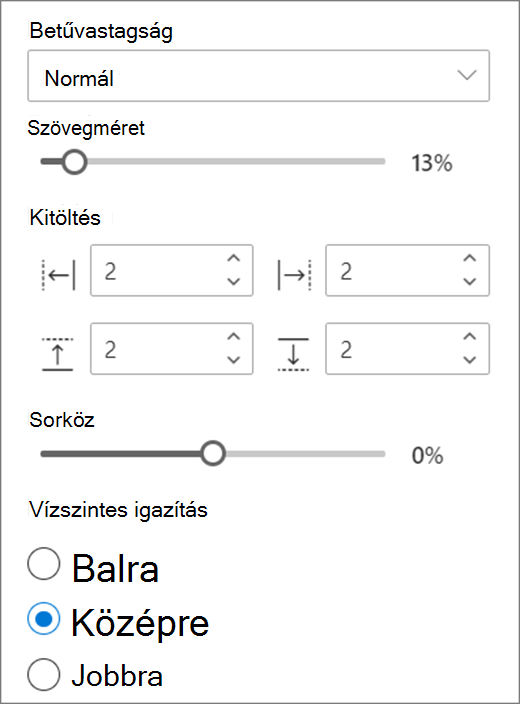
A szöveget a betűvastagság, a szövegméret, a kitöltés, a sorköz és a vízszintes igazítás beállításaival formázhatja.
Válassza ki a keret (szöveges háttér) beállításait:
- Ha hátteret szeretne adni a szöveg mögé, válassza a Szövegkeret megjelenítése lehetőséget.
- Ha azt szeretné, hogy a szövegkeret automatikusan méretezze át magát a szöveg alapján, válassza a Keret magasságának átméretezése a szövegnek megfelelően lehetőséget. Ha a keret magasságát és szélességét a szövegtől függetlenül manuálisan szeretné beállítani, ne jelölje ki.
- A kereten belül adja meg a Keret saroksugara, a Keret háttérszíne és a Szöveg függőleges igazítása beállítást.
Ha azt szeretné, hogy egy dobogó jelenjen meg a szöveg alatt, válassza a Podium megjelenítése lehetőséget. A dobogó csúszkájának Magasság funkciójával beállíthatja a szöveg és az állvány közötti távolságot.
Ha végzett, válassza a Mentés piszkozatként lehetőséget, vagy ha készen áll arra, hogy a módosításokat mindenki számára láthatóvá tegye, aki hozzáfér a tárhelyéhez, válassza a Közzététel lehetőséget.
Megjegyzés
A kijelzők méretezéséről és elhelyezéséről a Kijelzők hozzáadása és használata SharePoint-területen című témakörben talál útmutatást.
Műveletek hozzáadása szöveghez
A Szöveg kijelzőt műveletek hozzáadásával tetszés szerint interaktívvá teheti. Például hangjelzést játszhat le, amikor valaki kijelöli a kijelzőt. A műveletek a kijelző szerkesztésekor kerülnek beállításra, és azok akkor lépnek életbe, ha piszkozatként menti a területet, vagy közzéteszi azt.
Szerkesztés közben jelölje ki a szöveges kijelzőt, majd válassza a ceruza ikont. Ekkor megnyílik a tulajdonságpanel. Görgessen le a Műveletekhez.
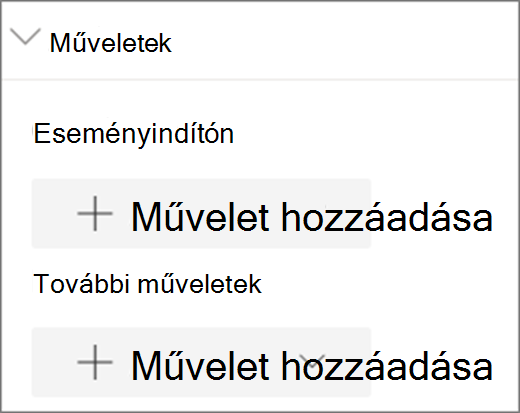
Válassza a Művelet hozzáadása lehetőséget.
Amikor kijelöli a kijelzőt, megtörténik a Bekapcsolva eseményindító művelet .
Ha a jobb gombbal kattint (egér) vagy hosszan lenyomja (kontroller), további műveletek jelennek meg.
Megjegyzés
További műveletek konfigurálásához válassza a Művelet hozzáadása lehetőséget, majd válassza a ... (három pont) lehetőséget. A műveletek átrendezéséhez húzza őket a kívánt sorrendbe.
A Bekapcsolva eseményindító művelethez vagy a További műveletekhez válasszon az alábbiak közül:
- Vizsgálat: Közelebb hozza a kijelzőt.
- Hivatkozás másik területre: Megnyit egy csatolt SharePoint-tárhelyet.
- Hang lejátszása: Lejátszik egy csatolt hangfájlt.
- Hivatkozás lapra vagy elemre: Megnyit egy hivatkozott elemet, például egy SharePoint-lapot vagy egy nyilvános webhelyet.
A műveletek kipróbálásához válassza a Mentés piszkozatként vagy a Közzététel lehetőséget.