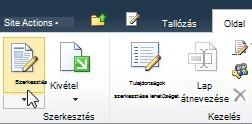
A Lapmegjelenítő kijelzővel weblapot, fájlt vagy mappát jeleníthet meg egy klasszikus SharePoint-lapon. A tartalomra mutató hivatkozás, fájlelérési út vagy mappa elérési útját kell megadnia.
Megjegyzés
- A Lapmegjelenítő kijelző csak az IFRAME HTML-elemet támogató böngészőkben használható.
- A fájlok vagy mappák megjelenítéséhez Microsoft Internet Explorerre van szükség.
A Lapmegjelenítő kijelzővel az alábbiak jeleníthetők meg:
- kedvenc internetes hírforrását egy erre a célra fenntartott hírösszefoglaló szakaszban egy SharePoint-lapon.
- A kiszolgálón lévő aktív munkacsoportfájlok listája, amelyet rendszeresen meg szeretne tekinteni.
- Egy gyakran használt dokumentum vagy számolótábla.
Kijelző hozzáadása weblaphoz
A lapok szerkesztéséhez legalább a webhely Designer csoportjához tartozó engedélyekkel kell rendelkeznie.
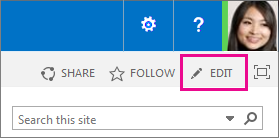
A lap jobb felső sarkában válassza a Szerkesztés elemet azon a lapon, amelyhez hozzá szeretné adni a kijelzőt.
Megjegyzés
Ha a Szerkesztés gomb nem érhető el, akkor lehetséges, hogy nem rendelkezik a megfelelő engedélyekkel. Kérje a rendszergazda segítségét.
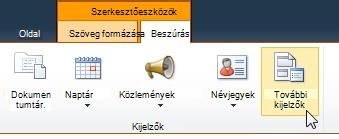
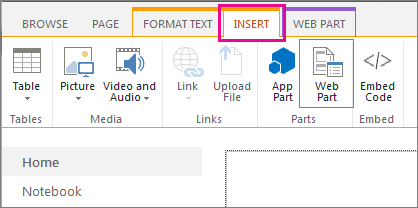
Válassza a Beszúrás fület, majd a Kijelző elemet.
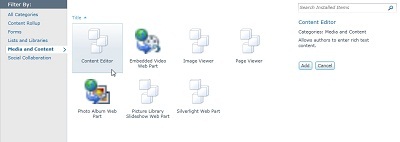
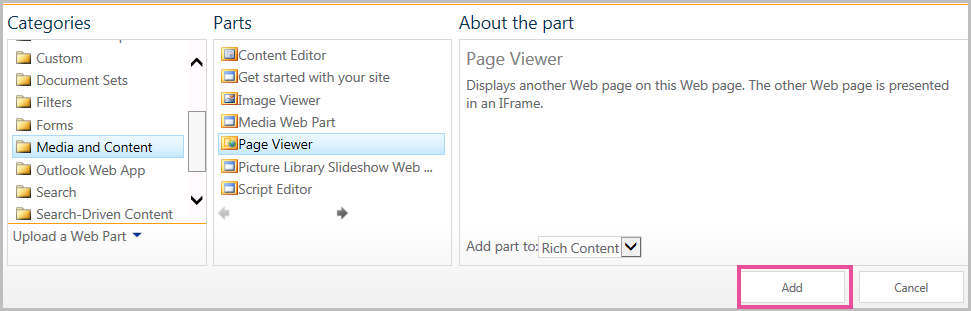
A Kategóriák csoportban válasszon egy kategóriát (például Média és Tartalom), jelöljön ki egy kijelzőt (például a Lapmegjelenítő kijelzőt), és válassza a Hozzáadás gombot.
Ha végzett a lap szerkesztésével, válassza a Mentés gombot.
Weblap, mappa vagy fájl megadása (egyéni tulajdonságok)
A Lapmegjelenítő kijelző tulajdonságainak szerkesztéséhez:
- Ha még nem konfigurálta a Lapmegjelenítő kijelzőt, a módosítások mentése előtt válassza az eszközpanel megnyitását
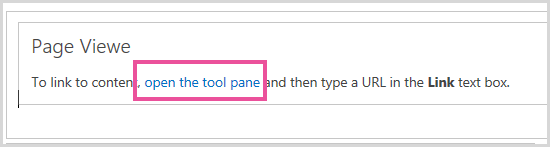
A kijelző tulajdonságai megjelennek az eszközpanelen. Az alábbi leírások a kijelző egyéni tulajdonságainak konfigurálását segítik:
| Tulajdonság | Leírás: |
|---|---|
| Weblap, Mappa vagy Fájl választógomb | Itt adhatja meg, hogy milyen típusú tartalmat szeretne megjeleníteni a Lapmegjelenítő kijelzőben. Válassza ki a következők egyikét:
|
| Hivatkozás | Ebben a mezőben megadhatja azt a hivatkozást, mappát vagy fájlt, amelyet a Lapmegjelenítő kijelzőben meg szeretne jeleníteni:
|
A kijelző közös tulajdonságainak konfigurálása
A kijelzőknek olyan közös tulajdonságaik is vannak, amelyek a megjelenésüket, elrendezésüket és speciális jellemzőiket befolyásolják. A kijelzőtulajdonságokat az eszközpanelen módosíthatja.
Megjegyzés
A kijelzők eszközpanelen látható gyakori tulajdonságai több okból eltérhetnek a jelen szakaszban leírtaktól:
- A kijelzőfejlesztő dönthet úgy, hogy nem jelenít meg egy vagy több ilyen általános tulajdonságot. A kijelzőfejlesztők ezenkívül további tulajdonságokat is létrehozhatnak és megjeleníthetnek. Előfordulhat, hogy ezek az egyéni tulajdonságok nem szerepelnek az eszközpanel Megjelenés,Elrendezés vagy Speciális szakaszában.
- Bizonyos engedély- és tulajdonságbeállítások miatt előfordulhat, hogy egyes kijelzőtulajdonságok rejtve maradnak, vagy nem módosíthatók.
Megjelenés
| Tulajdonság | Leírás: |
|---|---|
| Cím | Annak a kijelzőnek a címe, amely a kijelzők címsorában jelenik meg. |
| Magasság | A kijelző magasságát határozza meg. |
| Szélesség | A kijelző szélességét határozza meg. |
| Látványelem állapota | Meghatározza, hogy a teljes kijelző megjelenjen-e a lapon, amikor egy felhasználó megnyitja azt. Alapértelmezés szerint a látványelem állapotbeállítása Normál , és a teljes kijelző megjelenik. Ha az állapot Kisméretű, csak a címsor jelenik meg. |
| Látványelem típusa | Azt határozza meg, hogy a kijelzőkeret címsora és szegélye megjelenjen-e. |
Elrendezés
| Tulajdonság | Leírás: |
|---|---|
| Rejtett | Meghatározza, hogy a kijelző látható legyen-e, amikor egy felhasználó megnyitja a lapot. Ha a jelölőnégyzet be van jelölve, a kijelző csak a lap tervezése közben látható, és a (Rejtett) utótagot kapja. A kijelzőket elrejtheti. Használhatja például arra, hogy kijelzőkapcsolaton keresztül adatokat adjon át egy másik kijelzőnek, de a kijelzőt nem szeretné megjeleníteni. |
| Zóna | Meghatározza, hogy a kijelző a lap mely részén található. Megjegyzés: A lap zónái nem jelennek meg a listában, ha Ön nem rendelkezik a zóna módosítására vonatkozó engedéllyel. |
| Zónaindex | Ha a zóna több kijelzőt is tartalmaz, itt határozhatja meg a kijelzőnek a zónán belül elfoglalt helyét. A sorrend meghatározásához adjon meg egy pozitív egész számot a szövegmezőben. Ha a zóna kijelzői felülről lefelé vannak rendezve, az 1 érték megadása esetén a kijelző a zóna legtetején jelenik meg. Ha a zóna kijelzői balról jobbra vannak rendezve, az 1 érték megadása esetén a kijelző a zóna bal oldalán jelenik meg. Ha például egy felülről lefelé rendezett üres zónához adott hozzá egy kijelzőt, a zónaindex értéke 0. Ha egy másik kijelzőt is hozzáad a zóna aljához, a zónaindex értéke 1-re változik. Ha a második kijelzőt a zóna tetejére szeretné helyezni, adja meg a 0 értéket, majd az 1 értéket az első kijelző esetén. Megjegyzés: A zóna minden egyes kijelzőjének egyedi zónaindexértékkel kell rendelkeznie. Ebből következően a kijelző zónaindexértékének módosítása megváltoztathatja a zóna más kijelzőinek zónaindexértékét is. |
Haladó
Fontos
Az eszközpanel Speciális szakaszának megtekintéséhez rendelkeznie kell a megfelelő engedéllyel.
| Tulajdonság | Leírás: |
|---|---|
| Kis méret engedélyezése | Megadja, hogy a kijelző kis méretűre állítható-e. |
| Bezárás engedélyezése | Beállíthatja, hogy a kijelző eltávolítható-e a lapról. |
| Elrejtés engedélyezése | Meghatározza, hogy elrejthető-e kijelző. |
| Zónaváltoztatás engedélyezése | Megadja, hogy a kijelző áthelyezhető-e egy másik zónába. |
| Kapcsolatok engedélyezése | Megadja, hogy az adott kijelző létesíthet-e kapcsolatokat más kijelzőkkel. |
| Személyes nézetbeli módosítás engedélyezése | Meghatározza, hogy a kijelző tulajdonságai módosíthatók-e személyes nézetben. |
| Exportálás módja | Az az adatszint, amely még exportálható az adott kijelző esetén. A konfigurációtól függ, hogy ez a beállítás elérhető-e. |
| Cím URL-címe | Annak a fájlnak az URL-címét határozza meg, amely további információkat tartalmaz a kijelzővel kapcsolatban. Amikor kiválasztja a kijelző címét, a fájl egy különálló böngészőablakban jelenik meg. |
| Leírás: | Megadja azt az elemleírást, amely akkor jelenik meg, amikor a felhasználó az egérrel a kijelző címére vagy ikonjára mutat. A tulajdonság értékét a rendszer akkor használja, amikor a felhasználó az eszközpanel Kijelzők keresése menüjének Keresés parancsával kijelzőket keres. |
| Súgó URL-címe | Annak a fájlnak a helyét adja meg, amely a kijelzővel kapcsolatos súgóinformációkat tartalmazza. A súgóinformációk külön böngészőablakban jelennek meg, ha a kijelző menüjében a Súgó parancsot választja. |
| Súgó mód | Meghatározza, hogy a böngésző hogyan jelenítse meg a súgótartalmat az adott kijelzőhöz. Válasszon az alábbi beállítások közül: Modális Külön böngészőablakot nyit meg, ha a böngésző rendelkezik ezzel a lehetőséggel. A weblapra való visszatérés előtt a felhasználóknak be kell zárniuk az ablakot. Mód nélküli Külön böngészőablakot nyit meg, ha a böngésző rendelkezik ezzel a lehetőséggel. A felhasználóknak nem kell bezárniuk az ablakot, mielőtt visszatérnének a weblapra. Ez az alapértelmezett érték. Navigálás: A weblap az aktuális böngészőablakban nyílik meg. Megjegyzés: Bár az egyéni Microsoft ASP.NET-kijelzők támogatják ezt a tulajdonságot, a SharePoint alapértelmezett súgótémakörei csak külön böngészőablakban nyílnak meg. |
| Katalógus ikonképének URL-címe | Megadja annak a fájlnak a helyét, amely egy, a kijelzőlistában kijelzőikonként használandó képet tartalmaz. A képnek 16 x 16 képpont méretűnek kell lennie. |
| Cím ikonképének URL-címe | Annak a fájlnak a helyét adja meg, amely a kijelző címsorában használandó képet tartalmazza. A képnek 16 x 16 képpont méretűnek kell lennie. |
| Hibaüzenet – importálás | Megadja, hogy milyen üzenet jelenik meg, ha hiba történik a kijelző importálásakor. |
| Célközönségek | A célközönség SharePoint-csoport, terjesztési lista, biztonsági csoport vagy globális célközönség alapján határozható meg. A kijelző csak az itt megadott célközönség tagjai számára jelenik meg. |
Hogyan jeleníti meg a Lapmegjelenítő kijelző a weblapokat egy SharePoint-lapon?
A Lapmegjelenítő kijelző hivatkozott tartalmát a HTML IFRAME elem különíti el a lap többi tartalmától. A Lapmegjelenítő kijelző a tartalmakat a lap többi részétől függetlenül (aszinkron módon) jeleníti meg. Ez azt jelenti, hogy ha a kijelző hivatkozása túl lassan jelenítené meg a tartalmat, a lap többi kijelzője ettől még látható és használható.
Ez az elem gondoskodik arról, hogy a Lapmegjelenítő kijelzőben tartalomként megjelenített HTML-elemek ne ütközzenek a lap más HTML-elemeivel. Ha például a lap már tartalmaz egy HTML FORM elemet, akkor nem biztos, hogy helyesen jelenne meg, ha a hivatkozott tartalomban is lenne egy HTML FORM elem, de a HTML IFRAME elemen kívül.