
A Saját webhely segítségével információkat oszthat meg, és kapcsolatba léphet másokkal, és kiépítheti szakmai hálóját. Ez a cikk néhány kulcsfontosságú funkciót ismertet, és segítséget nyújt az első lépésekhez.
A témakör tartalma
Áttekintés
A Saját hely egy olyan központ, ahol hálózatépítést folytathat munkatársaival, és nyomon követheti az Önt érdeklő információkat. Megtekintheti munkatársai tevékenységét hírcsatornában, nyomon követheti az Ön és munkatársai által megcímkézett tartalmakat, és megoszthatja az állapotfrissítéseket.
A szakmai hálózat bővítése érdekében a SharePoint-kiszolgáló javasolhat új munkatársakat és kulcsszavakat a követendő találatok alapján a kompatibilis levelezőprogramokból küldött e-mailek alapján. A hírcsatornájában szereplő információkon keresztül új munkatársakat vagy kulcsszavakat is találhat, például olyan személyeket, akik az érdeklődési köréhez kapcsolódó tartalmakat címkéznek meg.
Megjegyzés
Ez a cikk a Contoso cégre vonatkozik, amely egy fiktív gyártó és kiskereskedelmi vállalat.
Diane Prescott például a Contoso online hirdetésekért felelős értékesítési igazgatója. Mivel ismeri a hirdetési metrikákat, hozzáadta a metrika kifejezést a profilja Szakterület szakaszához. A People könnyedén rákattinthat a kulcsszó metrikáira, hogy kérdést tegyenek fel Diane-nek.
Vegye figyelembe, hogy szervezete testre szabhatja a saját webhelyét és profilját, például szabályozhatja, hogy milyen típusú információkat vehet fel, szabhat testre és oszthat meg. Szervezete más adatforrásokból, például egy személyzeti adatbázisból is felvehet adatokat a profiljába.
A saját webhely optimális kihasználásának módjai
Többféleképpen is kapcsolatba léphet munkatársaival, és folyamatosan tájékozódhat az új fejleményekről. Íme néhány lépés, amelyekkel a legtöbbet hozhatja ki a saját helyéből és a profiljából:
Saját profiljának megtekintése és frissítése – Előfordulhat, hogy a személyes profilja egyes adatait már kitöltötte a szervezet címtárszolgáltatása, de további adatok felvételével bővítheti a munkatársai hálózatát. Ha a szervezet nem biztosít profilképet, érdemes felvenni egyet, hogy mások felismerhessék az értekezleteken és eseményeken. Megoszthat rövid állapotfrissítéseket is, amelyeket a profillapjára felkeresve vagy Önt követve láthatnak a hírcsatornájukban.
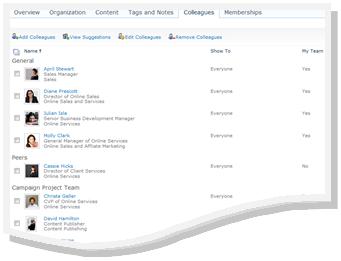
Új munkatársak követése: Nyomon követheti a munkatársai tevékenységét, így láthatja, hogy mikor címkéznek meg tartalmakat, módosítják a munkahelyi állapotukat, vagy érnek el egy fontos mérföldkövet. Előfordulhat, hogy a profiljában már megtalálhatók bizonyos munkatársak – jellemzően a közvetlen csapat tagjai, a felettese és a közvetlen beosztottai. Felvehet további személyeket, például más részlegekről dolgozókat, akikkel gyakran dolgozik, vagy hasonló érdeklődésű személyeket.
Tartalom hozzáadása a saját webhelyhez – A saját webhely beállításaitól függően dokumentumokat, képeket oszthat meg, sőt ötleteit is megoszthatja a blogjában.
Megjegyzés
A neve gyakran tartalmaz a saját helyére mutató hivatkozást, amikor az egy SharePoint-webhely több pontján megjelenik. Fontolja meg, hogy hivatkozást helyez el az e-mail-aláírásában vagy más olyan helyekre, ahol a neve megjelenik a szervezeti intraneten.
Interakció a tartalommal és a munkatársakkal
A munkatársakkal való kapcsolattartás során bővítheti ember- és tudáshálóját.
Például Diane Prescott azonosított néhány olyan területet is, amelyet kutatni szeretne, például az affiliate marketinget. Mivel hozzáadta az affiliate marketinget érdeklődési körként a profiljához, láthatja, ha mások megcímkézik a tartalmat ezzel a kulcsszóval. Megismerte az új erőforrásokat, és új kollégákat azonosított, akik osztoznak az érdeklődési köreiben.
Íme néhány módszer a munkatársakkal való kommunikációra:
Címkék és megjegyzések használatával információkat oszthat meg – Címkézhet fel olyan tartalmakat, amelyekre később emlékezni szeretne vagy amelyeket meg szeretne osztani másokkal, és jegyzeteket is írhat azokhoz. A People a szervezetében a címkék megtekintésével többet megtudhatnak az Ön érdeklődési köreiről, Ön pedig a címkék segítségével azonosíthatja a kapcsolódó tartalmakat.
Állapotinformációk megadása – Megoszthat magáról aktuális információkat, például egy Önt érdeklő projektet, vagy hogy mások hogyan léphetnek kapcsolatba Önnel a legjobban.
Ellenőrizze, hogy vannak-e friss hírek a hírcsatornájában – a hírcsatornájában megtekintheti munkatársai tevékenységét, például amikor frissíti a blogját vagy előléptetést kap. A hírcsatorna meglátogatásával megismerheti a kollégái számára érdekes tartalmakat és fontos mérföldköveket. Ha olyan elemek jelennek meg, amelyekre válaszolni szeretne, a munkatársai nevére kattintva felkeresheti a profiljukat. Ha például látja, hogy egy munkatársát előléptették, felkeresheti a profilját, és gratulálhat neki.
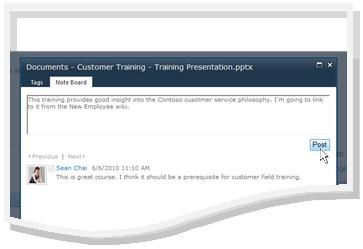
Jegyzeteket hagyhat munkatársainak – Keresse fel mások profilját, ha többet szeretne megtudni a projektjeiről, vagy akár jegyzeteket is hagyhat nekik a Jegyzettáblájukon. Ha például egy értekezleten találkozik egy tapasztalt személlyel, érdemes lehet ellenőrizni a profilját, hogy vannak-e további forrásokra mutató hivatkozások vagy címkék, illetve akár kérdéseket is feltenni neki.
A saját hely profiljának megtekintése és frissítése
A profiljában található bizonyos adatokat, például a nevét és a beosztását a vállalata szolgáltathatja, ezért ezeket nem módosíthatja vagy törölheti. Az ilyen típusú adatok hibáinak javítása érdekében forduljon a webhelyért felelős személyhez vagy HR-osztályához.
Saját profil megtekintése
- A SharePoint-webhely jobb felső sarkában kattintson a Saját hely elemre. Ha nem látható a Saját hely elem a jobb felső sarokban, akkor keresse meg a hivatkozást tartalmazó lapot, vagy keresse meg a profilját. Ugorja át ezt a lépést, ha már megnyitja a Saját webhelyet.
- Kattintson a Saját profil elemre.
- Ha további profiladatokat szeretne látni, kattintson aTovábbi információ elemre.
Saját profil frissítése
A profilja leírhatja a munkakörét, valamint elérhetőségi adatokat és egyéb részleteket is tartalmazhat. Segíthet másoknak megérteni az Ön munkakörét, és jobban kommunikálni Önnel. A profillap több adatot is tartalmaz, amelyek közül néhányat előfordulhat, hogy szervezete kezel, másokat pedig testre is szabhat.
Ha további információt vesz fel a profiljába, például a képét, az a profilt felkereső összes személy számára láthatóvá válik. Azonban adatvédelmi kategóriákat alkalmazhat a profilja bizonyos adataira, hogy csak bizonyos személyek láthassák őket. Adatvédelmi kategóriák használatával bizonyos személyekre, például mobiltelefonszámra korlátozhatja az információkat.
A Szakterületem szakaszba írja be a munkaköri leírásához kapcsolódó szavakat. Amikor valaki felkeresi a profilját, rákattinthatnak a feltételekre, hogy kérdéseket tegyenek fel Önnek az üzenőfalon. Az Érdeklődési körök szakaszban adja meg azokat az elemeket, amelyek érdeklik Önt, és amelyekről többet szeretne megtudni. A kulcsszóhoz kapcsolódó elemek megjelennek a hírcsatornában. A profil szerkesztéséről a Lásd még című szakaszban talál további részleteket.
Tegye a következők valamelyikét:
- Ha már megtekinti valakinek a profilját vagy a Saját webhely egy lapját, kattintson a Saját profil elemre.

- Ha a SharePoint-webhely más típusú lapját nyitja meg, kattintson a nevére a jobb felső sarokban
 , majd kattintson a Saját profil elemre.
- Ha már megtekinti valakinek a profilját vagy a Saját webhely egy lapját, kattintson a Saját profil elemre.
A képe alatt kattintson a Saját profil szerkesztése elemre.
A Részletek szerkesztése lapon hajtsa végre a kívánt műveletet:
- Ha részleteket szeretne megadni magáról, írja be a frissíteni kívánt adatok melletti mezőbe. A Bemutatkozás szakaszban formázhatja is a szöveget, például hivatkozásokat vehet fel. Előfordulhat, hogy a szervezet korlátozza az alkalmazottak bizonyos adatait vagy a saját adatait adja meg számukra.
- Kép hozzáadásához vagy módosításához kattintson a Kép kiválasztása elemre, tallózással keresse meg a kívánt képet, majd kattintson az OK gombra.
- Ha szöveget szeretne törölni, jelölje ki, és nyomja le a DELETE billentyűt.
Ha a Hely megjelenítése oszlopban lévő mező aktív, korlátozhatja a személyes adatok megjelenítését úgy, hogy ezek az információk csak egy adatvédelmi csoportra jelenjenek meg, ne pedig mindenkire a vállalatnál.
Kattintson a Mentés és bezárás gombra.
Új munkatársak követése
A saját webhely beállításaitól függően e-mailben értesítéseket kaphat, ha mások követik a tevékenységét, valamint javaslatokat is kaphat a követendő új munkatársak számára. Az e-mailben található hivatkozásokra kattintva követheti ezeket a munkatársakat.
Az új munkatársakat a profiljuk felkeresésekor is követheti. A SharePoint-webhelyeken sok esetben valakinek a nevére kattintva tekintheti meg a profilját. Ha például egy olyan munkatársának a nevét látja, aki a hírcsatornájában megjelölte a témához kapcsolódó tartalmat, rákattinthat a nevére.
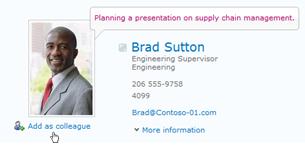
- Tallózással vagy kereséssel keresse meg annak a személynek a profilját, akit követni szeretne. Ha a személy neve megjelenik egy SharePoint-webhelyen, például egy általa nemrég módosított dokumentum mellett, rákattinthat a nevére a profilja megnyitásához.
- Kattintson a Felvétel munkatársként gombra.
Tipp:
A Szervezetböngésző és a People Search segítségével is megkeresheti a munkatársait.
Címkék és megjegyzések használata információk megosztásához
A könnyen nyomon követhető és megjegyezni kívánt dokumentumokhoz és oldalakhoz kulcsszavakat rendelhet. A szervezet beállításaitól függően az internetes oldalakhoz vagy cikkekhez kulcsszavakat is alkalmazhat.
Megjegyzés
Előfordulhat, hogy a szervezet korlátozza a közösségi címkézést, vagy a használható kulcsszavakat egy előre meghatározott kifejezéskészletre korlátozza.
A címkék és a megjegyzések egy "címkefelhőbe" vannak rendezve, amelyben többféleképpen tallózhat. A leggyakrabban használt címkék nagyobbak a többi címkénél. A címkék között többféleképpen tallózhat és szűrhet.
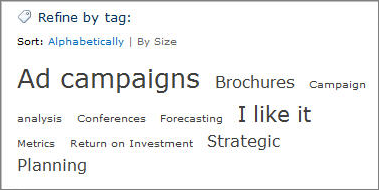
A tartalmak címkézésére többféle módszer létezik. Ha bárhol fel szeretné címkézni az online információkat, használhatja a SharePoint Címkék és megjegyzések eszközét, amelyet felvehet a böngésző kedvenceibe, könyvjelzőibe vagy a hivatkozássávra.
A SharePoint-webhely tartalmának megtekintésekor a gombok segítségével címkéket és megjegyzéseket is alkalmazhat, és gyorsan megadhatja, hogy tetszik Önnek egy elem, és újra meg szeretné tekinteni vagy meg szeretné osztani.
A SharePoint-címkék és -megjegyzések eszköz felvétele a böngészőbe
A Címkék és üzenőfal parancsikon hozzáadásának pontos lépései a használt böngészőtől függően eltérhetnek, első lépésként keresse fel az eszköz hivatkozását a Saját hely Címkék és jegyzetek lapján.
Tegye a következők valamelyikét:
- Ha már megtekinti valakinek a profilját vagy a Saját webhely egy lapját, kattintson a Saját profil elemre.
- Ha a SharePoint-webhely más típusú lapját nyitja meg, kattintson a nevére a jobb felső sarokban , majd kattintson a Saját profil elemre.
- Ha már megtekinti valakinek a profilját vagy a Saját webhely egy lapját, kattintson a Saját profil elemre.
Kattintson a Címkék és megjegyzések elemre.
A SharePoint-címkék és -megjegyzések hozzáadása eszközben kattintson a jobb gombbal a hivatkozásra, és vegye fel a hivatkozást a böngésző kedvencei, hivatkozásai vagy könyvjelzői közé. Egyes böngészőkben, például az Internet Explorerben, hivatkozásokat is felvehet a Hivatkozások eszköztárra. További információt a böngésző súgójában talál.
A könyvjelzők alkalmazásának megkönnyítése érdekében célszerű lehet megjeleníteni a böngésző kedvenceit és hivatkozásait a böngésző eszköztárán.
Címkék és megjegyzések hozzáadása a lapokhoz webböngésző használatával
Miután hozzáadta a Címkék és üzenőfal hivatkozást a böngészőhöz, címkézheti vele az emlékezetes vagy megosztani kívánt weblapokat.
- Tallózással nyissa meg azt a lapot, amelyhez címkéket és megjegyzéseket szeretne hozzáadni.
- Kattintson a böngészőben a Címkék és üzenőfal ikonra.
- Használjon olyan címkéket, amelyek segítenek megjegyezni és osztályozni a lap tartalmát. A címkéket pontosvesszővel válassza el egymástól.
- Ha megjegyzést is szeretne írni a lapról, kattintson a Jegyzetfal gombra, és írja be a laphoz kapcsolódó megjegyzést.
- Kattintson a Mentés gombra.
Címkék és megjegyzések hozzáadása a SharePoint-kiszolgáló-webhelyek lapjaihoz
A böngésző Címkék és Üzenőfal eszközét bármely weblaphoz használhatja. Ha megtekint egy lapot a SharePoint-webhelyén, használhatja a Tetszik és a Címkék és feljegyzések gombot is. Akkor használja a "Tetszik" funkciót, ha gyorsan szeretné címkézni a tartalmat, hogy emlékezzen rá, de nem szeretne azonnal további címkéket és megjegyzéseket hozzáadni. Később is hozzáadhatja őket, ha szeretné.
- Nyissa meg a SharePoint-kiszolgáló-webhelyen azt a lapot, amelyhez címkéket és megjegyzéseket szeretne hozzáadni.
- Tegye a következők valamelyikét:
- Ha gyorsan fel szeretné címkézni a tartalmakat későbbi emlékezetesként további címkék vagy megjegyzések hozzáadása nélkül, kattintson a Tetszik gombra.
- További címkék és megjegyzések hozzáadásához kövesse az alábbi lépéseket:
- Kattintson a Címkék és megjegyzések elemre.
- Használjon olyan címkéket, amelyek segítenek megjegyezni és osztályozni a lap tartalmát. A címkéket pontosvesszővel válassza el egymástól.
- Ha megjegyzést is szeretne írni a lapról, kattintson a Jegyzetfal gombra, és írja be a laphoz kapcsolódó megjegyzést.
- Kattintson a Mentés gombra.
Tartalom hozzáadása a saját helyhez
Felvehet olyan dokumentumokat, amelyeket meg szeretne osztani másokkal, valamint létrehozhat egy blogot is az ötletek megosztásához. Előfordulhat például, hogy egy blog létrehozásával betekintést nyújt a felmerülő ötletekbe vagy egy folyamatban lévő projektbe.
Ha fel szeretne venni olyan dokumentumokat, amelyeket mások is látni szeretnének, használja a Megosztott dokumentumok tárat. Ha olyan dokumentumokat szeretne felvenni, amelyeket csak saját maga szeretne elérni, vegye fel őket a Személyes dokumentumok tárba. Felvehet további tárakat, valamint testre szabhatja tárának engedélyeit és egyéb beállításait, ahogyan azt egy SharePoint-webhely többi tára esetén tenné.
A saját webhely beállításaitól függően más tárakat és listákat is felvehet, hasonlóan ahhoz, ahogyan bármilyen típusú webhelyen létrehozhat listákat vagy tárakat.
Megosztott dokumentumok hozzáadása a saját webhelyhez
Tegye a következők valamelyikét:
Ha már megtekinti valakinek a profilját vagy a Saját webhely egy lapját, kattintson a Saját tartalom elemre.

Ha a SharePoint-webhely más típusú lapját nyitja meg, kattintson a nevére a jobb felső sarokban
, majd kattintson a Saját tartalom elemre.
.Megjegyzés
Ha első alkalommal kattint a Saját tartalom elemre, eltarthat néhány percig, amíg a listák és tárak beállítása megtörténik.
A Megosztott dokumentumok csoportban kattintson az Új dokumentum hozzáadása gombra.
Tallózással keresse meg a feltöltendő dokumentumot, és adja meg a többi kívánt adatot.
Kattintson az OK gombra.
Személyes blog létrehozása
Tegye a következők valamelyikét:
Ha már megtekinti valakinek a profilját vagy a Saját webhely egy lapját, kattintson a Saját tartalom elemre.
Ha a SharePoint-webhely más típusú lapját nyitja meg, kattintson a nevére a jobb felső sarokban
, majd kattintson a Saját tartalom elemre.
.Megjegyzés
Ha első alkalommal kattint a Saját tartalom elemre, eltarthat néhány percig, amíg a listák és tárak beállítása megtörténik.
A lap jobb oldalán kattintson a Blog létrehozása elemre.
Ha új bejegyzést szeretne felvenni a blogjába, kattintson a Bejegyzés létrehozása elemre, majd töltse ki a bejegyzés részleteit.
Megjegyzés
A SharePoint klasszikus blogjait megszüntetjük. 2020. január 18-tól a klasszikus Blogwebhely sablon neve „Blogok (kivezetve)” névre változik. 2020. július 17-től kikapcsoljuk az új klasszikus blogwebhelyek felhasználói felületen keresztüli létrehozásának lehetőségét.
A klasszikus blogok helyett létrehozhat egy kommunikációs webhelyeket és hírbejegyzéseket tartalmazó blogot.
Megjegyzés írása valaki profilján
Amikor megjegyzést hagy valaki profilján, az általában mindaddig megjelenik, amíg az illető újabb jegyzeteket nem kap. Attól függően, hogy szervezete hogyan állította be a saját helyeket, az illető e-mailben értesítést is kaphat a megjegyzésről.
A jegyzeteket sokféle célra használhatja, például egy munkatársa legutóbbi projektjéhez vagy mérföldkövéhez fűzött megjegyzésekhez, vagy kérdéseket tehet fel.
- Tallózással vagy kereséssel keresse meg annak a személynek a profilját, akiben megjegyzést szeretne hagyni. Ha a személy neve megjelenik egy SharePoint-webhelyen, például egy általa nemrég módosított dokumentum mellett, rákattinthat a nevére a profilja megnyitásához.
- A Jegyzetfal csoportban írjon be egy megjegyzést a mezőbe.
- Kattintson a Közzététel gombra.
Állapotfrissítések megosztása
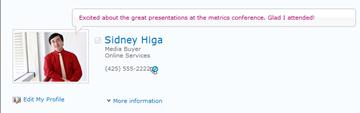
Gyors ötleteket vagy állapotjelentést oszthat meg a munkatársaival a profiljában. Elmondhatja például az ismerőseinek, hogy izgatottan várja egy közelgő konferencia vagy projekt érkezését.
Tegye a következők valamelyikét:
- Ha már megtekinti valakinek a profilját vagy a Saját webhely egy lapját, kattintson a Saját profil elemre.
- Ha a SharePoint-webhely más típusú lapját nyitja meg, kattintson a nevére a jobb felső sarokban , majd kattintson a Saját profil elemre.
- Ha már megtekinti valakinek a profilját vagy a Saját webhely egy lapját, kattintson a Saját profil elemre.
Kattintson az állapotbuborékban aMi történikszövegre.
Írja be a megosztani kívánt rövid szöveget.
Nyomja le az ENTER billentyűt.
Frissítések keresése a hírcsatornában
Ha ellenőrizni szeretné, hogy frissültek-e a hírek a hírcsatornájában, tegye az alábbiak egyikét:
- Ha már megtekinti valakinek a profilját vagy a Saját webhely egy lapját, kattintson a bal felső sarokban a Saját hely elemre. A Saját hírcsatorna hivatkozást is választhatja.

- Ha más típusú lapot nyit meg a SharePoint-webhelyén, kattintson a nevére a jobb felső sarokban , majd kattintson a Saját hely elemre
Tipp:
Ha nem lát semmilyen elemet, akkor előfordulhat, hogy munkatársainak nincs legutóbbi tevékenysége. Ha több információt szeretne a hírcsatornában tárolni, hagyjon jegyzeteket kollégáinak, hogy interakcióra ösztönözze őket, vagy fontolja meg további munkatársak követését. Ha kevesebb frissítést szeretne látni, érdemes megfontolni, hogy kevesebb munkatársat követ, vagy csökkenti a követett tevékenységek számát a profiljában.