
Fontos
A SharePoint Designer 2013 támogatása a tervek szerint 2026. július 14-én ér véget. További információt a rögzített életciklus-irányelvekről szóló cikkben talál.
A SharePoint Designer 2013 egy web- és alkalmazástervező program, amellyel SharePoint-webhelyeket és -alkalmazásokat hozhat létre és szabhat testre. A SharePoint Designer 2013-mal adatokban gazdag lapokat készíthet, hatékony, munkafolyamatokat támogató megoldásokat hozhat létre, és megtervezheti a webhely megjelenését és működését.
A SharePoint Designer 2013 egyedülálló webhelyszerkesztési felületet biztosít, mert egyetlen helyet biztosít a webhelyek létrehozására, a webhely összetevőinek testreszabására, a webhely logikájának üzleti folyamatokra történő feltervezésére, illetve a webhely központi telepítésére csomagmegoldásként. Mindezt kódsor írása nélkül is megteheti.
Megjegyzés
Az itt található információk nagy része mindkét SharePoint Designer 2013-ra vonatkozik. A SharePoint Designer 2013 a SharePoint 2013-as és újabb verziójú webhelyekhez készült.
Az alábbi szakaszokból megismerheti a SharePoint Designer 2013-at, és megtudhatja, hogyan veheti használatba a szervezetében.
A SharePoint Designer 2013 letöltése és telepítése
A SharePoint Designer 2013 beszerzéséről A SharePoint Designer 2013 letöltése és telepítése című témakörben olvashat.
A SharePoint Designer 2013 felülete
A SharePoint-webhelyek egyre összetettebbé válnak, mivel a különféle típusú és méretű vállalatok igényeihez igazodnak. Dokumentumok, feladatlisták és ütemezések tárházából rendkívül dinamikus, adatokban gazdag, üzletifolyamat-alapú webhelyekké váltak.
A webhelytervező számára ez nem csupán a vállalkozás igényeinek megértését jelenti, hanem a SharePointot és annak webhelyeit alkotó minden részt. Különösen fontos, hogy megértsük a webhely sok mozgó része közötti kapcsolatot, és hogy ezeket egy helyen lehessen kezelni.
A SharePoint Designer 2013 egyetlen környezetet biztosít a webhely, valamint a hozzá tartozó listák és tárak, lapok, adatforrások, munkafolyamatok, engedélyek és egyebek használatához. Nemcsak a webhely ezen fontos összetevői tekinthetők meg egy helyen, de az objektumok közötti kapcsolatok is láthatók.
A keretrendszer azért van, hogy elkezdjen nagy mértékben testre szabott üzleti megoldásokat kínáló webhelyeket tervezni és építeni. Első lépésként csatlakozzon a SharePointon belüli és kívüli adatforrásokhoz. Bemutathatja ezeket az információkat a felhasználóknak, és lehetővé teheti számukra, hogy egy SharePoint-webhely vagy egy Office-ügyfélalkalmazás használatával elküldjék az információkat. Az üzleti folyamatokat automatizáló, teljes mértékben testre szabott munkafolyamatokat hozhat létre. Végül szabja testre a webhely megjelenését és működését, hogy illeszkedjen szervezete arculatához.
Ha egyetlen környezetet biztosít ezekhez a feladatokhoz, több időt tölthet a megoldások tervezésével, kialakításával és testreszabásával, és kevesebbet kell töltenie a webhely különféle összetevőinek keresésével és frissítésével, különböző eszközökkel és módszerekkel.
Az alábbi szakaszok a SharePoint Designer 2013 felületét és felhasználói felületét ismertetik:
A SharePoint Designer 2013 megnyitása
A SharePoint Designer 2013 egy ügyfélprogram, amely a helyi számítógépre települ. Szoros integrációban áll a SharePointtal is. Így közvetlenül a számítógépről is elindítható a Windows Start menüjéből és a SharePoint különböző helyeiről, például a Lap menü Szerkesztés gombjáról.
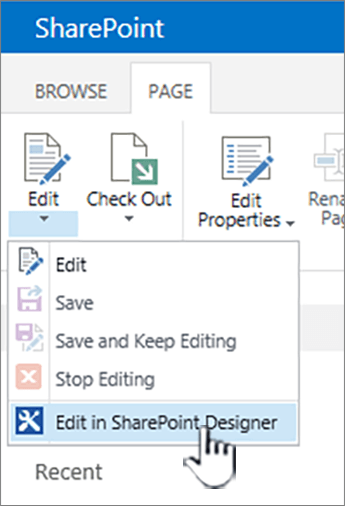
A SharePoint Designer számos helyen megnyitható, például listák, nézetek, munkafolyamatok és mesterlapok testreszabásakor. Ha még nem telepítette a SharePoint Designer 2013-at, akkor amikor először indítja el a SharePointból, a rendszer kéri, hogy töltse le és telepítse a webről. A SharePoint Designer 2013 következő megnyitásakor azonnal megnyílik. A funkció a Windows Start menüjében is elérhető.
Megjegyzés
A SharePoint Designer 2013 és egyes szolgáltatásai a SharePoint Designer Beállítások lapján korlátozhatók vagy letilthatók. Ha nem tudja végrehajtani a cikkben leírt feladatokat, ez lehet az oka. A részletekért forduljon a rendszergazdához.
SharePoint Designer 2013, Fájl fül
Amikor megnyitja a SharePoint Designer 2013-at a Windows Start menüjéből, elsőként a Fájl lap jelenik meg. Ezen a képernyőn testre szabhat egy meglévő webhelyet, vagy új webhelyet hozhat létre.
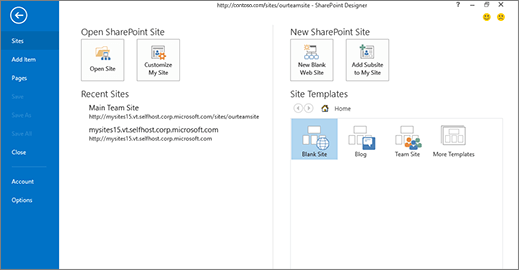
Meglévő webhely testreszabásához tallózhat egy meglévő webhelyre, testre szabhatja a saját webhelyet, vagy kiválaszthat egyet a SharePoint Designer 2013-ban nemrégiben megnyitott webhelyek közül.
Új webhely létrehozásához használhat üres sablont, választhat a sablonlistából, vagy választhat a kiemelt sablonok közül. Itt elég megadnia a kiszolgálót és a webhely nevét, és máris létrehozhatja a webhelyet. A webhely létrejön, és megnyílik a SharePoint Designer 2013-ban.
Ha a SharePoint Designer 2013-at a SharePointból nyitja meg, ez a képernyő nem jelenik meg. Ehelyett a webhely a SharePoint Designer 2013 felületén lesz megnyitva.
A SharePoint Designer 2013 felülete
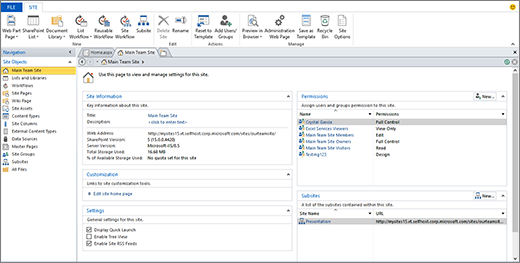
A SharePoint Designer 2013 egyetlen környezetet biztosít a SharePoint-webhelyek és -megoldások létrehozásához, testreszabásához és üzembe helyezéséhez. Ezt a felhasználói felület teszi lehetővé, amely megjeleníti a webhelyet alkotó összes összetevőt, valamint az összetevők közötti kapcsolatot.
A webhely első megnyitásakor megjelenik a webhely összegzése, benne a címével, a leírásával, az aktuális engedélyekkel és az alwebhelyeivel.
Három részből álló felület: navigáció, összegzés és menüszalag
A SharePoint Designer 2013 felületén három fő területen dolgozhat a webhelyek tervezéséhez és felépítéséhez:
- A navigációs ablak segítségével navigálhat a webhely főbb részein vagy összetevőiben
- Galéria és Összefoglalás lapok az egyes összetevőtípusok listájának és egy adott összetevő összegzésének megtekintéséhez.
- Menüszalag a kijelölt összetevőn végrehajtott műveletekhez.
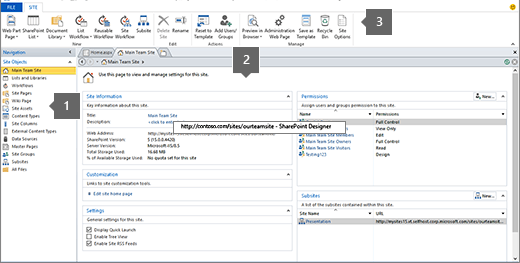
A navigációs ablakban láthatók a webhelyet alkotó összetevők – a listák, a tárak, a tartalomtípusok, az adatforrások, a munkafolyamatok stb. Ha szerkeszteni szeretné az egyik összetevőt, például a Hirdetmények listát, nyissa meg a Listák és tárak csoportot, és ekkor megnyílik az összes listát és tárat megjelenítő képtárlap.
Innen megnyithatja a Hirdetmények listát, amely átirányítja a lista összefoglaló lapjára. Az Összegzés lapon láthatja a hozzá tartozó nézeteket, űrlapokat, munkafolyamatokat és egyebeket. Ha szerkeszteni szeretné az egyik nézetet, nyissa meg közvetlenül erről a lapról.
Miután megnyitotta a nézetet, észreveheti, hogy a menüszalag megváltozik, és megjeleníti a nézetek szerkesztéséhez kapcsolódó leggyakoribb és környezetfüggő szerkesztési feladatokat. Ha ismeri a Microsoft Office-alkalmazások menüszalagját, tudja, hogy a használatával a feladatok létrehozása és szerkesztése gyors és egyszerű. Ha végzett a szerkesztéssel, a Vissza gombot vagy a lap tetején található útkövetés stílusú navigációs lehetőséget használva visszatérhet a webhely összegzéséhez.
A SharePoint Designer 2013 felületén egyszerűen azonosíthatók a webhely különböző összetevői, részletezhetők és szerkeszthetők az összetevők egyike, majd visszatérhet a webhely fő nézetére.
A Fájl lap megnyitása
A SharePoint Designer 2013-ban a webhely különféle objektumain végzett munka mellett nagyobb webhely- vagy alkalmazásbeállításokat is megtekinthet és elérhet. Így például megnyithat másik webhelyet, lapokat adhat hozzá, fájlokat importálhat, és módosíthatja a SharePoint Designer 2013 alkalmazásbeállításait. Ezek a műveletek a Fájl lapon hajthatók végre, amely az első képernyő, amelyet akkor lát, ha megnyitja a SharePoint Designer 2013-at a Windows Start menüjéből.
Ehhez a nézethez kattintson a bal felső sarokban található Fájl fülre. A Vissza gombra kattintva visszatérhet a SharePoint Designer 2013 felületére.
A testreszabás alappillérei a SharePoint Designer 2013-ban
A SharePoint Designer 2013-mal olyan webhelyeket és megoldásokat hozhat létre és szabhat testre, amelyek tartalmaznak alkalmazáslogikát, de nem igényelnek kódírást. Segítségével többek között adatforrásokat vehet fel és módosíthat, testre szabhatja a listákat és az adatnézeteket, üzleti munkafolyamatokat hozhat létre és helyezhet üzembe, vállalati márkát tervezhet. De a SharePoint Designer 2013 képességeit akkor kezdi el igazán kiaknázni, ha egy beépített webhelyet valódi üzleti megoldássá alakít a szervezet számára.
Az alábbi szakaszok a testreszabás alappilléreit ismertetik a SharePoint Designer 2013-mal történő tervezéskor és fejlesztéskor.
Csatlakozás a SharePointon belüli és kívüli adatokhoz
A SharePoint Designer 2013-mal számos adatforráshoz csatlakozhat, majd az adatokat integrálhatja a webhelyébe és az Office-ügyfélalkalmazásokba. Ennek köszönhetően a felhasználók megtekinthetik és használhatják az üzleti adatokat a webhelyén és a kiválasztott programokban anélkül, hogy külön-külön kellene csatlakozniuk az adatforrásokhoz.
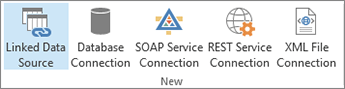
Közvetlenül a menüszalagról csatlakozhat külső adatbázisokhoz, SOAP szolgáltatáshoz, REST szolgáltatáshoz és egyebekhez.
Az adatforrásokhoz való kapcsolódás a SharePoint Designer 2013 hatékony funkciója, mivel rengeteg támogatott lehetőség áll rendelkezésre az adatok elérhetővé tételéhez. Az adatkapcsolatokkal listákat és tárakat, külső adatbázisokat és adatforrásokat, webszolgáltatásokat és egyebeket hozhat létre.
Az alábbi előnézetben megtekintheti, hogy milyen adatforrásokhoz lehet csatlakozni a SharePoint Designer 2013 használatával.
Listák és tárak
A listák és tárak gyakran használják a webhelyen használt adatforrásokat. A többi adatforráshoz képest egyedülállóak abból a szempontból, hogy már részei a SharePointnak, és ugyanazt az adatbázist használják, mint a SharePoint. Az adatforrásokkal való kapcsolat létrehozásához nincs szükség további lépésekre – csak vegye fel őket a SharePoint Designer 2013 Listák és tárak tárában, vagy vegye fel őket a böngészőben. Ha létrehoz egy listát vagy tárat, testre szabhatja a hozzá társított oszlopokat, tartalomtípusokat és egyéb sémaattribútumokat.
Külső üzleti adatok
Megjegyzés
Ez a funkció nem minden SharePoint-technológia esetén érhető el. További tájékoztatásért forduljon a szolgáltatás rendszergazdájához.
Az Üzleti kapcsolatszolgáltatások (Business Connectivity Services, BCS) egy SharePoint-alapú keretrendszer, amely szabványosított felületeket biztosít a meglévő üzleti adatokhoz és folyamatokhoz. A BCS segítségével külső üzleti adatforrásokat – SQL Server, SAP és Siebel, webszolgáltatások és egyéni alkalmazások – kapcsolhatók össze a SharePoint-webhelyekkel és az Office-alkalmazásokkal.
A SharePoint Designer 2013-ban külső tartalomtípusok létrehozásával csatlakozhat a külső adatokhoz. A külső tartalomtípusok a kapcsolat adatainak, az üzleti alkalmazásban használt objektumoknak, a létrehozási, olvasási, frissítési és törlési módszereknek, valamint a felhasználók által az objektumokon elvégezhető műveleteknek a tárolásával képviselik a külső adatforrásban lévő adatokat.
A külső tartalomtípust a Business Data Catalog tárolja. A külső tartalomtípus létrehozását követően Ön és a szervezet más felhasználói egyszerűen létrehozhatnak SharePoint-listákat, nézeteket, űrlapokat, munkafolyamatokat, sőt akár Office-ügyfélalkalmazás-integrációt is a tartalomtípus alapján. A külső adatok a SharePoint részévé válnak, mint bármely más összetevő, így teljesen testre szabott felhasználói felület hozható létre ezekhez a külső adatforrásokhoz.
Külső adatbázisok
Ha egy adatbázist ad hozzá adatforrásként, egy másik adatbázisból is integrálhatja az adatokat a webhelyére. Csatlakozhat a Microsoft SQL Server, az Oracle és bármilyen olyan adatbázishoz, amely támogatja az OLE DB vagy ODBC protokollt. Ehhez csak az adatbázist tartalmazó kiszolgáló nevét, az adatszolgáltatót és a használandó hitelesítés típusát kell tudnia. Miután felvette és beállította az adatbázist adatforrásként, olyan nézeteket és űrlapokat hozhat létre, amelyek lehetővé teszik a felhasználóknak az adatok visszaírását az adatforrásba anélkül, hogy elhagynák a SharePoint-webhelyet.
XML webszolgáltatások a SOAP-on keresztül
A Simple Object Access Protocol (SOAP) egy XML-alapú üzenetek cseréjére szolgáló protokoll, amely lehetővé teszi a különböző adatforrásokhoz való csatlakozást egy XML webszolgáltatás segítségével. A SharePoint Designer 2013-ban ezzel a módszerrel csatlakozhat a szervezet egy másik webhelyén vagy egy internetes webhelyen található adatforráshoz, a technológiától, programozási nyelvtől vagy platformtól függetlenül. XML webszolgáltatás segítségével megjeleníthet egy valutaváltót, egy tőzsdei árfolyamot, kalkulátort vagy időjárás-szolgáltatást a webhelyén.
Kiszolgálóoldali parancsfájlok REST-en keresztül
A reprezentációs állapotátvitel (REST) a hálózatba kapcsolt szoftverek olyan építészeti stílusa, amely kihasználja a web technológiáit és protokolljait, és nem csupán webszolgáltatások létrehozására szolgáló módszer. Ezzel a típussal adatokat nyerhet ki egy webhelyről egy kijelölt kiszolgálóoldali parancsfájl beolvasásával, amely leírja a tartalmat. A SOAP alkalmazáshoz hasonlóan ezt a funkciót a SharePoint Designer 2013-ban is használhatja arra, hogy egy másik webhelyen lévő adatforráshoz csatlakozzon, és megjelenítsen például egy valutaváltót, egy tőzsdei árfolyamot, egy számológépet vagy egy időjárás-kiszolgálót. Ez a típusú adatkapcsolat egyszerűbb a SOAP-nál implementálható, de a HTTP-re korlátozódik.
XML-forrásfájlok
Ha a szervezet XML-fájlokban tárolja az adatokat, a SharePoint Designer 2013-ban adatforrásként csatlakoztathatja ezeket a fájlokat. Ha az XML-fájlokat adatforrásként szeretné csatlakoztatni, hozza létre őket közvetlenül a SharePoint Designer 2013-ban, vagy importálja őket a számítógépén vagy a hálózaton, illetve csatlakoztatja őket egy külső helyről.
Adatokban gazdag felületek létrehozása
Ha létrehozta a kapcsolatot a szükséges adatforrásokkal, készen áll arra, hogy interaktív, adatokban gazdag felületeket hozzon létre a felhasználók számára ezekhez az adatforrásokhoz. A SharePoint Designer 2013-mal hatékony és dinamikus felhasználói felületeket hozhat létre az adatforrásokhoz, amelyeket számos helyen elérhetővé tehet, így például a SharePoint-webhelyén, valamint az Office üzleti alkalmazások egyéni ablakaiban, ablaktábláiban és mezőiben.
A létrehozott felületek között egyéni nézetek, űrlapok, kijelzők, navigáció, valamint egyéni Office-ügyfélablakok és munkaablakok találhatók. Ez a fajta rugalmasság lehetővé teszi, hogy teljes mértékben testre szabott felhasználói élményt hozzon létre az üzleti adatokhoz.
Több adatforrást egyesíthet egyetlen nézetben, létrehozhat kapcsolódó elemnézetekkel rendelkező irányítópultokat, egyéni szerepkörökhöz szabott űrlapokat tervezhet, és testre szabhatja az adatokhoz társított elérhető eszköztárakat és menüszalag-parancsokat.
Az alábbiakban az adatokhoz társított felhasználói felület testreszabásához a SharePoint Designer 2013-ban számos módszert talál.
Nézetek
A nézetekkel többféleképpen tekintheti meg az adatokat. Akár listát, tárat vagy külső adatforrást tekint meg, a nézetek segítségével megjelenítheti az Önnek és felhasználóinak fontos információkat. A SharePoint Designer 2013-ban minden létrehozott nézet XSLT (Extensible Stylesheet Language Transformation) formátumban megjelenő adatnézet, amely a Microsoft ASP.NET technológiáját használja. A nézetekben többek között megjeleníthet és elrejthet mezőket, rendezhet, szűrhet, számításokat végezhet, feltételes formázást alkalmazhat. Emellett számos nézetstílus közül választhat a gyors kezdéshez. Végső soron bármilyen nézetet létrehozhat és testre szabhat, hogy illeszkedjen az adatmodelljének, a felhasználóknak vagy a vállalkozásának.
Űrlapok
A felhasználóktól űrlapokkal gyűjthet adatokat. A testre szabott webes űrlapokkal a felhasználók egyszerűen visszaírhatják az adatokat az adatforrásokba. A nézetekhez hasonlóan a mezők megjelenését az adatok állapota, a felhasználói szerepkör és egyebek alapján szabhatja testre. Az űrlapok segítségével adatokat jeleníthet meg, szerkeszthet és hozhat létre, és űrlapokat tervezhet a SharePoint Designer 2013 beépített űrlapszerkesztőjével (.aspx fájlok esetében) vagy a Microsoft InfoPath programmal (.xsn fájlok esetében). Az űrlapok létrehozásához és testreszabásához adott adatforrásokhoz, például feladatlistákhoz is létrehozhatók és testre szabhatók, és a munkafolyamatokban a felhasználói adatok gyűjtésére használhatók, amint azt később bemutatjuk.
Egyéni műveletek
A SharePoint Designer 2013 Egyéni műveletszerkesztője segítségével egyéni műveleteket hozhat létre, például hivatkozásokat, ikonokat és parancsprogramokat a SharePoint menüszalagjához, az eszköztárhoz és a listaelemek menüihez. Amikor új funkcióval bővíti a webhelyet, megkönnyítheti a webhely felfedezését és használatát azáltal, hogy elérhetővé teszi a webhelyet egy SharePoint-menüben. Egyéni műveletekkel arra is ösztönözheti a felhasználókat, hogy végezzenek el bizonyos feladatokat egy adott objektumon, például indítsanak el egy munkafolyamatot egy listán.
kijelzők
A kijelzők moduláris információegységek – önálló adatok vagy funkciók – amelyeket a rendszer egy SharePoint-laphoz ad. A korábban ismertetett nézeteket és űrlapokat kijelzők tárolják, de ezeken kívül olyan kijelzők is hozzáadhatók, amelyek számos funkciót látnak el, és különféle módon működtetik az adatokat. A felhasználók további testreszabási lehetőségeket is biztosítanak a böngészőjüknek, ha felveszik őket a SharePoint Designer 2013 egyik kijelzőzónájába. A kijelzők és kijelzőlapok hatékony és hatékony módot kínálnak a webes felület testreszabására a SharePoint felhasználói számára.
Ügyfél-integráció
A külső tartalomtípusokat használó külső adatforrások esetében ezeket az információkat előhozhatja az ügyfélalkalmazásokban, például a Microsoft Outlookban vagy a SharePoint Workspace-ben. Létrehozhat egy felületet, ahol a felhasználók úgy olvashatják, írhatják és törölhetik a külső üzleti adatokat, mintha azok az alkalmazás részei lennének. Ezt ügyfélűrlapokkal, régiókkal és munkaablakokkal teheti meg. Így a felhasználók az általuk legjobban ismert webhelyeken és Office-alkalmazásokban dolgozhatnak üzleti adataikkal.
Navigáció
A navigáció fontos szerepet játszik a felhasználók számára létrehozott felületekben, és ez egy olyan terület, amelyet a SharePoint-alkalmazás minden területén kezelhet, nem csak a SharePoint Designer 2013-ban. Testre szabhatja például a navigációs hivatkozásokat egy adatnézeten vagy űrlapon, kijelzőn, munkafolyamaton vagy webhelyszinten (például a felső hivatkozáspultot vagy a Fontos rovatok sávot). Érdemes meggyőződni arról, hogy a webhely és annak minden része jól megtervezett, a felhasználók által követhető navigációs modellel rendelkezik.
Üzleti folyamatok kezelése
Egy szervezetben minden üzleti folyamat olyan tevékenységek csoportjából áll, amelyek egy közös üzleti igény alapján kapcsolódnak egymáshoz. A munkafolyamatok ehhez a modellhez épülnek azáltal, hogy feltétel- és műveletkészletekből álló, szabályalapú munkafolyamatokat biztosítanak. Egy munkafolyamatnak megfelelő műveletsorozatot szervez és futtat feltételek és műveletek sorozata alapján.

A SharePoint Designer 2013-mal olyan munkafolyamatokat hozhat létre, amelyek a szervezet legegyszerűbbtől a legösszetettebb üzleti folyamataiig kezelik. A munkafolyamatok ezt úgy teszik, hogy automatizálják az üzleti alkalmazási folyamatokat és az emberek együttműködésének folyamatait. Az üzleti alkalmazási folyamatok munkafolyamatai frissíthetik az egyik adatforrást, ha egy másik adatforrás megváltozik; Az emberi együttműködési folyamatok munkafolyamatai pedig elküldhetik a dokumentumot az alkalmazott felettesének jóváhagyásra.
A SharePoint-munkafolyamatok kódírás nélkül vezetnek be alkalmazáslogikát az üzleti folyamatokba. Ezt a SharePoint Designer 2013 hatékony, mégis intuitív munkafolyamat-szerkesztője teszi lehetővé, amely lehetővé teszi a beágyazott logikát, részlépéseket és sok mást. Másik lehetőségként a Microsoft Visio programban is tervezhet és oszthat meg munkafolyamatokat, amelyek a SharePoint Designer 2013-ba exportálhatók.
Az alábbiakban a SharePoint Designer 2013 munkafolyamatának építőelemeit találja.
Események
Az esemény az, ami elindítja vagy elindítja a munkafolyamatot. Az adatforrás módosítása – például egy új elem létrehozása vagy egy elem módosítása – az esemény egyik típusa. Egy másik típusú esemény egy felhasználó, a munkafolyamat egyik résztvevője által aktivált esemény. Az adatforrás módosulásakor induló munkafolyamatok jellemzően egy alkalmazásközpontú munkafolyamat részét képezik, amelynek célja egy üzleti folyamat automatizálása, például az adatállapoton alapuló fájlok másolása. A felhasználók által elindítható munkafolyamatok általában részei az emberek közötti együttműködésen alapuló munkafolyamatnak, például a tartalom-jóváhagyásnak. A munkafolyamatok beállíthatók úgy, hogy mindkét típusú eseményeket felismerjék, vagy akár a kettő kombinációján alapulhatnak.
Feltételek
A feltételek azt határozzák meg, hogy egy munkafolyamat mikor fut és hajt végre egy tevékenységet. Mivel a munkafolyamatok adatforráshoz vannak társítva, a feltétel megadja az adatforrás módosítását, amelynek végre kell mennie ahhoz, hogy a munkafolyamat végbemegy. A feltételek általában a "Ha mező egyenlő érték" záradékkal kezdődnek. Egy feltétel több művelethez is használható, és egy művelethez több feltétel is. A szabályok a feltételeket egy vagy több művelettel kombinálják: Ha a feltételben minden záradék teljesül, a kapcsolódó művelet végrehajtódik.
Műveletek
A műveletek a munkafolyamatok legalapvetőbb munkaegységei. Egy munkafolyamat megtervezésekor meg kell határoznia a szükséges műveletsort, majd össze kell állítania ezt a műveletsort a Workflow Designer alkalmazásban. Beállíthatja őket úgy, hogy egymás után (soros műveletek) vagy mindkettő egyszerre (párhuzamos műveletek) történjen. A munkafolyamat tetszőleges számú műveletet tartalmazhat, amelyeket maga a munkafolyamat vagy a munkafolyamat résztvevői hajtanak végre. A SharePoint Designer 2013 számtalan kész, újra felhasználható műveletet tartalmaz. Ezekkel a műveletekkel munkafolyamatai többek között e-maileket küldhetnek, elemeket adhatnak be és ki a listákból, számításokat végezhetnek.
E műveletek közül létezik egy speciális feladatművelet-készlet (például Jóváhagyás folyamatának megkezdése és Visszajelzés indítása folyamat), amely egy különálló munkafolyamat-szerkesztőt tartalmaz, amelyet kifejezetten a szervezet emberi feladatfolyamataira terveztek. Ezekkel a műveletekkel olyan összetett munkafolyamatokat hozhat létre és szabhat testre, amelyek szinte bármilyen üzleti folyamatot kezelni tudnak.
Lépések
A munkafolyamatok egy vagy több lépésből és allépésből állnak. A lépésekkel csoportosíthatja a feltételeket és a műveleteket, így az egyik szabálykészletet ki lehet értékelni és végre a második előtt. Minden lépés tetszőleges számú feltételt és műveletet tartalmazhat. A munkafolyamat egy lépésben vagy részlépésben elvégzendő műveletek sorozataként is megtervezhető. Az egyik lépés szabályainak feldolgozása véglegesítésig megtörténik, mielőtt továbblépne a következőre, így célszerű ugyanabba a lépésbe csoportosítani a kívánt művelet vagy műveletek végrehajtásához szükséges szabályokat. A Lépések a munkafolyamat rendszerezésére is használható, különösen akkor, ha az sok műveletből és nagyon kevés feltételből áll.
Űrlapok
A munkafolyamatok gyakran tartalmaznak olyan űrlapokat, amelyek lehetővé teszik, hogy a munkafolyamat résztvevőitől a munkafolyamat előre meghatározott időpontjaiban adatokat gyűjtsön. Emellett lehetővé teszik a résztvevőknek, hogy műveleteket végezhessenek a munkafolyamathoz kapcsolódó feladatokon. A munkafolyamatokban tervezhet kezdeményezési űrlapokat, amelyekkel adatokat gyűjthet a felhasználóktól, amikor elindítják a munkafolyamatot, társítási űrlapokat, amelyek listához vagy tartalomtípushoz társíthatják a munkafolyamatot, illetve űrlapokat a Feladatok listához társított egyéni feladatokhoz. Űrlapok tervezésekor használhatja a natív ASP. NET-alapú űrlapok (.aspx lapokat) a SharePoint Designer 2013-ban, illetve a Microsoft InfoPath 2010 segítségével tervezett egyéni űrlapok (.xsn-lapok). Az InfoPath sokkal további lehetőségeket kínál a munkafolyamat-űrlapok testreszabása és arculata terén.
Változók
A változók egy adattárolási hely vagy gyorsítótár egy munkafolyamaton belül. Változók használatával különböző típusú adatokat tárolhat egy munkafolyamatban, majd később munkafolyamat-keresésekkel hivatkozhat az adatokra. A munkafolyamatokban sokféle változó használható. Használhat például kezdeményezési űrlap paraméterei által generált változókat és helyi változókat, amelyek az aktuális munkafolyamathoz tartozó adatokat tartalmazzák. A helyi változókban számos változó adattípus használható, például logikai változó, dátum/idő, listaelem-azonosító, szám és karakterlánc. Miután létrehozott és értékre állított egy változót, a munkafolyamat egy későbbi fázisában egy feltételben vagy műveletben hivatkozhat rá.
Dizájn és márka
A SharePoint Designer 2013 testreszabásának utolsó területe a design és márkaépítés – vagyis a vállalati arculat és működés alkalmazása a SharePoint-webhelyen. Beépíthet cégemblémát, színsémát, élőfejeket és élőlábakat, kiegészítő grafikákat, egyéni navigációt és sok mást. Ennek eredményeképpen a webhely minden lapja azonnal felismerhető egy nagyobb vállalati webhely részeként. A SharePoint Designer 2013-ban a SharePoint-webhelyek tervezéséhez és márkajelzéséhez mesterlapok, lapelrendezések és egymásra épülő stíluslapok használatával lehet dolgozni.
A webhelyek tervezése és védjegyzése különbözik a testreszabás többi pillérétől, ahol a hangsúly az egyéni üzleti megoldások létrehozásán van. Az arculat kialakítása általában ritkábban, a webhelycsoportok tetején, például intranetes vagy internetes portálon történik. Az egyéni márkát aztán az alatta létrehozott alwebhelyek öröklik. A márkaépítési erőfeszítéseket valószínűleg inkább webtervező végzi, mint megoldáskészítő.
Ezen okok miatt a webhelycsoportgazdák kivételével a mesterlapok, a lapelrendezések és az egymásra épülő stíluslapok alapértelmezés szerint le vannak tiltva az összes felhasználó számára. Így csak a webhely márkájáért felelős személyek férhetnek hozzá ezekhez a hatékony, mégis érzékeny fájlokhoz. Természetesen újra engedélyezheti őket adott felhasználóknál.
Webhelytervezőként az alábbi módokon hozhat létre egyéni arculatot webhelyei számára a SharePoint Designer 2013 használatával.
Mesteroldalak
A mesterlapok a ASP.NET részét képezik, és a SharePoint részét képezik, hogy egy helyen tervezze meg a webhely elrendezését, és azt később felhasználhatja sablonként más lapokhoz szerte a vállalatban. Minden alkalommal, amikor megnyit egy lapot egy SharePoint-webhelyen, két lapot egyesítve lát – egy mesterlapot és egy tartalomlapot. A mesteroldal határozza meg a lap általános elrendezését és navigációját (ezek általában az oldal bal, felső és alsó részét alkotják). A tartalomlap lapspecifikus tartalmat biztosít. A SharePoint Designer 2013 számos lapszerkesztő eszközt kínál, amelyekkel testre szabhatja mesterlapjait, és megoszthatja őket másokkal.
Lapelrendezések
Ha közzétételi webhellyel dolgozik, akkor a webhely megjelenését és elrendezését is meg kell terveznie oldalelrendezések segítségével. A lapelrendezések sablonokként szolgálnak a szervezet felhasználói által létrehozott közzétételi lapokhoz. A mesteroldal mellett részletes vezérlést és szerkezetet biztosítanak a közzétételi lapokhoz, például megadják, hogy hol lehet címet, törzsszöveget és ábrát elhelyezni az oldalon. A közzétételi lapok a SharePoint közzétételi infrastruktúráját használják, és egyszerűsítik a böngészőalapú tartalomkészítést és -közzétételt a folyamattal általában járó többletterhelés nélkül.
Egymásra épülő stíluslapok
Mint a legtöbb webhely és webalkalmazás, a SharePoint is stíluslapokat (CSS) használ a webhelyek lapjait alkotó különféle objektumokra színek, ábrák és pozicionálás alkalmazására. Számos esetben több stíluslap van alkalmazva egy oldalra. A stílusok testreszabásához közvetlenül a mesterlapon, az oldalelrendezésben vagy a webhelylapon módosíthatja őket, illetve módosíthatja a stílusokat közvetlenül a laphoz csatolt CSS-fájlban – mindkét művelet a SharePoint Designer 2013 hatékony CSS-szerkesztő eszközeivel lehetséges. A SharePoint-témákat CSS-fájlok segítségével is testre szabhatja. A CSS-fájlok testreszabásával vállalati megjelenésűvé módosíthatja a SharePoint-webhelyek megjelenését, más néven "felületét".
Egyéni SharePoint-megoldások telepítése
Eddig minden részlet arra irányult, hogy miként hozhat létre valódi üzleti megoldásokat a SharePoint Designer 2013 használatával. Láthatja, hogy a SharePointon belül és kívül egyaránt csatlakozhat az adatokhoz, integrálhatja őket, hatékony felhasználói felületet hozhat létre az adatokhoz, munkafolyamatokkal kezelheti az üzleti folyamatokat, és a céges arculatához illő arculattal láthatja el a webhelyet.
Most azonban tennie kell valamit a megoldásaival – például üzembe kell helyezni a terméket egy másik kiszolgálón vagy a vállalat egész részére, meg kell nyitni a Visual Studióban további testreszabás céljából, vagy offline kell mentenie, hogy útközben is magával vigye. Szükség van egy módszerre, amellyel a megoldást csomaggá alakíthatja, és ebben a célban kell, hogy a Mentés sablonként lehetőség megtörténjen.
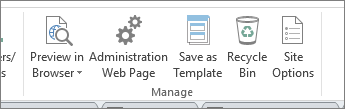
A megoldások sablonként való mentése a SharePoint hatékony funkciója. A sablont a webhely teljes tartalmát tartalmazó webes megoldáscsomagként (.wsp fájlként) lesz mentve, beleértve az adatforrásokat és a struktúrát, a nézeteket és az űrlapokat, a munkafolyamatokat és a kijelzőket.
A sablonok is részletesek. Előfordulhat, hogy a webhely egy adott részén, például egy listán, nézeten vagy munkafolyamaton dolgozik. Ezeket önálló összetevőként is mentheti sablonként, ami egy teljesen új módszert jelent a megoldásfejlesztésben való együttműködésre.
Az üzleti megoldási ciklus befejezése a SharePointban
Minél több időt tölt el a SharePoint Designer 2013-ban, hamar rájön, hogy a webhelyek egyszerű testreszabásánál sokkal többre van lehetősége. Létrehozhat valós üzleti megoldásokat, amelyek adatkapcsolatokat, adatokban gazdag felhasználói felületeket, egyéni munkafolyamatokat és teljes arculati elrendezést tartalmaznak. Mindezt felállíthatja a SharePointon, és nyomon követheti az alkalmazásfejlesztési életciklust, amely egy telepíthető megoldással ér véget.