
Létrehozott egy nagyszerű Microsoft SharePoint-lapot, amelyet szeretne elérhetővé tenni másoknak, hogy kiindulópontként használhassák a saját lapjaikhoz. Vagy létre kell hoznia egy lapot, de nem tudja, hogy hol kezdje. Egy lapsablon lehet ennek a megoldása.
Megjegyzés
- Bizonyos funkciókat csak fokozatosan teszünk elérhetővé azoknak a szervezeteknek, amelyek csatlakoztak a Célzott megjelenés programhoz. Ez azt jelenti, hogy még nem feltétlenül látja ezt a szolgáltatást, vagy az eltérhet a súgócikkekben leírtaktól.
- Lapok és sablonok hozzáadásához szerkesztési jogosultsággal kell rendelkeznie a webhelyen, vagy webhelytulajdonosnak kell lennie. Ha Ön webhelytulajdonos, de nem tud lapokat hozzáadni, előfordulhat, hogy a rendszergazdája kikapcsolta ezt a lehetőséget.
- A lapsablonok jelenleg nem használhatók több webhelyen vagy csoportban.
- Lapsablonok nem hozhatók létre a kezdőlapokról.
A lapsablonok a következőképpen működnek: miután létrehozott egy sablont, mások kijelölhetik azt a sablongyűjteményből, és saját lapjaik kiindulási pontjaként használhatják. Miután létrehozta a lapot, anélkül végezhet módosításokat a lapon, hogy ez hatással lenne arra a sablonra, ahonnan kiindult. Hasonlóképpen, ha a lapsablont később módosítják vagy módosítják, az nem érinti a sablonból korábban létrehozott lapokat.
Sablon használata
A SharePoint mostantól modern lapsablonokat kínál, amelyekkel friss és intuitív módon hozhat létre gyönyörű, érdekes lapokat vagy hírbejegyzéseket mindössze néhány kattintással. A letisztult, modern elrendezésekkel és az új Sablontárral egyszerűen megkeresheti és megtekintheti az előnézetben elérhető sablonokat, és használhatja azokat a sablonokat, amelyekkel azonnal kiváló minőségű tartalmakat szolgáltathat.
Lapsablonok elérése a Sablontárból
A lapok vagy hírbejegyzések létrehozását az alábbi belépési pontok bármelyikén található sablonokkal kezdheti meg:
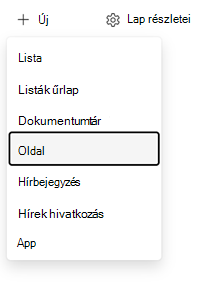
1. Webhely kezdőlapja
- Nyissa meg a webhelye kezdőlapját.
- Válassza az + Új<lap vagy hírbejegyzés lehetőséget.
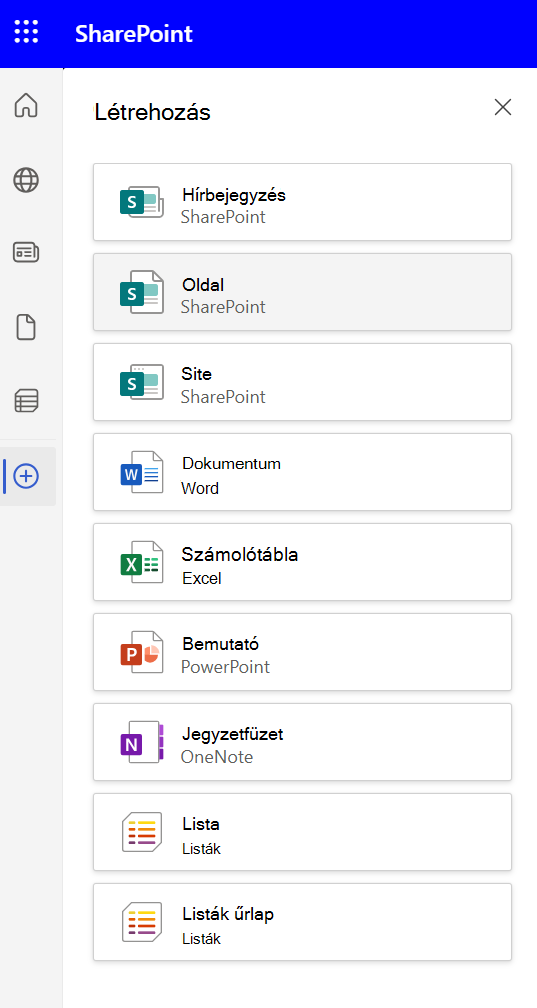
2. SharePoint alkalmazássáv
- Az alkalmazássáv megnyitása.
- Válassza a + Hírbejegyzésvagy -oldal létrehozása - lehetőséget.
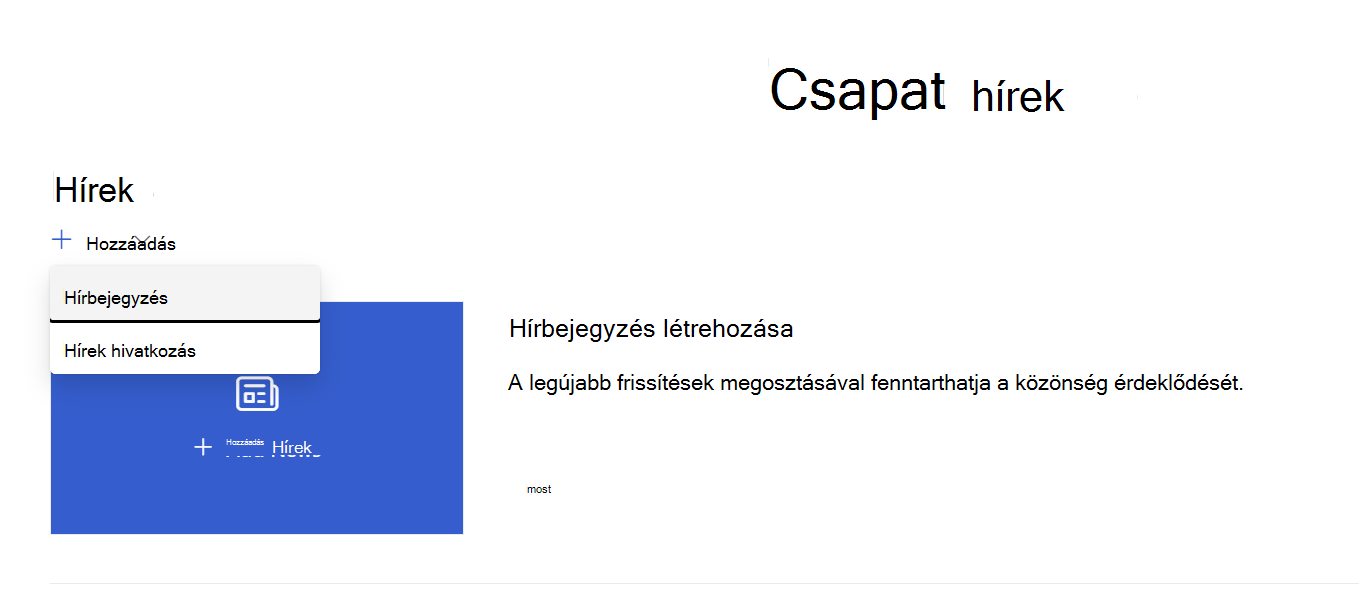
3. Hírek kijelző
- Megtekintési módban nyissa meg a Hírek kijelzőt, és válassza a + Hírbejegyzés hozzáadása <lehetőséget.
Új sablongyűjtemény
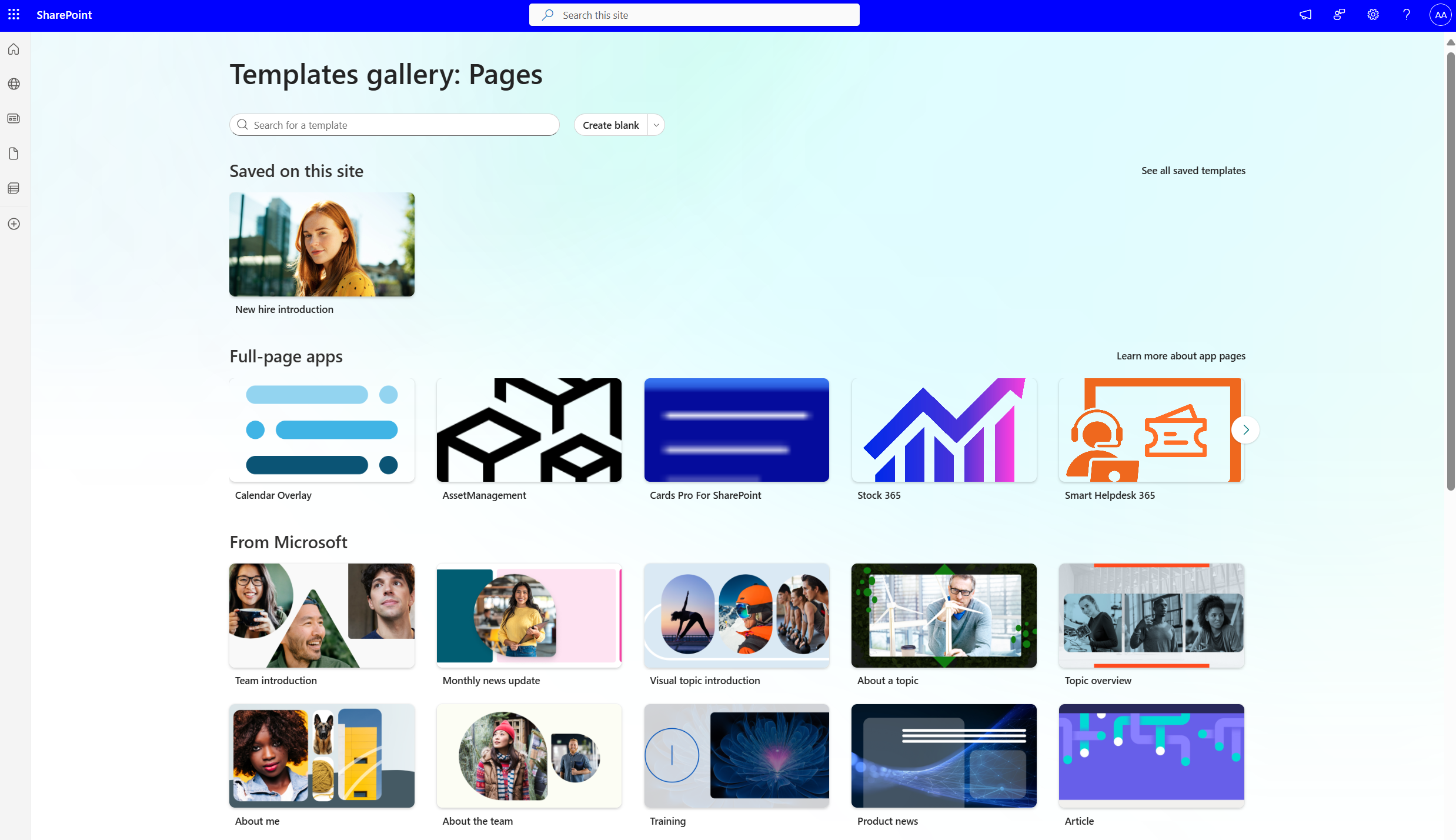
A sablongyűjteményben egyetlen helyen böngészhet és választhat sablonokat.
- Ezen a webhelyen mentve – A webhelyen egyedi egyéni vagy mentett sablonokhoz férhet hozzá.
- Teljes oldalas alkalmazások – Az alkalmazások egy teljes lapon helyezhetők el, így több helyet biztosíthat, és egyszerűbbé teheti a keresésüket és használatát.
- A Microsofttól – Válasszon a profi tervezésű OOB-sablonok válogatott készletéből, hogy segítsen a gyors kezdésben.
Lapsablon kiválasztása
- Válassza ki azt a sablont, amelyből kiindulni szeretne. Ha teljesen új lapot szeretne kezdeni, válassza az Üres létrehozása lehetőséget.
- Adja hozzá a saját tartalmát. Módosításokat is végezhet, például hozzáadhat vagy eltávolíthat kijelzőket, áthelyezhet kijelzőket stb. A módosítások nem lesznek hatással a sablonra, amelyet használt. A lapok létrehozásáról és a kijelzők használatáról a Modern lapok létrehozása és használata egy SharePoint-webhelyen című témakörben olvashat bővebben.
- Amikor elkészült, mentse a lapot a Mentés és bezárás lehetőséget választva.
- Ha készen áll arra, hogy a lapot mindenki számára láthatóvá tegye, aki hozzáfér a webhelyhez, válassza a Közzététel vagy a Közzététel és elküldés lehetőséget (hírbejegyzések esetén).
Sablon létrehozása
Hozza létre vagy nyissa meg a sablon alapjául szolgáló lapot vagy hírbejegyzést. Vegye fel vagy módosítsa a sablonban szerepeltetni kívánt kijelzőket és tartalmakat, ahogyan bármelyik új lapon tenné. A lapok létrehozásáról és a kijelzők használatáról a Modern lapok létrehozása és használata egy SharePoint-webhelyen című témakörben olvashat bővebben.
Ha a lap a kívánt módon néz ki, válassza a lap tetején a Mentés és bezárás gomb melletti lefelé mutató nyilat, majd a Mentés sablonként lehetőséget.
A mentés után a sablon megjelenik a Sablonok ablaktábla "Mentve ezen a webhelyen" csoportjában.Megjegyzés
- A sablonok létrehozásának másik módja, ha megnyit egy közzétett lapot, amelyet a sablon alapjául szeretne használni, majd az Előléptetés gombra, majd a Mentés lapsablonként parancsot választja.
- A sablonlapok nem lesznek közzétéve; Csak a sablonokból létrehozott lapok tehetők közzé.
Egyéni sablon keresése a Sablonok munkaablakból
Miután egyéni sablonokat hozott létre, a Sablonok munkaablakból megnyithatja a tényleges sablonlapokat. Ezután megtekintheti vagy szerkesztheti azt.
Művelet
Válassza az Új elemet, majd a Lap elemet a webhely tetején. Megjelenik a Sablon munkaablak.
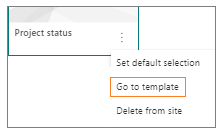
Válassza a sablon jobb alsó részén a függőleges három pontot, majd az Ugrás sablonra lehetőséget (ez átirányítja a sablonlapra, ahol megtekintheti vagy szerkesztheti és mentheti újra a sablonokat).
Egyéni sablon törlése a webhelyről
Ha töröl egy egyéni sablont, az véglegesen törlődik a webhelyről.
- Válassza az Új elemet, majd a Lap elemet a webhely tetején. Megjelenik a Sablon munkaablak.
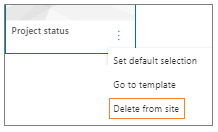
- Ha el szeretné távolítani a sablont a webhelyről, válassza a Törlés a webhelyről lehetőséget.
Sablon beállítása alapértelmezett kijelölésként a Sablon munkaablakban
Ha a felhasználó az Új, majd a Lap lehetőséget választja, a Sablon munkaablakban alapértelmezés szerint kiválasztott sablon Üres lesz. Ha a felhasználók nem választanak másik sablont, a program az üres sablont fogja használni az új laphoz.
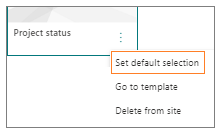
Ha egy másik sablont szeretne alapértelmezett kijelölésként használni, válassza a kívánt sablon jobb oldalán található három pontot, majd az Alapértelmezett kijelölés megadása lehetőséget.
Megjegyzés
Ha módosítja az alapértelmezett beállítást a Sablon ablaktáblában, az a webhely összes felhasználójánál megváltozik.
Alternatív módszer egyéni sablonok keresésére, szerkesztésére és törlésére a Lapok tárban
A lapsablonok piszkozat állapotban, a Lapok tár Sablonok mappájában tárolt lapok másolatai. A sablonlapok nem lesznek közzétéve; Csak a sablonokból létrehozott lapok tehetők közzé.
A lapok tár Templates mappáját az alábbi módon nyithatja meg:
- Válassza az Új>lap lehetőséget egy meglévő webhely vagy lap tetején.
- A megnyíló Sablon munkaablak alján válassza a Sablonok mappa megtekintése lehetőséget.
Sablon szerkesztése
Ha szerkeszteni szeretne egy sablont, nyissa meg azt a Lapok tár Templates mappájából, majd kattintson a Szerkesztés gombra.
Sablon törlése
Ha törölni szeretne egy sablont, jelölje ki a Lapok tár Templates mappájában, kattintson a jobb gombbal a sablonra, és válassza a Törlés parancsot.