
Amikor modern lapot vesz fel egy webhelyre, kijelzőket ad hozzá és szab testre, amelyek a lap építőelemei. Ez a cikk bemutatja az Események kijelzőt, amellyel egyszerűen megjelenítheti a közelgő eseményeket a lapon.
Megjegyzés
Bizonyos funkciókat csak fokozatosan teszünk elérhetővé azoknak a szervezeteknek, amelyek csatlakoztak a Célzott megjelenés programhoz. Ez azt jelenti, hogy még nem feltétlenül látja ezt a szolgáltatást, vagy az eltérhet a súgócikkekben leírtaktól.

Az események kijelző hozzáadása
Az események kijelző hozzáadása
Megjegyzés
Az ismétlődő események nem támogatottak, még akkor sem, ha manuálisan állít be ismétlődést a használt eseménylistában. Minden előforduláshoz új eseményt kell létrehoznia, vagy ha egy Office 365-csoportnak állít be eseményeket egy csapatwebhelyen, használja a Csoportnaptár kijelzőt.
Ha nincs még szerkesztési módban, kattintson a Szerkesztés gombra a lap jobb felső részén. A jobb oldalon keresse meg az eszközkészletet (
 ).
).Válassza Az összes kijelző megjelenítése lehetőséget, majd jelölje ki vagy húzza át az Események elemet a kijelzők listájából.
A kijelző bal felső sarkában kattintson a Tulajdonságok szerkesztése (
 lehetőségre.
Válassza ki az események forrását: A webhely eseménylistája, Ez a webhely,Ez a webhelycsoport, Kiválasztott webhelyek vagy Minden webhely. Ha webhelye csatlakozik egy központi webhelyhez, választhatja a központ összes webhelyét vagy a Webhelyek kiválasztása lehetőséget a központban.

Megjegyzés
A Webhelyek kiválasztása lehetőséget választva megkeresheti a felvenni kívánt webhelyet, vagy kiválaszthat egy vagy több webhelyet a Gyakori webhelyek vagy a Legutóbbi webhelyek listából. Legfeljebb 30 webhelyet jelölhet ki.
- A Webhelyek kiválasztása beállítás nem érhető el a SharePoint-kiszolgálóben, a U.S. Government GCC High és DoD rendszerben, valamint a 21Vianet által üzemeltetett Office 365-ben.
Eseménylista: Ha több eseménylista is található a webhelyen, kiválaszthatja azt, amelyiket szeretné. Ha nem rendelkezik listával, az események kijelző létrehoz egy üres eseménylistát a Calendar lista alapértelmezett beállításaival.
Ha úgy dönt, hogy több webhelyről jelenít meg eseményeket, és nem látja az összes eseményt a lapon, a következő cikkből tájékozódhat: hogyan kereshetők meg és jelennek meg több webhely eseményei.
Ha a lista kategóriákat tartalmaz, kiválaszthat egyet, amely alapján szűri a megjelenített eseményeket.
A Dátumtartomány legördülő listában válassza ki, hogy milyen dátumtartomány szerint szeretné szűrni az eseményeket. A következő lehetőségek közül választhat: Az összes közelgő esemény (alapértelmezett), Ez a hét, Következőkét hét,Ez a hónap vagy Ez a negyedév.
Válasszon egy elrendezést: Filmszalag vagy Kompakt.

Esemény hozzáadása
A közzétett lapon elkezdheti hozzáadni az eseményeket.
Megjegyzés
Hozzáadhat eseményeket mentett vagy közzétett laphoz, szerkesztési módban lévő lapon azonban nem.
Kattintson az Esemény hozzáadása lehetőségre.
Nevezze el az eseményt a lap tetején. Tetszés szerint képet is hozzáadhat a címterülethez a bal felső sarokban található Kép hozzáadása gombra kattintva.
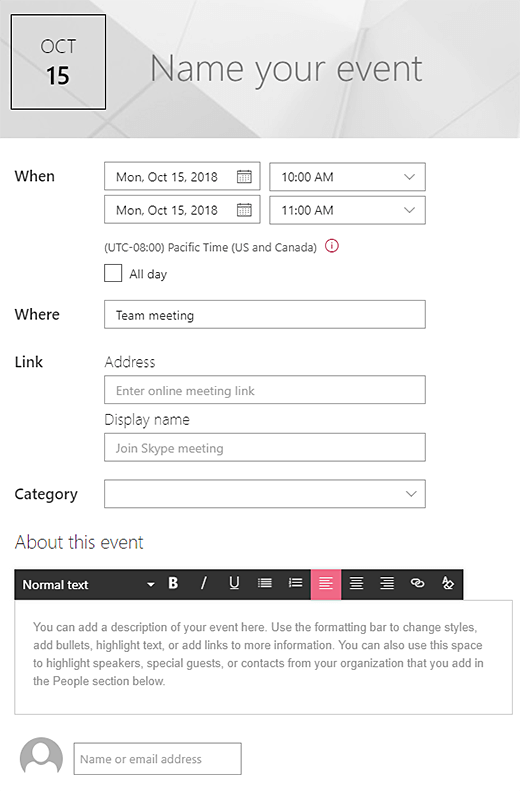
Válasszon dátumot és időpontot a Mikor szakaszban.
A Hol szakaszban adjon meg egy helyet vagy címet. Ha a rendszer felismeri a tartózkodási helyét, lehetősége van térkép hozzáadására.
A Hivatkozás szakaszban megadhat egy online értekezlet hivatkozást (ha van). Helyezze a hivatkozást a Cím mezőbe, majd adja meg a megjelenítendő nevet. Ha nincs online értekezlete, és nem ír be semmit, ez a szakasz nem fog megjelenni az eseményben.
Válasszon egy kategóriát (például Értekezlet, Munkaidő, Munka, Ünnep stb.), ha azt szeretné, hogy az esemény megjelenjen a kategória szerinti szűréskor. Saját kategória hozzáadásához egyszerűen írja be a mezőbe.
Adjon meg egy leírást Az esemény névjegye területen.
Ha olyan személyeket szeretne kiemelni az eseményen (például partnereket, különleges vendégeket vagy előadókat), felveheti a nevüket az esemény leírása alatt. Csak a szervezetén belüli felhasználók adhatók hozzá.
Amikor elkészült, kattintson a Mentés gombra.
Esemény szerkesztése
Miután mentette az eseményt, szerkesztheti az esemény lapján.
- Az összes megtekintése elemet választva az Események kijelző jobb oldali sarkában navigálhat az esemény lapjára.
- Vagy nyissa meg az esemény lapját a Beállítások, majd a Webhely tartalma elemre kattintva, majd válassza ki az eseményt az eseménylistában.
- Jelölje ki a szerkeszteni kívánt eseményt, és válassza a Szerkesztés lehetőséget az esemény oldalának jobb felső részén.
- Ha elkészült, válassza a Mentés lehetőséget.
Célközönség kiválasztása
A célközönség kiválasztásával adott felhasználói csoportok számára emelheti ki a tartalmakat. Ez akkor hasznos, ha egy bizonyos csoport számára legfontosabb információkat szeretne bemutatni. Megcélozhatja például az eseményeket a leginkább érdeklő csapattagok és érdekeltek kiválasztásával.
A célközönség kiválasztásához először engedélyezze a célközönség kiválasztását az eseménylistához a webhely dokumentumtárában, majd jelölje ki a célközönséget, és végül engedélyezze a célközönség kiválasztását az Események kijelzőben.
Megjegyzés
Ha kiválasztott egy nemrég létrehozott vagy módosított célközönségcsoportot, eltarthat egy ideig, amíg megjelenik a csoportra alkalmazott célcsoport.
- A webhely kezdőlapján válassza a Beállítások , majd a Webhelytartalom lehetőséget.
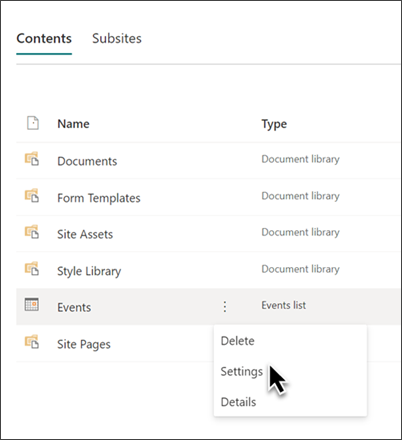
- Vigye az egérmutatót az Események elemre, válassza a három pontot (...), majd a Beállítások lehetőséget.
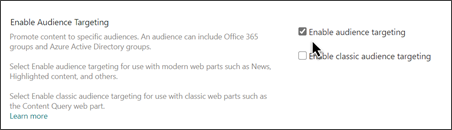
- Válassza a Célközönség-kiválasztási beállítások lehetőséget a beállításlistából.
- Jelölje be a Célközönség kiválasztásának engedélyezése jelölőnégyzetet, majd válassza az OK gombot.
-
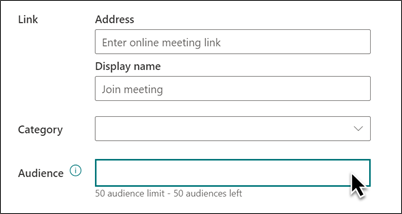
Szerkessze az esemény lapját. Akár 50 csoportot is felvehet a Célközönség szakaszban. Ezután válassza a Mentés elemet.
- Vissza arra a lapra, ahol a kijelzőt elhelyezte.
- A kijelző bal felső sarkában kattintson a Tulajdonságok szerkesztése ( lehetőségre.
- A tulajdonságpanelen állítsa a Célközönség kiválasztásának engedélyezése kapcsolót BE állásba.
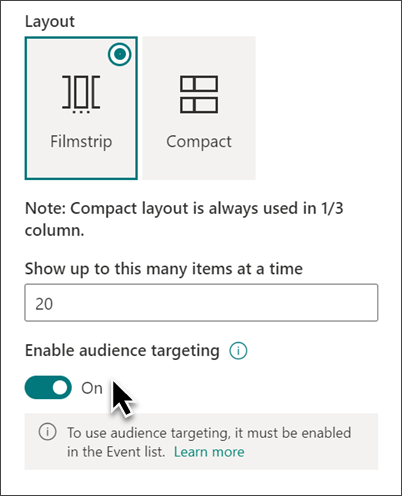
- Tegye közzé újból a lapot a célközönség-kiválasztás módosításainak érvénybe léptetéséhez. Ha egy nemrég létrehozott vagy módosított célközönségcsoportot alkalmaztál, eltarthat egy ideig, amíg láthatod a csoportra alkalmazott célközönséget.
- Ha ellenőrizni szeretné, hogy a célközönség kiválasztása alkalmazva van-e a kiválasztott eseményekre, nyissa meg az események kijelzőt szerkesztési módban, és az eseménykártya jobb alsó sarkában megjelenik a megosztott tartalom szimbóluma A
 .
.
Keresési eredmények gyorsítótárba helyezése
Javasoljuk, hogy engedélyezze a keresési kérések csoportszintű gyorsítótárazását az Események vagy a Kiemelt tartalom kijelzőkön, különösen a népszerű kezdőlapokon vagy azokon a kategórialapokon, amelyek részletesebb lapok megnyitásának kiindulópontjai. Az engedélyezést követően a kijelző először a gyorsítótárban fogja keresni a lekérdezésnek és a biztonsági csoportoknak megfelelő keresési eredményeket. Ha nem talál találatokat a gyorsítótárban, a keresési indexben fogja keresni.
Nyissa meg az Események kijelzőt tartalmazó webhelylapot.
Válassza a Szerkesztés gombot a webhely lapjának szerkesztéséhez.
Válassza az Események kijelzőt, majd válassza a Tulajdonságok szerkesztése (
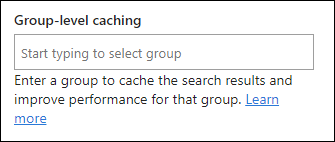
lehetőséget.A kijelzőbeállítások ablaktáblájában görgessen a Csoportszintű gyorsítótárazás beállításához.
A biztonsági csoport nevének vagy e-mail-címének megadásával adja meg a biztonsági csoport(oka)t. A keresési eredmények az azonos biztonsági csoport(ok)hoz tartozó összes felhasználó számára gyorsítótárazva lesznek, és így javul a teljesítmény.
A SharePoint-webhely lapjának ismételt közzététele.