
Fontos
2023. szeptember közepétől kezdve a Twitter kijelző már nem érhető el a SharePoint-lapokon található kijelző eszközkészletben. A Twitter kijelzővel már meglévő lapokra nem vonatkozik ez a változás, de a Twitter külső hozzáférésre vonatkozó használati feltételeinek változása miatt a felhasználóknál hibaüzenet jelenhet meg.
Ez a cikk bemutatja a Twitter kijelzőt, amellyel az Ön vagy a közönség számára releváns tweeteket jeleníthet meg közvetlenül a lapon.
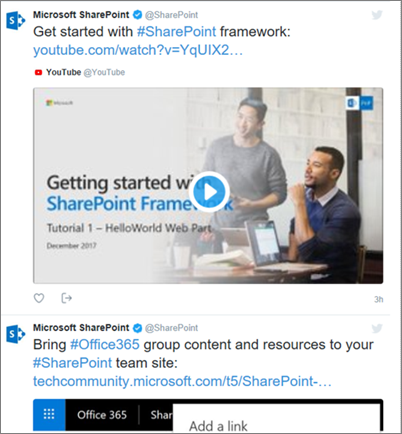 A következőket mutatjuk be:
- A Twitter kijelző hozzáadása – 2023 szeptembere után nem érhető el
- Felhasználó tweetjeinek megjelenítése
- Gyűjteményből származó tweetek megjelenítése
- Megjelenítési beállítások megadása
Megjegyzés
- Ha nem látja ezt a kijelzőt a kijelző eszközkészletén, előfordulhat, hogy a rendszergazda letiltotta.
- A Twitter kijelző nem érhető el a SharePoint Server 2019-ben.
- A Twitter már nem támogatja az Internet Explorer 11 böngészőt. A kijelző megfelelő működéséhez használjon a Twitter által támogatott böngészőt.
A Twitter kijelző hozzáadása – 2023 szeptembere után nem érhető el
- Nyissa meg azt a lapot, amelyre fel szeretné venni a Twitter kijelzőt.
- Ha nincs még szerkesztési módban, kattintson a Szerkesztés gombra a lap jobb felső részén.
- Húzza az egeret egy már hozzáadott kijelző fölé vagy alá, illetve a címterület alá, kattintson a
 , majd válassza a Twitter kijelzőt.
Felhasználó tweetjeinek megjelenítése
- A Twitter-felhasználónév, illetve tweet vagy gyűjtemény hivatkozásának hozzáadása területen lévő mezőbe írja be a megtekinteni kívánt tweetek Twitter-felhasználónevét vagy webcímét. Például:
Felhasználói hírcsatornából származó tweetek
@microsoft -
Egy felhasználó egyetlen tweetje
https://twitter.com/SharePoint/status/950761587236728832
Gyűjteményből származó tweetek megjelenítése
Találatok lekérése gyűjteményből
Megjelenítheti az Ön által összeválogatott és kezelt tweetek gyűjteményének eredményeit.
- Ha még nem rendelkezik gyűjteménnyel, létrehozhat egyet a TweetDeck használatával Útmutatásért tekintse meg a speciális tweetdeck-funkciókat , és görgessen le a Gyűjtemények szakaszhoz.
- Miután létrehozta a gyűjteményt, kattintson a gyűjtemény tetején található szűrő ikonra a menü megnyitásához, majd kattintson a Megosztás és megtekintés twitter.com lehetőségre.
- A Twitterről másolja ki a gyűjtemény webcímét. A listának a következőhöz hasonlóan kell kinéznie:
https://twitter.com/Contoso/timelines/951928001880408064 - A SharePoint-lap Twitter kijelző tulajdonságpaneljén illessze be a gyűjtemény hivatkozását a Twitter-felhasználónév, illetve tweet vagy gyűjtemény hivatkozásának hozzáadása terület alatti mezőbe. Például:
Megjelenítési beállítások megadása
- A Megjelenítési mód területen válassza a Lista vagy a Rács lehetőséget.
- Kapcsolja be vagy ki a Fejléc megjelenítése és a Szegélyek megjelenítése lehetőséget.
- Állítsa a témaszíntSötét vagy Világos színre.
- A Megjelenített tweetek maximális száma mezőjében adja meg, hogy legfeljebb hány tweet jelenjen meg.
Megjegyzés
A SharePoint PowerShell használatát ismerő rendszergazdák a következő paranccsal Set-SPOTenant [-DisabledWebPartIds <Guid>]elrejthetik ezt a kijelzőt a kijelző eszközkészlete elől. További információt a Set-SPOTenant PowerShell-referenciájában talál.