A SharePoint-appok kisméretű, könnyen használható, különálló alkalmazások, melyek feladatokat oldanak meg és üzleti igényeket elégítenek ki. A webhelyéhez appokat hozzáadva személyre szabhatja a webhely működését, vagy jeleníthet meg további információkat, például idő- és költségnyilvántartást. Adhat hozzá olyan appokat is, amelyek különféle dokumentumműveleteket végeznek el. Emellett appok segítségével jeleníthet meg híreket és információkat külső felek webhelyeiről, illetve közösségi webhelyekhez is csatlakozhat.
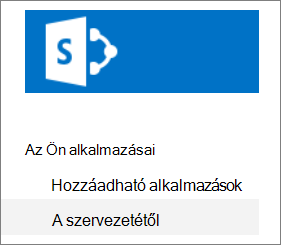
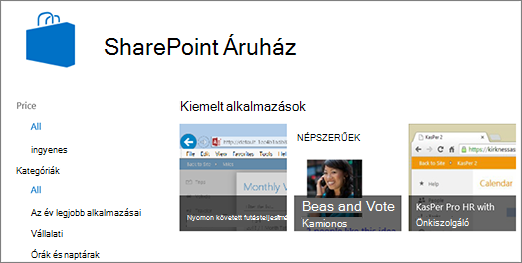
Előfordulhat, hogy többféle forrásból is adhat hozzá appokat a webhelyéhez. Ha például szervezete belső üzleti használatra fejlesztett egyéni alkalmazásokat, azokat felveheti Az alkalmazások között böngészve A szervezetétől. Külső fejlesztőktől is kérhet vagy vásárolhat alkalmazásokat a SharePoint Áruházban böngészve.
A szervezet által engedélyezett alkalmazások hozzáadása
Azon a webhelyen, ahol fel szeretné venni az alkalmazást, lépjen a
 , majd válassza az Alkalmazás hozzáadása lehetőséget.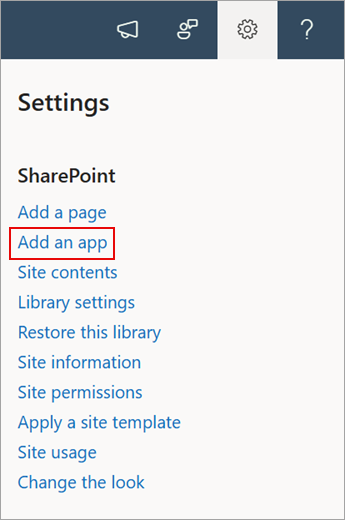
Válassza ki a felvenni kívánt alkalmazást a Saját alkalmazások lapon.
Megjegyzés
Egyes appok csak a SharePoint klasszikus felhasználói felületén érhetők el. Ezek megtekintéséhez válassza a klasszikus felület hivatkozást A hozzáadható alkalmazások címsor alatt.
Ha csak azokat az alkalmazásokat szeretné megtekinteni, amelyeket a szervezete vett fel, válassza a bal oldalon a Szűrő területen a Szervezettől lehetőséget. Ha viszont csak a SharePoint Áruházban elérhető appokat szeretné megjeleníteni, válassza a bal oldalon a SharePoint Áruházból lehetőséget.
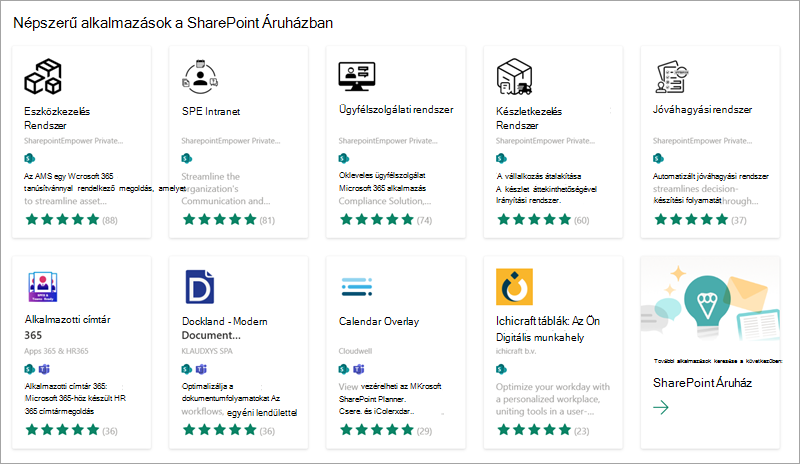
Keresse meg a hozzáadni kívánt alkalmazást a rendelkezésre álló alkalmazások görgetésével vagy egy adott alkalmazásra rákeresve a fenti keresőmezőben, majd válassza a Díjszabás részleteinek felfedezése lehetőséget.
Tekintse át az alkalmazás hozzáférési adatait és engedélyeit.
Amikor felvette az appot a webhelyére, a lap tetején megjelenik egy üzenetsáv, amelyen az Alkalmazás sikeresen hozzáadva felirat olvasható. A Webhely tartalma lapon megtalálja.
A telepítést követően megtalálhatja az appot a Webhely tartalma lapon. Nyissa meg a Beállítások elemet
válassza a Webhely tartalma lehetőséget, és megjelenik az alkalmazás a listában. A Típus oszlopot rendezheti A-tól Z-ig , hogy könnyebben megtalálhassa az alkalmazásokat.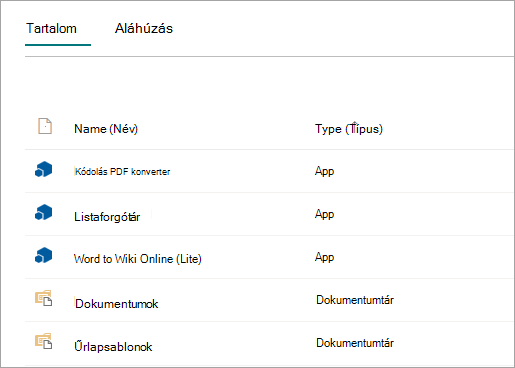
Az alkalmazás által végrehajtott feladatoktól függően különböző műveleteket végezhet, például parancsokat vehet fel listákba és tárakba, vagy tartalmazhat egy kijelzőt, amelyet hozzáadhat egy laphoz.
Alkalmazás kérése a SharePoint Áruházból
A SharePoint Áruházból olyan alkalmazásokat is kérhet, amelyeket szervezete még nem engedélyezett. Ha jóváhagyja, felveheti a webhelyére.
Azon a webhelyen, ahol fel szeretné venni az alkalmazást, lépjen a
, majd válassza az Alkalmazás hozzáadása lehetőséget.Válassza a lap tetején látható menüsávon a SharePoint Áruház parancsot.
Keressen rá egy alkalmazásra a keresősávban, vagy válasszon ki egy kategóriát a bal oldalon az elérhető alkalmazások végiggörgetéséhez.
Válassza ki a hozzáadni kívánt alkalmazást. Bizonyos esetekben előfordulhat, hogy az app hozzáadását csak a SharePointStore klasszikus felhasználói felülete támogatja. Ezekben az esetekben megjelenik egy hivatkozás, amely lehetőséget nyújt a klasszikus áruházra való váltásra.
Válassza a Kérés lehetőséget.
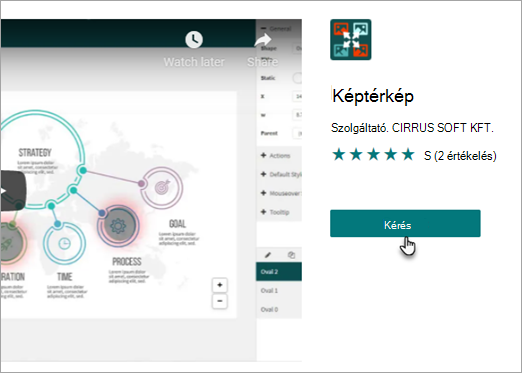
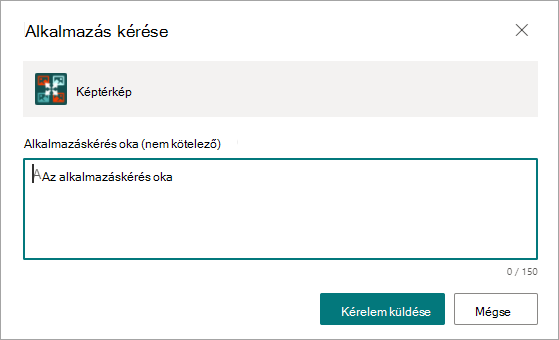
Ha szeretné, megadhatja a kérés okát is. Ezután válassza a Send request lehetőséget.
Ha az app jóváhagyásra került, felveheti a webhelyére.