
Ha azt gyanítja, hogy egy kijelző problémákat okoz a SharePoint-lapon, megnyithatja a kijelzők karbantartása lapot, ahol azonosíthatja és kijavíthatja a hibákat. A lap használatához szerkesztési jogosultsággal kell rendelkeznie.
Megjegyzés
Ha klasszikus kijelzőket használ, olvassa el a 2016 és 2013 termékre vonatkozó útmutatót.
A SharePoint Online-ban vagy a SharePoint Server 2019-ben a kijelzők karbantartása lap valójában egy "karbantartási üzemmód". Karbantartási módban a következőket teheti:
- Megtekintheti és másolhatja az egyes kijelzők adatait és jegyzékadatait.
- Távolítsa el azokat a kijelzőket, amelyekről azt gyanítja, hogy problémát okoznak.
- Kijelzők átrendezése
Megjegyzés
Karbantartási üzemmódban nem szerkeszthetők a kijelzők.
A karbantartási üzemmód kezdetben csak megtekintési állapotban nyílik meg, de ha rendelkezik szerkesztési engedélyekkel, eltávolíthatja vagy átrendezheti a kijelzőket.
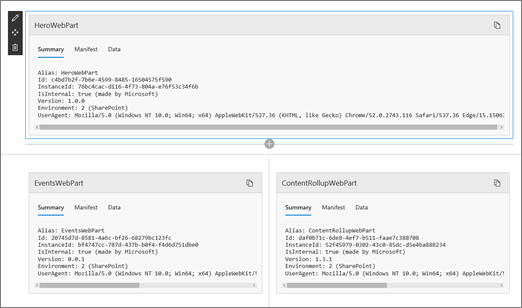
Kijelző karbantartási mód megnyitása
- Nyissa meg azt a lapot, amelyen meg szeretné nyitni a kijelzők karbantartási módját.
- A böngésző címsorában fűzze hozzá a ?maintenancemode=true karakterláncot a lap URL-címének végéhez. Például:
https://contoso.sharepoint.com/teams/SitePages/Home.aspx?maintenancemode=true
A lapon megjelenik a Jegyzékfájl és az Adatok lap adatainak összegzése. Az összegző információk a következőket tartalmazzák:
| Alias | A kijelző neve |
|---|---|
| Azonosító | A kijelző egyedi azonosítója |
| Példányazonosító | A kijelző adott példányának azonosítója (azaz ha két azonos kijelzővel rendelkezik egy lapon, mindkettőnek ugyanaz a kijelzőazonosítója, de más példányazonosítója. |
| IsInternal | Azt jelzi, hogy a kijelzőt a Microsoft vagy egy harmadik fél készítette-e. Ha igaz, azt a Microsoft gyártotta. Ha False, akkor harmadik fél készítette. |
| Verzió | A kijelző verziószáma. |
| Környezet |
Környezet: A használatban lévő SharePoint-környezetet jelzi.
|
| UserAgent | Az eszközzel és a használt szoftverrel kapcsolatos információkat (például a böngésző típusát és verzióját) tartalmazó karakterlánc. |
Adatok másolása
- Nyissa meg azt a kijelzőt, amelynek az adatait másolni szeretné.
- Kattintson az Adatok másolása gombra.
- Illessze be az adatokat egy szövegszerkesztőbe vagy egy kijelzőkészítő eszközbe.
Megjegyzés
Kijelző-karbantartási módban még nem lehet közvetlenül szerkeszteni az adatokat vagy a jegyzékfájlokat.
Kijelzők törlése vagy áthelyezése
Miután Karbantartás módban van, kattintson a lap jobb felső részén a Szerkesztés gombra .
Tegye a következők valamelyikét:- Kijelző eltávolításához kattintson a Törlés gombra

- Kattintson az Áthelyezés
 , majd húzza az elemet a kívánt helyre.
- Kijelző eltávolításához kattintson a Törlés gombra
Módosítások mentése, elvetése vagy közzététele
- A módosítások visszavonásához kattintson a Módosítások elvetése gombra.
- A módosítások mentéséhez kattintson a Mentés gombra, majd zárja be.
- A módosítások közzétételéhez kattintson a Közzététel gombra.
Kilépés a karbantartási üzemmódból
Távolítsa el a ?maintenancemode=true fájlt az URL-címből, és frissítse a lapot.


Lásd még
Kijelző hozzáadása, áthelyezése, kisméretűvé alakítása és törlése a lapon