
Legutóbb frissítve: 2023. november 30.
Fontos
- Az Outlook csapata bevezette a fogadott értekezletek szerkesztésének funkcióját egy új Értekezlet szerkesztése gombbal, amelyet felvehet a gyorselérési eszköztárra vagy a menüszalagra. A módosítások az Aktuális csatorna 2311-es verziójának 17029.20068-as buildjétől kezdve érhetők el. Az Értekezlet szerkesztése gomb a január 9-i nyilvános frissítés 2311-es verziójával jelenik meg a Havi nagyvállalati csatornán. A december 12-i nyilvános frissítésben Semi-Annual Nagyvállalati csatornán (előzetes verzió) fog megjelenni, a január 9-i nyilvános frissítésben pedig a 2308-as verzióval Semi-Annual nagyvállalati csatornára lesz elérhető. Ez a funkció csak Microsoft 365-előfizetéssel érhető el, és a tervek szerint nem lesz átvinni az Office 2021-re, az Office 2019-re vagy az Office 2016-ra.
- Miután frissített az Aktuális csatorna 2311-es verziójára, a 17029.20068-as vagy újabb buildre, felveheti az új Értekezlet szerkesztése gombot a gyorselérési eszköztárra vagy a menüszalagra.
PROBLÉMA
Ha bármely más (belső vagy külső) feladótól kap értekezletelemeket, a biztonsági frissítés két módosítást végez:
- Az értekezletet ettől kezdve a címzett csak felolvassa. Az értekezlet tartalmát már nem lehet módosítani, és fájlokat sem csatolni lehet az értekezlethez.
- Az értekezletelem hálózati elérési úton, például UNC-megosztásokon (\\kiszolgáló), fájlmegosztási útvonalakon (File://server) vagy külső URL-címeken (https://) tárolt képei le vannak tiltva.

Ez a probléma az asztali Outlook 2023. augusztus 8-i biztonsági frissítéseinek telepítése után jelentkezik. További információért lásd az alábbi CVE-t:
ÁLLAPOT: MEGOLDÁS
Az Értekezlet szerkesztése gomb felvétele a gyorselérési eszköztárra
- Az asztali Outlookban váltás a naptárra és értekezletelem megnyitása
- Válassza a Fájl, Beállítások, majd a Gyorselérési eszköztár lehetőséget.
- A Választható parancsok helye: csoportban kattintson a legördülő menüre, és válassza A menüszalagon nem szereplő parancsok lehetőséget.
- Válassza az Értekezlet szerkesztése lehetőséget, majd a Hozzáadás>> gombra kattintva vegye fel a gyorselérési eszköztárra.
- A felfelé mutató nyíllal helyezze a fájlt a kívánt sorrendbe.
- Válassza az OK gombot a gyorselérési eszköztár testreszabása lehetőségből való kilépéshez.
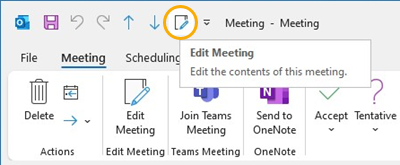
Az Értekezlet szerkesztése gomb felvétele a menüszalagra
- Az asztali Outlookban váltson a naptárra, és nyisson meg egy értekezletelemet.
- Válassza a Fájl, Beállítások, majd a Menüszalag testreszabása lehetőséget.
- A jobb oldali oszlopban, A klasszikus menüszalag testreszabása csoport Fő lapok csoportjában válassza a Találkozó lehetőséget.
- Válassza az Új csoport lehetőséget, majd megjelenése után nevezze át Értekezlet szerkesztése névre. Később tetszés szerint átnevezheti.
- A Feljebb helyezés nyílbillentyűvel áthelyezheti az Értekezlet szerkesztése gombot a Műveletek területen. Az új csoport megtartása kijelölve. Értekezlet szerkesztése
- A bal oldali oszlop használata a Választható parancsok helye csoportban: Kattintson a legördülő menüre, és válassza A menüszalagon nem szereplő parancsok lehetőséget.
- A választómezőben keresse meg és válassza az Értekezlet szerkesztése lehetőséget, majd kattintson a Hozzáadás gombra, hogy hozzáadja az imént létrehozott egyéni csoporthoz.
- Válassza az OK gombot a menüszalag testreszabása parancsból való kilépéshez.

Kép letöltése a megtekintéshez
Ha a kép elérési útja valódi, akkor is letöltheti a megtekintéshez.
- Kattintson a jobb gombbal a képre.
- Szükség szerint válassza a Képek letöltése vagy a Mentés képként lehetőséget.

Az értekezlet törzse írásvédett. Ha jegyzeteket kell készítenie az értekezletről, vegye fontolóra ezeket az alternatív megoldásokat:
- Értekezletjegyzetek készítése a Microsoft Teamsben
- OneNote-jegyzetek készítése értekezleten
- Találkozó létrehozása vagy ütemezése
Normál esetben, ha a külső feladót hozzáadják a Megbízható feladók listához, a képek automatikusan letöltődnek, és a naptárelem szerkeszthető lenne. A külső érkezett naptárelemek esetében ez már nem lesz érvényes, és a fenti megoldási lépéseket kell végrehajtania.
További erőforrások
Az Öntől e-mailt kapó személyek hozzáadása a megbízható feladók listájához
Az e-mailek automatikus képletöltésének tiltása és tiltásának feloldása
További források
 Kérdezze meg a szakértőket
Kapcsolatba léphet a szakértőkkel, és megbeszélheti velük az Outlookra vonatkozó legújabb híreket, frissítéseket és ajánlott eljárásokat, valamint elolvashatja a blogunkat.
 Segítségkérés a közösségben
A támogatási szakemberek, MVP minősítésű szakértők, mérnökök és az Outlook felhasználói segítenek Önnek megválaszolni a kérdéseit és megoldást találni a problémáira.
 Új funkció ajánlása
Mindig örömmel olvassuk felhasználóink javaslatait és visszajelzéseit. Ossza meg velünk gondolatait! Fontos nekünk a véleménye.
Lásd még
Javítások és kerülő megoldások a PC-hez készült Outlook friss problémáihoz