
Legutóbb frissítve: 2022. február 18.
PROBLÉMA
Amikor rákattint az Aláírás gombra, az Outlook lefagy vagy bezárul, és nem tud aláírást hozzáadni. Ez a probléma a Levélpapír és betűtípusok gomb kiválasztásakor is előfordulhat.
ÁLLAPOT: JAVÍTVA
Ez a probléma kizárólag az "en-gb" nyelvi azonosítóval rendelkező Office-felhasználók számára korlátozódott. A hiba a 2110-es verzióban (14527.20312-es vagy ennél újabb build) már javítva van.
Előző frissítés: 2018. augusztus 14.
A probléma előzőleg akkor fordult elő, ha olyan PC-re telepített egy Office-előfizetést, amelyen előtelepített asztali Microsoft Office-appok találhatók.
Megjegyzés
Ezt a hibát az Office 1802-es (build: 9029.2167) és újabb verzióiban javítottuk. Ha telepít egy említett buildszámú vagy újabb Office-előfizetést, az automatikusan eltávolítja az előre telepített asztali Microsoft Office-appokat.
ÁLLAPOT: KERÜLŐ MEGOLDÁS
Elkerülheti a problémát, ha eltávolítja az előtelepített asztali Microsoft Office-alkalmazásokat:
Kattintson a jobb gombbal Windows Start gombjára, majd válassza a Gépház parancsot.
Válassza az Alkalmazások lehetőséget, majd válassza az Alkalmazások és szolgáltatások lehetőséget.
Válassza ki az asztali Microsoft Office-appokat, majd válassza az Eltávolítás lehetőséget.
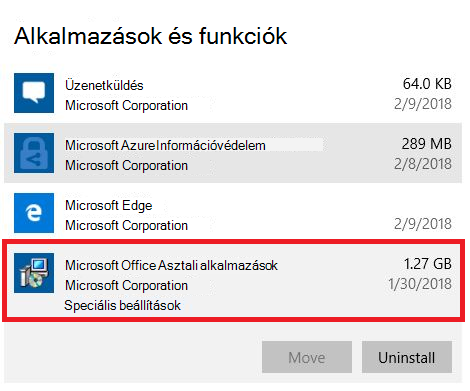
Indítsa újra a számítógépet.
Office-javítást futtatva gondoskodjon arról, hogy mindent kijavított.
Ha ez a módszer sikertelen, ezeket a lépéseket követve távolítsa el az Office telepítő rendszerkulcsait:
Fontos
Az alábbi lépések a beállításjegyzék módosítását ismertetik. A beállításjegyzék helytelen módosítása azonban komoly problémákhoz vezethet. Kérjük, hogy a lehető legnagyobb körültekintéssel végezze el a következő lépéseket. A nagyobb biztonság érdekében a módosítás előtt készítsen biztonsági másolatot a beállításjegyzékről, így probléma esetén visszaállíthatja azt. A beállításjegyzék biztonsági mentéséről és visszaállításáról további információt A beállításjegyzék biztonsági mentése és visszaállítása Windows rendszerben című témakörben talál.
- Nyomja le a Windows gomb + R billentyűkombinációt a Futtatás ablak megnyitásához.
- Írja be a regedit parancsot, és válassza az OK gombot.
- Ha a rendszer kéri, válassza az Igen lehetőséget a Felhasználói fiókok felügyelete ablakban.
- A Ctrl + F billentyűt lenyomva nyissa meg a Keresés ablakot, és írja be a következő kulcsot a keresőmezőbe:
0006F03A-0000-0000-C000-00000000046 - Kattintson a Következő keresése gombra.
- Törölje a termékkulcsot jobb gombbal a bejegyzésre kattintva, majd a Törlés gombra kattintva.
- Nyomja le az F3 billentyűt a keresés megismétléséhez mindaddig, amíg már nem talál már több beállításkulcsot.
További források
 Kérdezze meg a szakértőket
Kapcsolatba léphet a szakértőkkel, és megbeszélheti velük az Outlookra vonatkozó legújabb híreket, frissítéseket és ajánlott eljárásokat, valamint elolvashatja a blogunkat.
 Segítségkérés a közösségben
A támogatási szakemberek, MVP minősítésű szakértők, mérnökök és az Outlook felhasználói segítenek Önnek megválaszolni a kérdéseit és megoldást találni a problémáira.
 Új funkció ajánlása
Mindig örömmel olvassuk felhasználóink javaslatait és visszajelzéseit. Ossza meg velünk gondolatait! Fontos nekünk a véleménye.
Lásd még
Javítások és kerülő megoldások a Windows Outlook friss problémáihoz