
Legutóbb frissítve: 2022. október 5.
PROBLÉMA
Az Outlook nem csatlakozik a levelezési kiszolgálóhoz. Az alábbihoz hasonló hibaüzenetek jelenhetnek meg:
"Megszakadt a kapcsolat a kiszolgálóval."
A "Felhasználónév – fogadás" feladat hibát jelzett (0x800CCC0F): "Megszakadt a kapcsolat a kiszolgálóval. Ha a probléma továbbra is fennáll, forduljon a kiszolgáló rendszergazdájához vagy az internetszolgáltatóhoz."
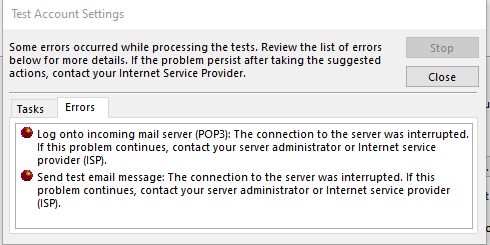
"A kiszolgáló váratlanul megszakította a kapcsolatot. A lehetséges okok közé tartozik a kiszolgáló problémája, a hálózati problémák vagy a hosszabb inaktivitás."

ÁLLAPOT: KERÜLŐ MEGOLDÁS
A probléma további vizsgálatát követően két kerülő megoldást látunk a hibák megoldására:
Kerülő megoldás #1: Ha a fenti szakaszban ismertetett hibaüzenetek jelennek meg, az azt jelentheti, hogy probléma van az alkalmazásjelszóval. Ez a Windows 10 vagy a Windows 11 rendszeren fordulhat elő. Az alkalmazásjelszó javításához jelentkezzen be IMAP-szolgáltatója webes e-mail-fiókjába, és nyissa meg a Fiókadatok>biztonsága lapot, és hozzon létre egy új alkalmazásjelszót.
Ha ki szeretné javítani az appjelszót az e-mail-fiókjában az Outlookban, tegye a következőket:
- Az Outlookban válassza a Fájl lehetőséget, majd a Fiókadatok csoportban kattintson a legördülő menüre, és válassza ki azt az IMAP-fiókot, amelynél a fenti hibák láthatók.
- Válassza a Fiókbeállítások>kiszolgálóbeállításai lehetőséget.
- Az IMAP-fiókbeállítások lapon illessze be az új alkalmazásjelszót a Jelszó mezőbe.
- Kattintson a Tovább, majd a Kész gombra.
Kerülő megoldás #2: További tesztelést végeztünk, és megállapítottuk, hogy a TLS 1.3 okozhatja a fenti hibákat, ha Windows 10 rendszert használ. Tesztelésünk azt mutatta, hogy a Windows 11 TLS 1.3-nak megfelelően kell működnie az Outlookkal. Ha Windows 10-et használ, az alábbi lépésekkel tiltsa le a TLS 1.3-at a fenti cikkben ismertetett hibák kijavításához.
Ez a probléma akkor fordulhat elő, ha a számítógépet a TLS 1.3-ra frissítették. A probléma kerülő megoldásához távolítsa el a TLS 1.3 beállításait az alábbiak végrehajtásával:
- Kattintson a Start gombra, keresse meg a Regedit alkalmazást, és nyissa meg az alkalmazást
- Lépjen erre az elérési útra a beállításjegyzékben:
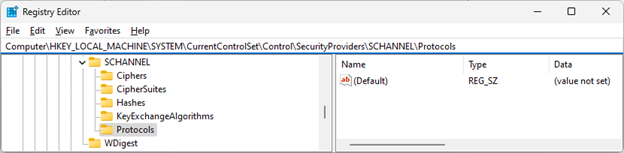
Computer\HKEY_LOCAL_MACHINE\SYSTEM\CurrentControlSet\Control\SecurityProviders\SCHANNEL\Protocols
- Ellenőrizze, hogy látható-e a TLS 1.3 a Protokollok területen. Ha igen, kattintson a jobb gombbal a Protokollok elemre, és kattintson az Exportálás parancsra a konfiguráció beállításjegyzék-exportálásának mentéséhez arra az esetre, ha bármilyen okból vissza kell térnie.
- Ha a Protokollok területen a TLS 1.3 szó látható, törölje ezt a kulcsot és annak alkulcsait.
- Indítsa újra az Outlookot. Ha továbbra sem látja, hogy a szinkronizálás elkezd működni, indítsa újra a Windows rendszert.
A módosítás után a beállításjegyzéknek az alábbihoz hasonlóan kell megjelennie, és nem kell TLS 1.3-as kulcsokat megjelenítenie.
További források
TLS/SSL-titkosítási csomagok (Schannel SSP) – Win32-alkalmazások | Microsoft Learn
 Kérdezze meg a szakértőket
Kapcsolatba léphet a szakértőkkel, és megbeszélheti velük az Outlookra vonatkozó legújabb híreket, frissítéseket és ajánlott eljárásokat, valamint elolvashatja a blogunkat.
 Segítségkérés a közösségben
A támogatási szakemberek, MVP minősítésű szakértők, mérnökök és az Outlook felhasználói segítenek Önnek megválaszolni a kérdéseit és megoldást találni a problémáira.
 Új funkció ajánlása
Mindig örömmel olvassuk felhasználóink javaslatait és visszajelzéseit. Ossza meg velünk gondolatait! Fontos nekünk a véleménye.
Lásd még
Javítások és kerülő megoldások a PC-hez készült Outlook friss problémáihoz