
Legutóbbi frissítés: 2017. augusztus 4.
A cikkben dokumentált problémák az alábbi közelmúltbeli frissítések telepítése után jelentkeztek:
Ha Ön Microsoft 365-ügyfél, a hibák elhárításához telepítse a ma megjelent legújabb frissítéseket. Ugrás a Fájlra>Office-fiók>frissítési beállításai>Frissítés most.
1. probléma: Hiba történik egy e-mailben, névjegyben vagy feladatban szereplő Rich Text formátumú melléklet megnyitásakor [Javítva]
PROBLÉMA
Legutóbbi frissítés: 2017. július 27.
Ez a probléma az Outlook 2007-et és az Outlook 2010-et érinti.
Ha megnyit egy Rich Text formátumú e-mailben, névjegyben vagy feladatban szereplő mellékletet, a következő hiba jelenhet meg:
„Ez az objektum Outlook alkalmazásban készült. Ez az alkalmazás nincs a számítógépre telepítve vagy nem válaszol. Ha az objektumot szerkeszteni szeretné, telepítse az Outlook alkalmazást, vagy zárja be az Outlook párbeszédpaneleit.“

A következő üzenet is megjelenhet:
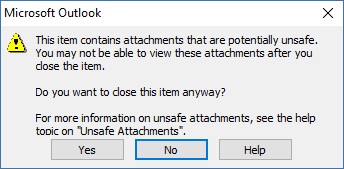
„Az elem potenciálisan ártalmas mellékleteket tartalmaz. Előfordulhat, hogy az elem bezárása után nem tekintheti meg ezeket.”
Állapot: Javítva
Az Outlook 2007 és az Outlook 2010 hibajavításához telepítse az alábbi frissítéséket:
Frissítés az Outlook 2007-hez: 2017. július 27.
Frissítés az Outlook 2010-hez: 2017. július 27.
Kerülő megoldás
Továbbítsa magának az e-mailt, és abból nyissa meg a mellékleteket.
Módosítsa az e-mail formátumát HTML-re vagy szövegesre.
Mentse a mellékleteket a számítógépére valamelyik következő módszerrel, majd a gépre mentett példányukat nyissa meg:
- Húzza a mellékleteket egérrel az asztalra.
- Nyissa meg a Fájl>Mellékletek mentése parancsot.
- Másolja a mellékletet, majd illessze be a számítógép valamelyik mappájába.
2. probléma: Egymást követő pontokat (...) vagy felkiáltójelet (!) tartalmazó melléklet megnyitásakor megjelenik az Üzenet mellékletének megnyitása figyelmeztetés [Javítva]
PROBLÉMA
Legutóbbi frissítés: 2017. július 27.
Ez a probléma az Outlook 2007-et, az Outlook 2010-et, az Outlook 2013-at és az Outlook 2016-ot érinti.
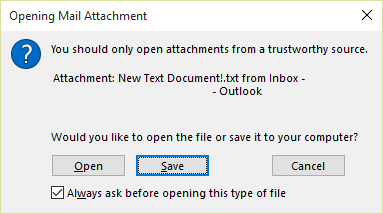
Ha olyan mellékletet nyit meg, amely egymást követő pontokat (...)vagy egy felkiáltójel (!), a fájlok le vannak tiltva, és megjelenik az e-mail-melléklet megnyitásáról szóló figyelmeztetés.
Illetve, ha egy e-mail-üzenethez egy másik e-mail-üzenetet csatoltak, és a csatolt e-mail tárgysora a Zárolt mellékletek az Outlookban című témakörben felsorolt nem biztonságos fájlnévkiterjesztések egyikével végződik, akkor a címzett oldalán a rendszer blokkolja a mellékletet.
ÁLLAPOT: Javítva
Ha Ön Microsoft 365-ügyfél, a problémák megoldásához telepítse a legújabb frissítéseket. Ugrás a Fájlra>Office-fiók>frissítési beállításai>Frissítés most.
Az Outlook 2007, az Outlook 2010, az Outlook 2013 és az Outlook 2016 esetén a hiba javításához telepítse az alábbi frissítéseket:
Frissítés az Outlook 2007-hez: 2017. július 27.
Frissítés az Outlook 2010-hez: 2017. július 27.
Frissítés az Outlook 2013-hoz: 2017. július 27.
Frissítés az Outlook 2016-hoz: 2017. július 27.
Kerülő megoldás
Ha megjelenik az Üzenet mellékletének megnyitása figyelmeztetés, és biztos benne, hogy a melléklet megbízható forrástól származik, nyissa meg a Megnyitás gombbal, vagy mentse a Mentés gombbal.
Ha a rendszer egy esetlegesen nem biztonságos fájlkiterjesztés miatt blokkolta a fájlt, kérje meg a feladót, hogy mentse az e-mail-üzenetet a számítógépére, majd nevezze át a tárgysort, hogy eltűnjön a végéről a nem biztonságos fájlnévkiterjesztés. Ezután csatolja az e-mail-üzenethez, és küldje el újra.
3. probléma: Ha a ShowLevel1Attach beállításkulccsal engedélyezi az Outlook számára az 1. szintű mellékletek megjelenítését, hibaüzenetet kap [Javítva]
PROBLÉMA
Legutóbb frissítve: 2017. július 27.
Ez a probléma az Outlook 2013-at és az Outlook 2016-ot érinti.
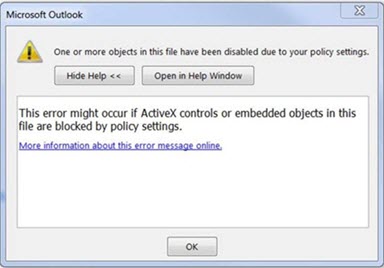
Ha a ShowLevel1Attach beállításkulccsal engedélyezi az Outlook számára az 1. szintű mellékletek megjelenítését, a következő hiba jelenhet meg: „A házirend-beállítások miatt a program letiltotta a fájl egy vagy több objektumát.”
Figyelmeztetés
A házirend általában az 1. szintű mellékleteket tiltja le. Ha engedélyezte ezt a házirendet, a felhasználók láthatják az 1. szintű mellékleteket az Outlookban. Csak akkor nyissa meg a fájlokat a kerülő megoldások valamelyikével, ha nem kételkedik a megbízhatóságukban. További információ: Tájékoztató rendszergazdáknak az e-mailek Outlook 2007 biztonsági beállításairól.
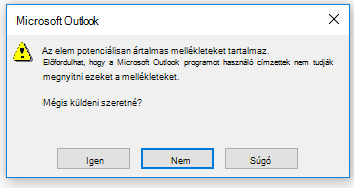
Ha a ShowLevel1Attach beállításkulccsal engedélyezi az Outlook számára az 1. szintű mellékletek megjelenítését, majd elküld egy mellékletet tartalmazó e-mailt, a következő hiba jelenhet meg: „Ez az elem olyan mellékleteket tartalmaz, amelyek ártalmasak lehetnek. Előfordulhat, hogy a Microsoft Outlook programot használó címzettek nem tudják megnyitni ezeket a mellékleteket.”
ÁLLAPOT: Javítva
Ha Ön Microsoft 365-ügyfél, a probléma megoldásához telepítse a legújabb frissítéseket. Ugrás a Fájlra>Office-fiók>frissítési beállításai>Frissítés most.
Az Outlook 2013 és az Outlook 2016 esetén a hiba javításához telepítse az alábbi frissítéséket:
Frissítés az Outlook 2013-hoz: 2017. július 27.
Frissítés az Outlook 2016-hoz: 2017. július 27.
Kerülő megoldás:
Módosítsa az e-mail formátumát HTML-re vagy szövegesre.
Mentse a mellékleteket a számítógépére valamelyik következő módszerrel, majd a gépre mentett példányukat nyissa meg:
- Húzza a mellékleteket egérrel az asztalra.
- Nyissa meg a Fájl>Mellékletek mentése parancsot.
- Másolja a mellékletet, majd illessze be a számítógép valamelyik mappájába.
4. probléma: Egyéni Outlook-űrlap használatakor nem sikerül a VBScript futtatása, vagy megjelenik egy kártékony kódra vonatkozó figyelmeztetés [Javítva]
PROBLÉMA
Legutóbbi frissítés: 2017. szeptember 17.
Megjegyzés
A problémával kapcsolatban újabb tudnivalókat közöl a következő cikk: Az űrlapokhoz kapcsolódó egyéni parancsprogramok most alapértelmezés szerint le vannak tiltva
Ez a probléma az Outlook 2007-et, az Outlook 2010-et, az Outlook 2013-at és az Outlook 2016-ot érinti.
Ha az Outlookhoz létrehozott egyéni űrlapot használ, a következő két tünetet tapasztalhatja:
- A VBScript-kód nem fut.
- Kártékony kódra vonatkozó figyelmeztetés jelenik meg:

ÁLLAPOT
Ha Ön Microsoft 365-ügyfél, a javítás már elérhető az Insider Fast szinten.
Más csatornákon a frissítés várhatóan szeptember közepén fog megjelenni a 16.0.8418.5703-as és újabb verziókhoz. A javítás kiadásakor frissíteni fogjuk ezt a lapot.
A hibát minden MSI verzióban kijavítottuk. Az Outlook 2007, az Outlook 2010, az Outlook 2013 és az Outlook 2016 esetén a hiba javításához telepítse az alábbi frissítéseket:
Frissítés az Outlook 2007-hez: 2017. július 27.
Frissítés az Outlook 2010-hez: 2017. július 27.
Frissítés az Outlook 2013-hoz: 2017. július 27.
Frissítés az Outlook 2016-hoz: 2017. július 27.
5. probléma: Az Outlookban végzett kereséskor a „Valami hiba történt” vagy a „Lehetséges, hogy a keresési eredmény hiányos” hibaüzenet jelenik meg [JAVÍTVA]
PROBLÉMA
Utolsó frissítés: 2017. augusztus 3.
Ez a probléma a Windows 7, a Windows 8 és a Windows 10 rendszeren futó Outlook minden verzióját érinti.
Az Outlookban folytatott kereséskor az alábbi hibaüzenet jelenik meg: "Hiba történt, és nem sikerült lefuttatni a keresést." vagy "Lehetséges, hogy a keresési eredmény hiányos, mert az elemek indexelése még folyamatban van".

És a következő figyelmeztetés jelenik meg az Eseménynaplóban:

ÁLLAPOT: JAVÍTVA
A Windows Search megbízhatóságával kapcsolatos hiba javítását a Windows a Windows Update szolgáltatáson keresztül tette elérhetővé. Az alábbiakban találja az egyes verziókhoz tartozó KB-frissítéseket:
- Windows 7 - 2017. július 11-i frissítés
- Windows 8.1 - 2017. július 11-i frissítés
- Windows 10 1703-as verzió – KB 4025342
- Windows 10 1607-es verzió – KB4025334
- Windows 10 1511-es verzió – KB4025344
- Windows 10 - KB4025338
Megjegyzés
A hiba javítása 2017. június 27-én jelent meg. Ha alkalmazta a Windows asztali keresőszolgáltatás letiltására szolgáló kerülő megoldást, most már beállíthatja a PreventIndexingOutlook beállításkulcsot DWORD: 0 értékre a Windows Search használatának visszaállításához.
KERÜLŐ MEGOLDÁS
Ha a problémát a frissítések telepítése sem szünteti meg, kérjük, alkalmazza az alábbi kerülő megoldást:
Ha az Exchange-fiókokban nem működik a keresés funkció, törölje az OST-fájlokat. Ez a fiók újraszinkronizálását és újraindexelését okozza:
- Az OST-fájlok rendszerint a C:\Felhasználók\<a felhasználóneve>\AppData\Local\Microsoft\Outlook mappában találhatók.
- Az OST-fájl nevének és helyének megkereséséhez válassza a Fájl > Fiókbeállítások > Fiókbeállítások > Adatfájlok lehetőséget. Keresse meg a megfelelő e-mail-címet, kattintson a nevére, majd a Fájl helyének megnyitása parancsra.
- Az OST-fájl törlése előtt zárja be az Outlookot a fájl felszabadításához.
- A fájl törlését követően indítsa újra az Outlookot, és várja meg, amíg újból szinkronizálódik az e-mail.
Egy másik kerülő megoldásként létrehozhat egy új Outlook-profilt, és hozzáadhatja a fiókjait. Azt javasoljuk, hogy őrizze meg a régi profilját addig, amíg minden helyi fájlt vagy PST-fájlt át nem helyezett.
Amíg a Windows Update javítása nem érhető el, adjon meg egy beállításkulcsot, amely megakadályozza, hogy az Outlook a helyi Windows Search szolgáltatást használja. A beállításkulcs megadása után az Outlook a saját beépített keresőmotorját fogja használni. Ez a beépített keresőmotor az alábbi üzenettel jelzi, hogy nem használja a Windows Keresőszolgáltatást.

A Windows asztali keresőszolgáltatásának letiltása az Outlookban:
Megjegyzés
Az alábbi lépések a beállításjegyzék módosítását ismertetik. A beállításjegyzék helytelen módosítása azonban komoly problémákhoz vezethet. Kérjük, hogy a lehető legnagyobb körültekintéssel végezze el a következő lépéseket. A nagyobb biztonság érdekében a módosítás előtt készítsen biztonsági másolatot a beállításjegyzékről, így probléma esetén visszaállíthatja azt. A beállításjegyzék biztonsági mentésével és visszaállításával kapcsolatos további információért lásd ezt a cikket.
- Nyissa meg a Beállításszerkesztőt.
- Lépjen a következő helyre: Computer\HKEY_LOCAL_MACHINE\SOFTWARE\Policies\Microsoft\Windows\Windows Search
- PreventIndexingOutlook
- Állítsa a DWORD elemet 1 értékre
Részletes útmutató:
- Kattintson a Start menüFuttatás parancsára, írja be a regedit parancsot a Megnyitás mezőbe, majd kattintson az OK gombra.
- Keresse meg a beállításjegyzékben a következő alkulcsot, majd kattintson rá:
HKEY_LOCAL_MACHINE\SOFTWARE\Policies\Microsoft\Windows - A Szerkesztés menüben mutasson az Új elemre, majd kattintson az Új kulcs parancsra, és adja a kulcsnak a Windows Search nevet.
- Kattintson a Windows Search nevű új kulcsra.
- A Szerkesztés menüben mutasson az Új elemre, majd kattintson a DWORD érték lehetőségre.
- A DWORDnek adja a PreventIndexingOutlook nevet, majd nyomja le az Enter billentyűt.
- Kattintson jobb gombbal a PreventIndexingOutlook elemre, majd kattintson a Módosítás parancsra.
- Az Azonosító értéke mezőbe írja be az 1 értéket, amellyel engedélyezi a beállításjegyzékbeli bejegyzést, majd kattintson az OK gombra.
- A PreventIndexingOutlook beállítás letiltásához írja be a 0 (nulla) értéket, majd kattintson az OK gombra.
- Zárja be a Beállításszerkesztőt, és indítsa újra az Outlookot.
6. probléma: Az iCloud nem töltődik be megfelelően az Outlookban
PROBLÉMA
Az iCloud nem megfelelően töltődik be az Outlook 2007-ben, az Outlook 2010-ben, az Outlook 2013-ban és az Outlook 2016-ban.
A Naptár, a Névjegyek vagy a Feladatok megnyitásakor az alábbi hibaüzenet jelenik meg:
A mappacsoportot nem lehet megnyitni. „A MAPI nem tudta betölteni a következő információs szolgáltatást: C:\PROGRA~2\COMMON~1\Apple\Internet Services\APLZOD.dll. Győződjön meg arról, hogy a szolgáltatás megfelelően van telepítve és konfigurálva.”

ÁLLAPOT: KERÜLŐ MEGOLDÁS
Az Outlook biztonsága érdekében alapértelmezés szerint letiltottuk a nem regisztrált MAPI-szolgáltatások betöltését.
Ha az Outlook 2010-et, az Outlook 2013-at vagy az Outlook 2016-ot használja, az iCloud eltávolításával és újratelepítésével megoldhatja a problémát. További információt ezen a lapon talál.
Az Outlook 2007 esetében használja az alábbi kerülő megoldást.
Figyelmeztetés
Ennek a kerülő megoldásnak az alkalmazásával sebezhetőbbé teheti a számítógépét és a hálózatát a rosszindulatú felhasználók vagy szoftverek (például vírusok) támadásaival szemben. A Microsoft nem javasolja ezt a megoldást, ezért a megosztott információt csak a saját felelősségére használja.
Ha bizonyos megbízható alkalmazásokat csak ezzel a módszerrel lehet betölteni, az alábbi beállításkulccsal újból engedélyezheti őket:
REG_DWORD HKEY_CURRENT_USER\Software\Microsoft\Office\12.0\Outlook\Security\AllowUnregisteredMapiServices
Az alábbi beállításjegyzéki alkulccsal tartományi házirendként alkalmazhatja ezt a beállítását:
HKCU\Software\Policies\Microsoft\Office\12.0\Outlook\Security\AllowUnregisteredMapiServices
Érték 0 (alapértelmezett): A nem regisztrált MAPI-szolgáltatások betöltésének letiltása. Ez az ajánlott beállítás, ha el szeretné kerülni az ismeretlen kódok váratlan végrehajtását.
Érték 1: A nem regisztrált MAPI-szolgáltatások betöltésének engedélyezése.
Fontos
Az alábbi lépések a beállításjegyzék módosítását ismertetik. A beállításjegyzék helytelen módosítása azonban komoly problémákhoz vezethet. Kérjük, hogy a lehető legnagyobb körültekintéssel végezze el a következő lépéseket. A nagyobb biztonság érdekében a módosítás előtt készítsen biztonsági másolatot a beállításjegyzékről, így probléma esetén visszaállíthatja azt. A beállításjegyzék biztonsági mentésével és visszaállításával kapcsolatos további információért lásd ezt a cikket.
A beállításjegyzék módosításának végrehajtásához kövesse az alábbi lépéseket:
Kattintson a Start > Futtatás lehetőségre, a Megnyitás mezőbe írja be a regedit parancsot, majd kattintson az OK gombra.
Keresse meg a beállításjegyzékben a következő alkulcsot, majd kattintson rá:
HKCU\Software\Microsoft\Office\12.0\Outlook\Security\A Szerkesztés menüben mutasson az Új elemre, majd kattintson a DWORD érték lehetőségre.
A DWORD érték neveként írja be az AllowUnregisteredMapiServices kifejezést, majd nyomja le az Enter billentyűt.
Kattintson jobb gombbal az AllowUnregisteredMapiServices elemre, majd kattintson a Módosítás lehetőségre.
Az Azonosító értéke mezőbe írja be az 1 értéket, amellyel engedélyezi a beállításjegyzékbeli bejegyzést, majd kattintson az OK gombra.
Megjegyzés
Az AllowUnregisteredMapiServices beállítás letiltásához írja be a 0 (nulla) értéket, majd kattintson az OK gombra.
Zárja be a Beállításszerkesztőt, és indítsa újra a számítógépet.
Biztonsági információk (minden verzióra vonatkozik)
A MAPI nem ellenőrzi, hogy egy szolgáltató betöltésre szánt DLL-je megfelelően van-e regisztrálva a MapiSVC.inf fájlban, illetve azt sem, hogy a helyi számítógépről származik-e. Ez visszaélésre ad módot: létrehozható egy fájl egy OLE-objektummal együtt olyan módon, hogy a MAPI az OLE-objektum aktiválásakor betöltsön egy DLL-t egy hálózati megosztásról. Ezáltal tetszőleges kód végrehajtható.
7. probléma: Egy weblapon található adott iframe vagy frame elem nyomtatásakor a nyomtatott lap üres marad, vagy a szöveg helyén a 404-es hibakód jelenik meg [JAVÍTVA]
PROBLÉMA
Ez a probléma a Windows 7, a Windows 8 és a Windows 10 rendszeren futó Outlook minden verzióját érinti.
Egy weblapon található adott iframe vagy frame elem nyomtatásakor a nyomtatott lap üres marad vagy a következőhöz hasonló szöveg jelenik meg rajta:

Megjegyzés
A keret egy weboldal vagy böngészőablak olyan része, amely a tárolótól független tartalmat jeleníti meg. A frame elem független módon tölti be a tartalmakat.
Ez a probléma az Internet Explorer 11 böngészőben, illetve az IE Webböngésző vezérlőelemet használó alkalmazásokban is felmerült.
ÁLLAPOT: JAVÍTVA
Ezt a hibát kijavítottuk.
Internet Explorer 9 és 10 használata esetén a következő cikk alapján telepítse a frissítéseket: Keret nyomtatásakor a lap üres marad vagy a "404"-es hibakód jelenik meg a nyomtatáskor
Internet Explorer 11 használata esetére lásd:
- Windows 7 - 2017. június 27-i frissítés
- Windows 8.1 - 2017. június 27-i frissítés
- Windows 10 1703-as verzió - 2017. június 27-i frissítés
8. probléma: Egyes webes Outlook-bővítmények nem működnek helyszíni Microsoft Exchange 2013 használatakor
Legutóbb frissítve: 2017. július 26.
PROBLÉMA
Egyes webes Outlook-bővítmények nem működnek az Outlookban helyszíni Microsoft Exchange 2013 használatakor
Ez csak az Outlook 2016 és az Office 2016 MSI-vel telepített példányaira érvényes. Az „Office kattintásra” típusú telepítésekre nem vonatkozik. Az Office-app bővítménye A művelet nem sikerült hibát küldi, vagy nem reagál a gombok általi vagy más felhasználói felületi parancsokra.
Állapot: Vizsgálat alatt
Folyamatban van a hiba kivizsgálása, és amint elkészül a javítás, frissítjük ezt a lapot.
Probléma #9: Az Outlook összeomlik a Fájlbeállítások > megadása után, és az Outlook újratelepítését kéri
Utolsó frissítés: 2017. november 29.
PROBLÉMA
Az Outlook összeomlik a Fájlbeállítások> elemre kattintáskor, és az alábbi hibaüzenet jelenik meg.

Ez a probléma csak a 16.0.8201.2158-as számú, Első megjelenés a késleltetett csatornán típusú verzióban jelentkezik.
Az összeomlás adatai:
A hibát okozó alkalmazás neve: OUTLOOK.EXE, verzió: 16.0.8201.2158, időbélyeg: 0x5975d6bc
A hibát okozó modul neve: KERNELBASE.dll, verzió: 6.1.7601.23807, időbélyeg: 0x5915fe14
Kivételkód: 0xc06d007f
Hiba pozíciója: 0x000000000001a06d
A hibát okozó folyamat azonosítója: 0x11fc
A hibát okozó alkalmazás indításának időpontja: 0x01d307f0bc63afda
A hibát okozó alkalmazás elérési útja: C:\Program Files\Microsoft Office\root\Office16\OUTLOOK.EXE
A hibát okozó modul elérési útja: C:\windows\system32\KERNELBASE.dll
ÁLLAPOT: JAVÍTVA
Ezt a hibát a Féléves csatorna (korábban Első megjelenés a késleltetett csatornán) 2017. augusztusban megjelent 8201.2162-es számú buildjében javítottuk.
A javítás a Késleltetett csatorna 2017. novemberben megjelent 8201.2209-es számú buildjében is megtalálható.
További információ arról, hogy mikor érhetők el a buildek a megfelelő csatornákhoz: Microsoft 365 frissítési előzmények.
Új funkciót szeretne kérni?

|
Ha igényelni szeretne egy funkciót, kérjük, hogy küldje el visszajelzését. Ez segít nekünk fontossági sorrendbe állítani a jövőbeli frissítések új funkcióit. További információért lásd: Hogyan küldhetek visszajelzést a Microsoft Office-ról. |
|---|
Kapcsolódó témakörök
Javítások és kerülő megoldások a Windows Outlook friss problémáihoz
Windows Outlook-hibák megoldása automatizált hibaelhárító eszközökkel
A levelezéshez való folyamatos hozzáférés érdekében újra kell csatlakoztatni az Outlook 2016 vagy az Outlook 2013 appot az Outlook.com-hoz