A Surface Duo használatának különböző módjai
A Surface Duo 2 alkalmazkodik Önhöz és ahhoz, hogy a nap folyamán útközben is hatékonyabbá tegye a munkáját. Íme néhány példa arra, hogyan használhatja a különböző módokat, hogy a legtöbbet hozhassa ki a Surface Duo-ból.

Mindkét képernyő használata
Egyszerre két alkalmazást használjon. Helyezze az egyik alkalmazást az egyik képernyőre, a másikat pedig a másikra. Előfordulhat például, hogy az egyik képernyőn egy Microsoft Teams videóhívás látható, a másikon pedig a Microsoft PowerPoint, hogy jegyzeteljen a bemutatóhoz.
A Microsoft Edge-ben egyszerre két böngészőablakot nyithat meg – mindegyik képernyőn egyet. Koppintson a Microsoft Edge elemre az egyik képernyő alján, majd nyisson meg egy weblapot. Koppintson egy lap hivatkozására, tartsa lenyomva az ujját, majd koppintson a Megnyitás másik ablakban elemre. Ez lehetővé teszi, hogy egymás mellett hasonlítsa össze a webhelyeket, ami nagyszerűen működik, akár munkahelyi vagy iskolai kutatásokat végez, összehasonlítja a vásárlásokat, vagy csak nézi a különböző éttermeket a ma esti elvételhez.
Két képernyőhöz készült alkalmazások
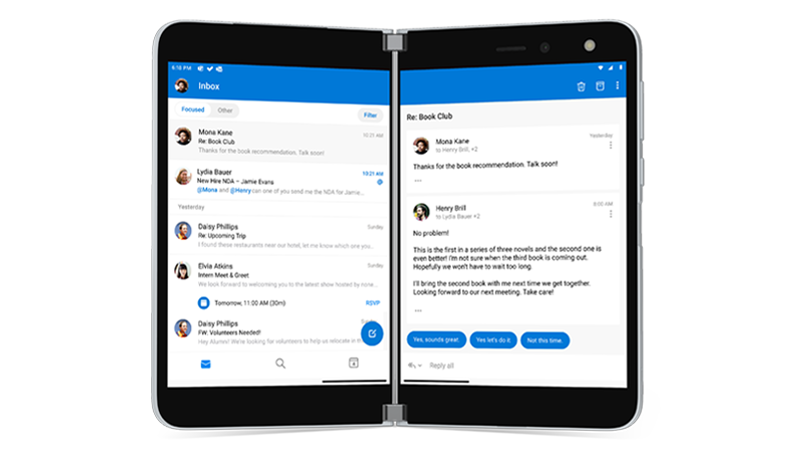
A Surface Duo egyes alkalmazásai kétképernyősek, ami azt jelenti, hogy két képernyőhöz készültek. Egyszerűen nyissa meg az egyik alkalmazást, és húzza a Surface Duo két képernyőjének közepére, hogy teljesen új nézetet kapjon.
Ha például megnyitja az Outlookot, és középre húzza, gyorsan átjuthat az e-maileken, ahol a Beérkezett üzenetek mappa megjelenik az egyik képernyőn, az üzenetek vagy az e-mail mellékletek pedig a másikon nyílnak meg. Nem kell oda-vissza lépkednie az alkalmazásban, így munka közben is a folyamatban marad. És ha szeretné, akkor is csak egy képernyőn használhatja, ha szeretné.
Íme néhány példa a Surface Duo-ban előre telepített kétképernyős továbbfejlesztett alkalmazásokra: Microsoft Office (Word, Excel és PowerPoint), Outlook, Microsoft Teams, OneNote, To Do, OneDrive, Microsoft Edge, Kamera, Microsoft SwiftKey Keyboard, Microsoft Solitaire Collection és MSN.
Egyes kétképernyős továbbfejlesztett alkalmazások automatikusan két képernyőre terjednek ki, amikor megnyitja őket (például Kamera). Ha azt szeretné, hogy a többi alkalmazás automatikusan átfedje mindkét képernyőt, amikor megnyitja őket, a Beállítások területen koppintson a Surface Duo funkciók>Automatikusan átfedő alkalmazások elemre, kapcsolja be, majd kapcsolja be az automatikusan átfedni kívánt alkalmazásokat.
Két alkalmazás megnyitása egyszerre
Alkalmazáscsoportokkal megnyithat két gyakran használt alkalmazást egyszerre. Az alkalmazáscsoport létrehozása után az egyik alkalmazás megnyílik az egyik képernyőn, a másik pedig a másikon.
- A kezdőképernyőn koppintson és tartsa lenyomva az alkalmazáscsoportba felvenni kívánt első alkalmazást, majd koppintson a Csoportok elemre.
- A Másik alkalmazás kiválasztása képernyőn koppintson a csoportba felvenni kívánt másik alkalmazásra, majd a Kész gombra.
- Adjon új nevet az alkalmazáscsoportnak, és koppintson az Ok gombra.
- Koppintson az alkalmazáscsoportra mindkét alkalmazás egyidejű megnyitásához.
Egyes alkalmazáscsoportok már létre lettek hozva, és megjelennek a kezdőképernyőn.
Húzás appok között
Az adatok alkalmazások közötti húzásával kihasználhat két képernyőt. Szöveget, képeket, listákat és egyebeket húzhat az egyik alkalmazásból a másikba. Megnézhet például egy online receptet? Egyszerűen válassza ki az összetevők listáját a Microsoft Edge-ben, és húzza őket a Microsoft To Do alkalmazásba, hogy tudja, mit kell felvennie, amikor legközelebb az élelmiszerboltban van.
Íme néhány példa a Surface Duo előtelepített húzását támogató alkalmazásokra: Microsoft Office (Word, Excel és PowerPoint), Outlook, Microsoft Teams, OneNote, To Do, OneDrive, Microsoft Edge, Microsoft Solitaire Collection és MSN.
Forgatás több helyért
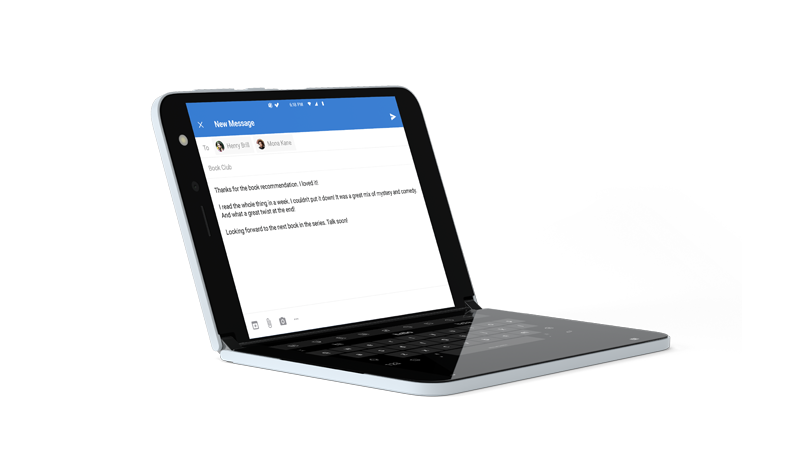
A Surface Duo elforgatásával nagyobb helyet érhet el böngészés vagy gépelés közben. Nyissa meg a Microsoft Edge-et, húzza középre, hogy mindkét képernyőn teljes méretű legyen, majd forgassa el a Surface Duo-t. Ezután böngészés közben mindkét képernyőn görgethet.
Gépelés közben csak koppintson egy olyan helyre, ahol szöveget írhat be, hogy a billentyűzet megjelenítse, majd forgassa el a Surface Duo-t. A teljes képernyős billentyűzeten való gépeléshez több hely is elegendő.
Egyetlen képernyő használata
Ha csak egy képernyőt szeretne használni, hajtsa vissza az egyik képernyőt a Surface Duo-on. Nagyszerűen működik, ha egyszerre csak egy alkalmazást használ útközben. Ha telefonhívást kap, és válaszolni szeretne rá, csak hajtsa vissza a bal oldali képernyőt, és kezdjen el beszélni a jobb oldalon.

Kedvenc műsorai megtekintése és pihenés
Hajtsa össze a Surface Duo-t sátorként, állítsa le az asztalra, majd dőljön hátra és pihenjen. Megnézheti kedvenc műsorát vagy videóit, vagy így használhatja a Microsoft Teams használatával folytatott videohívások csevegéséhez.
A Surface Duo 2 használata zárt állapotban
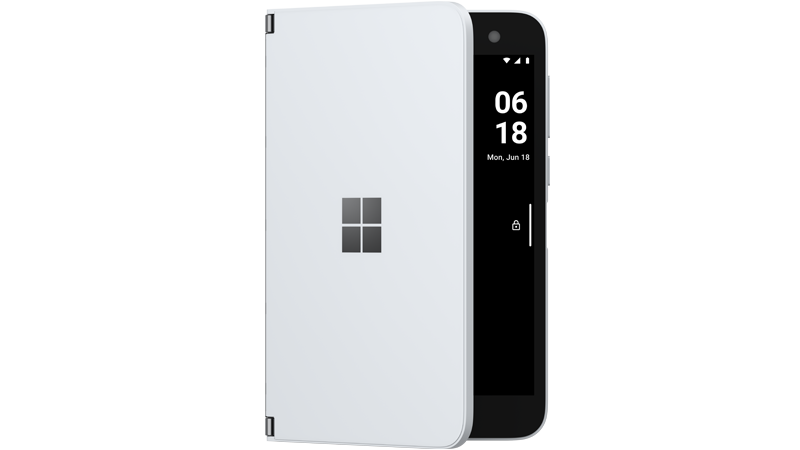
A Surface Duo bezárásakor a Gyorsnézet sáv segít a nap folyamán naprakészen maradni. A Microsoft Teamsben értesítéseket láthat a nem fogadott telefonhívásokról, számos külső üzenetkezelő alkalmazásról vagy üzenetről. A Gyorsnézet sáv beállításait a Gépházban> módosíthatja, a Surface Duo szolgáltatásgyorsnézet-sávját>.
Szeretné gyorsan ellenőrizni az időt? Csak nyomja le a Főkapcsoló gombot. Ha pedig egy kis fényre van szüksége, nyomja le kétszer a Főkapcsoló gombot a zseblámpa bekapcsolásához – a kikapcsolásához tegye újra.