
A Surface Duo Android rendszeren fut. Ha most ismerkedik az Android használatával, az alábbiakban talál néhány tippet, amelyek segítenek a Surface Duo használatának megkezdésében a beállítás után. Ezen információk nagy része ismerős lehet Önnek, ha korábban már használta az Androidot. Néhány közülük azonban új lehet, mivel a Surface Duo rendelkezik néhány Microsoft-mobilalkalmazással, mint például a Microsoft Launcher és a Microsoft SwiftKey.
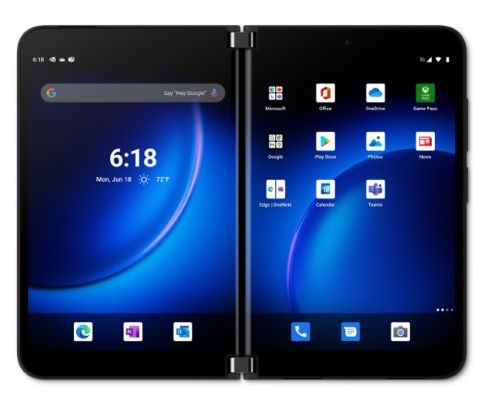
Alapvető érintéses kézmozdulatok a navigáláshoz
A Surface Duo eszközön számos érintéses kézmozdulat használható. Az alábbiakban rövid áttekintést olvashat a leggyakoribb billentyűparancsokról. További navigációs tippekért és videókért nyissa meg a Tippek alkalmazást a Surface Duo-n.
| Művelet | Teendő |
|---|---|
| Az összes alkalmazás megtekintése | A kezdőképernyőn pöccintsen lentről felfelé. Koppintson egy alkalmazásra a megnyitásához. |
| Keressen dolgokat, például alkalmazásokat, fájlokat és információkat az interneten | A kezdőképernyőn pöccintsen lefelé középről, majd írjon be a keresőmezőbe. |
| Értesítések megtekintése | Pöccintsen lefelé a képernyő tetejéről. Értesítés megnyitásához vagy más művelet elvégzéséhez koppintson a lefelé mutató nyílra az értesítésen a kibontásához, majd koppintson az értesítésre a megnyitásához, vagy koppintson egy műveletre. Amikor a Surface Duo be van zárva, a hívásokról és az SMS-ekről szóló értesítések megjelennek a Surface Duo Gyorsnézet sávján. További információért lásd : A Surface Duo használatának különböző módjai. |
| Gyakori beállítások gyors megkeresése | A képernyő tetejéről lefelé pöccintve jelenítse meg a gyorsbeállításokat, majd koppintson egy beállításra. Pöccintsen ismét lefelé a további beállítások megjelenítéséhez, vagy koppintson a jobb alsó sarokban lévő fogaskerék ikonra a Gépház megnyitásához. |
| Vissza az előző képernyőre | Ha meg van nyitva egy alkalmazás, pöccintsen a képernyő széléről annak közepe felé. |
| Ugrás a kezdőképernyőre | Ha meg van nyitva egy alkalmazás, gyorsan pöccintsen felfelé a képernyő aljától. |
| Alkalmazás áthelyezése egyik képernyőről a másikra | Amikor meg van nyitva egy alkalmazás, húzza a képernyőt lentről felfelé, húzza a másik képernyőre, és engedje el. |
| Alkalmazás teljes méretűre állítása mindkét képernyőn | Amikor meg van nyitva egy alkalmazás, húzza a képernyőt lentről felfelé, majd húzza a közepére, és engedje el. |
Alkalmazások letöltése a Google Play Áruházból
Mivel a Surface Duo Android rendszeren fut, a Google Play Áruházban bármilyen Android-alkalmazást és -játékot kiválaszthat.
1. Koppints a Play Áruház elemre a kezdőképernyőn.
2. A Play Áruházban keress vagy tallózz a kívánt játék vagy alkalmazás között.
A kezdőképernyő testreszabása és rendszerezése
Testre szabhatja a kezdőképernyőt, hogy a kívánt módon nézzen ki. A Surface Duo eszközön be van építve és fut a Microsoft Launcher. Íme néhány dolog, amelyeket megtehet a kezdőképernyő személyre szabása és rendszerezése érdekében.
Alkalmazás hozzáadása a kezdőképernyőhöz
- A kezdőképernyőn pöccintsen lentről felfelé az összes alkalmazás megtekintéséhez.
- Koppintson egy alkalmazásra, tartsa lenyomva az ujját, majd koppintson a Felvétel a kezdőlapra lehetőségre.
Mappa létrehozása a kezdőképernyőn
Az alkalmazásokat mappákba rendezve gyorsan megtalálhatja a dolgokat.
- A kezdőképernyőn koppintson egy alkalmazásra és tartsa lenyomva, majd húzza egy másik alkalmazásra.
- Koppintson a Mappa elemre, majd koppintson a Névtelen mappa nevű új mappára a megnyitásához.
- Koppintson a Névtelen mappa szövegre, és írja be az új mappanevet.
Amikor új mappanevet ír be, a szokásos módon a billentyűkre koppintva írhat a szöveget, vagy a SwiftKey billentyűzeten betűről betűre csúsztathatja az ujját. - Ha további alkalmazásokat szeretne hozzáadni a mappához, koppintson a Hozzáadás (+) elemre, koppintson a mappához hozzáadni kívánt további alkalmazásokra, és koppintson a Kész gombra.
- A mappa áthelyezéséhez a kezdőképernyőn egyszerűen koppintson a mappára és tartsa lenyomva az ujját, majd húzza a kívánt helyre.
A háttérkép és a stílus módosítása
Testre szabhatja a kezdőképernyő és a zárolási képernyő kinézetét a háttérképként használandó kép kiválasztásával. Számos háttérkép közül választhat – beleértve a Surface-hez készült háttérképeket is. Ezután válassza ki azt a színpalettát, amely meghatározza a Surface Duo számos pontján megjelenő színt és stílust.
- A kezdőképernyőn, ha nincsenek megnyitott alkalmazások, koppintson bárhová és tartsa lenyomva, majd koppintson a Háttérkép módosítása lehetőségre.
- A Háttérkép képernyőn koppintson az Új háttérkép kiválasztása elemre.
- Az Új háttérkép kiválasztása képernyőn válasszon egy kategóriát, majd egy képet.
- A Háttérkép szerkesztése képernyőn mozgassa a képet úgy, hogy a kívánt módon jelenjen meg. Két ujját használva méretezze át a képernyőt, és koppintson a Tovább gombra.
- Az előnézeti képernyőn koppintson az egyik beállításra, majd koppintson az Alkalmaz gombra.
- A Háttérkép & stílusképernyőn koppintson a Színpaletta kiválasztása, a Háttértéma vagy a Kiemelőszínek elemre, majd a kívánt színre.
Vezérlő hozzáadása
A vezérlők közvetlenül a kezdőképernyőn jelenítik meg az alkalmazások adatait anélkül, hogy megnyitná magát az alkalmazást. A vezérlőkkel gyorsan elérheti az alkalmazások által használható alapvető műveleteket.
- A kezdőképernyőn koppintson bárhová és tartsa lenyomva, majd koppintson a Vezérlők hozzáadása lehetőségre.
- Görgessen végig a vezérlőkön, koppintson és tartsa lenyomva a kívánt vezérlőt, majd húzza a kezdőképernyőn arra a helyre, ahol meg szeretné jeleníteni.
A hangerő és a csengőhangok módosítása
Gyorsan módosíthatja a különböző hangok hangerejét, beleértve a zenét, a hívásokat, a telefoncsengést és az ébresztéseket.
Bejövő hívás csengésének elnémítása
Néha a hívások nem a legjobb időben érkeznek be. Ha bejövő hívást kap, és el kell némítania a csengést, ezt az alábbi módon teheti meg.
- Miközben a Surface Duo cseng, nyomja meg a Hangerő le gombot. Ezzel elnémítja a csengést. Ezután elfogadhatja vagy elutasíthatja a hívást.
Zene hangerejének módosítása
- Zene lejátszása közben nyomja meg a Hangerő növelése vagy a Hangerő csökkentése gombot a jobb oldalon.
- A csúszka felfelé vagy lefelé húzásával növelheti vagy csökkentheti a hangerőt.
Bármely hang hangerejét bármikor módosíthatja
- Nyomja le a Hangerő növelése vagy a Hangerő csökkentése gombot a jobb oldalon.
- Koppintson alul a Beállítások elemre.
- Egy vagy több csúszka húzásával állítsa be a média, a hívások, a csengés és a riasztások hangerejét, majd koppintson a Kész gombra.
A csengőhang módosítása
Módosíthatja a bejövő hívások hangját.
- Nyomja le a Hangerő növelése vagy a Hangerő csökkentése gombot a jobb oldalon.
- Koppintson alul a Beállítások elemre.
- Koppintson a Beállítások ikonra.
- Koppintson a Telefon csengőhang lehetőségre, válasszon ki egy új csengőhangot a listából, majd koppintson az OK gombra.
Kapcsolódó témakörök
További segítségre van szüksége?
Technikai támogatás

Technikai támogatásért nyissa meg a Surface alkalmazást vagy webböngészőt, írja le a problémát, és válassza a Segítség kérése lehetőséget.
Közösségi támogatás

A közösségek segítségével kérdéseket tehet fel, és részletes ismeretekkel rendelkező szakértőktől hallhat. Kérdezze a közösséget.
Egyéb támogatás

Ha nem tudja használni a Surface-t, vagy valami mással kapcsolatos kérdése van, nyissa meg a Segítség kérése lapot , hogy egyéb online támogatást kapjon.


