
Írjon természetes módon a Surface Duo 2-n a Surface Slim toll 2 (nem tartozék), a Surface Slim toll (nem tartalmazza) vagy a Surface-toll (nem tartalmazza) használatával. Miután a tollat a töltőbe helyezte, készen áll arra, hogy lejegyezze ötleteit, és írjon a tollat és szabadkézi elemet használó alkalmazásokban. Például nyissa meg a Microsoft OneNote-ot a Surface Duo-n, kezdjen el egy új jegyzetet, majd írjon a tollal. A OneNote-ról a Microsoft Android OneNote című cikkben olvashat a Microsoft ügyfélszolgálata webhelyén.
A legjobb élmény érdekében használja a Surface Slim toll 2-t, és párosítsa Bluetooth-kapcsolaton keresztül a Surface Duo 2-vel. A párosítás után például ellenőrizheti a toll feltöltési szintjét, testre szabhatja a toll billentyűparancsait, használhatja a Toll menüt, és módosíthatja a beállításait, valamint frissítheti a tollat a Gépházban>Csatlakoztatott eszközök>Surface-toll.
A Surface Slim toll 2 és a Surface Duo 2 párosítása
- Pöccintsen lefelé a képernyő tetejéről, majd a gyorsbeállítások között koppintson a
 lenyomva a Bluetooth-ikont.
 - A Csatlakoztatott eszközök képernyőn koppintson az Új eszköz párosítása elemre.
- A tollon nyomja le és kb. 5–7 másodpercig tartsa lenyomva a felső gombot, amíg a LED-lámpa fehéren villog. Ezzel a toll párosítási módba vált.
- Koppintson a Surface Slim toll 2 elemre a toll és a Surface Duo 2 párosításához.
Megjegyzés
A Surface Duo 2 nem támogatja a Bluetooth-párosítást a Surface Slim toll vagy a Surface-toll esetén.
A Surface Slim toll 2 párosítása után koppintson a Surface-tollra a Csatlakoztatott eszközök területen, majd keresse meg a frissítéseket a Tollal kapcsolatos információk területen. Miután ott frissítette a tollat, bármelyik képernyőre koppintva szükség szerint újra párosíthatja és frissítheti azt.
A Toll menü testreszabása és használata
A Toll menüvel gyorsan megnyithat egy alkalmazást, vagy műveletet hajthat végre a Surface Slim toll 2 felső gombjával.
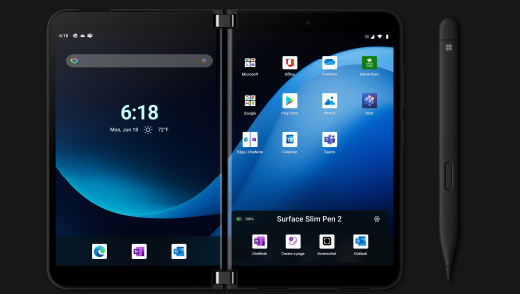
A következőképpen szabhatja testre és használhatja a Toll menüt.
- Nyissa meg a Gépházat, majd koppintson a Csatlakoztatott eszközök>lehetőségre Surface-toll.
- A Toll billentyűparancsai területen válassza az Egy kattintás,a Dupla kattintás vagy a Nyomva tartás lehetőséget – attól függően, hogyan szeretné megnyitni a Toll menüt.
- A következő képernyőn válassza a Műveletekterületen látható Toll menüt, majd a Beállítások ikont.
- A Toll menü képernyőjén, a felső mezőben válassza ki a módosítani kívánt alkalmazást vagy műveletet, majd válassza ki azt a műveletet vagy alkalmazást, amelyet a Surface Slim toll 2 felső gombjával meg szeretne nyitni.
- A Toll menü sorrendjének módosításához koppintson az alkalmazásra vagy műveletre, tartsa lenyomva az ujját, majd húzza a kívánt helyre a Toll menüben.
- A Toll menü használatához kattintson, kattintson duplán, vagy tartsa lenyomva a toll felső gombját (attól függően, hogy melyik gombműveletet választotta), majd koppintson egy alkalmazásra vagy műveletre a Toll menüben a tollal.
Kapcsolódó témakörök
További segítségre van szüksége?
Technikai támogatás

Technikai támogatásért nyissa meg a Surface alkalmazást, írja le a problémát, és válassza a Segítség kérése lehetőséget.
Közösségi támogatás

A közösségek segítségével kérdéseket tehet fel, és részletes ismeretekkel rendelkező szakértőktől hallhat. Kérdezze a közösséget.
Egyéb támogatás

Ha nem tudja használni a Surface-t, vagy valami mással kapcsolatos kérdése van, nyissa meg a Segítség kérése lapot , hogy egyéb online támogatást kapjon.


