Volt már olyan, hogy jelentést kell bemutatnia? Vagy mi a helyzet egy portfólióval? Interaktívabbá szeretné tenni a bemutatóit? A Sway segíthet a segítségben.
Mi a Sway?
A Sway a bemutatók készítésének új módja. Bár a diák nagyszerűek lehetnek bizonyos projektekhez, néha nagyobb rugalmasságra van szüksége kemény munkája és kreativitása bemutatásához. A Sway szórakoztatóvá és interaktívvá varázsolhatja a bemutatóit, miközben Ön és osztálytársai nagy ötleteket, kis csoportos projekteket, portfóliókat és egyebeket mutatnak be – a lehetőségek végtelenek.
Ráadásul a Sway teljes mértékben webalapú, így alkotásai könnyebben megoszthatók.
Kezdjük az Új üres sway kiválasztásával.
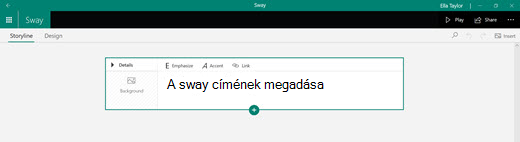 Ezt a nézetet Vágóasztal nézetnek nevezzük. Itt mindent megtekinthetünk a Swayben, amit eddig készítettünk. Adjon hozzá egy címet és egy hátteret, majd válassza a + gombot a tartalom hozzáadásához.
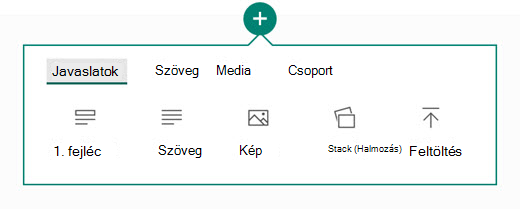
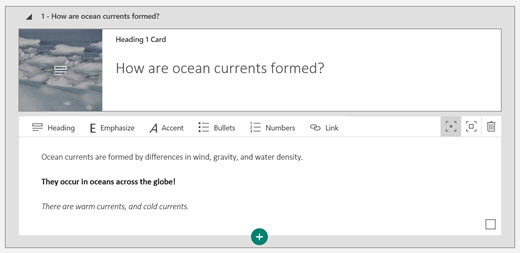
Kezdjük a Címsor 1 hozzáadásával. Itt bármilyen szöveget hozzáadhat a szakasz címsoraként, valamint egy képet is, hogy elférjen. Az óceáni áramlatokkal kapcsolatban meghoztuk a Swayt:
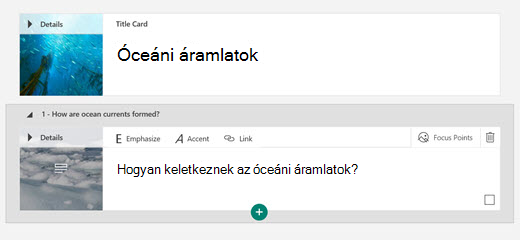 Most kezdjük el a szöveg hozzáadását. Válassza a +, majd a Szöveg lehetőséget a szövegtörzs hozzáadásához. A Kiemelés funkcióval félkövér szöveget, a Kiemelésfunkcióval pedig dőlt szöveget vehet fel.
 Ezután adjunk hozzá egy diavetítést fényképekből. Ehhez válassza a +, majd a Csoportosítás lehetőséget. Válassza ki a használni kívánt diavetítés típusát, majd válassza a Tartalom hozzáadása lehetőséget fényképek, szövegek, videók vagy bármi más betöltéséhez, amit hozzá szeretne adni a történetéhez.

Miután beszúrta a tartalmat, személyre szabhatja a swayt.
Kezdjük a menüszalag Tervezés lapjának kiválasztásával. A swaynek most már meg kell jelennie az alapértelmezett tervezési beállításban. Válassza a menüszalag Stílusok elemét.
A 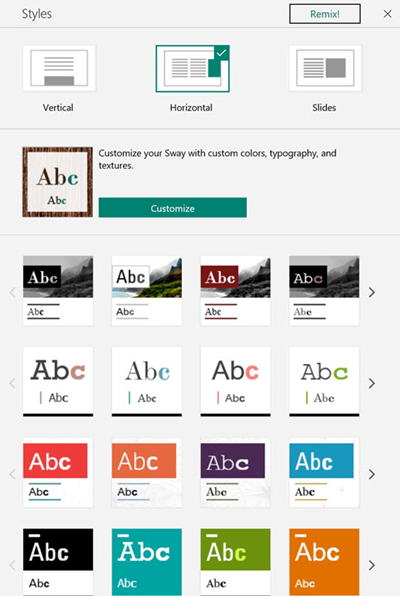 A Stílusok szakaszban testre szabhatja a sway megjelenését, és módosíthatja a görgetés tájolását Függőleges, Vízszintes vagy Diák nézetben. Meglepetés látványtervhez használhatja a Remix lehetőséget.
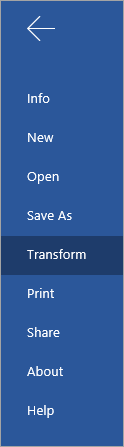
A Webes Microsoft Word Átalakítás funkciója automatikusan swayjé alakítja a dokumentumot. Ha a Webes Word munkáját Sway-alkotássá szeretné alakítani, nyissa meg a Fájlátalakítás >párbeszédpanelt, válassza ki a tervet, és máris megcsodálhatja az új lenyűgöző Sway-lapot.