
A OneDrive-on, a OneDrive Munkahelyi vagy iskolai verzióban vagy a SharePointban tárolt Office-dokumentumokat beszúrhatja a Swaybe, ha beilleszti az adott dokumentum beágyazási kódját a Swaybe. A Sway jelenleg támogatja a Word-, Excel- és PowerPoint-dokumentumok, köztük az Excelből származó egyedi diagramok és táblázatok beágyazását.
Megjegyzés
Meg kell győződnie arról, hogy a OneDrive-on, a OneDrive Munkahelyi vagy iskolai verzióban, illetve a SharePointon tárolt Office-dokumentumok engedélyei megfelelően be vannak-e állítva a célközönség számára.
Office-dokumentum beágyazása a Swayben
A OneDrive-ból, a OneDrive Munkahelyi vagy iskolai verzióból vagy a SharePointból nyissa meg a Swaybe beágyazni kívánt webes Word, Webes Excel vagy Webes PowerPoint fájlt.
Kattintson a Fájlmegosztás> gombra.
Megjegyzés
Ha nem látja a Fájl menüt, valószínűleg Megtekintési módban van. A dokumentum szerkesztési módban való megnyitásához kattintson a Megnyitás>a webes Word, a Webes Excel vagy a Webes PowerPoint gombra, majd meg kell jelennie a Fájl menünek.
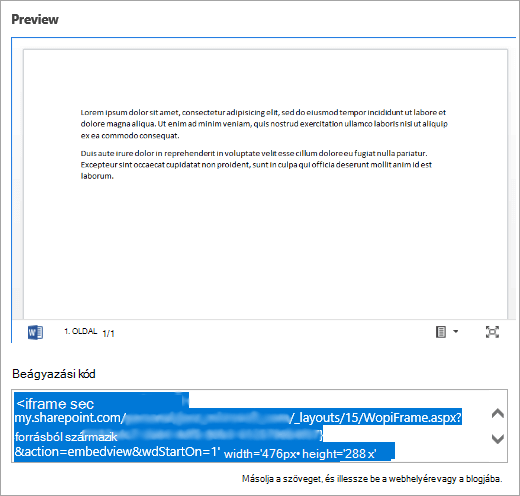
Kattintson a Beágyazás elemre.
A beágyazási kód másolásához kattintson a Ctrl+C billentyűkombinációra .
Jelentkezzen be a Swaybe , és nyissa meg azt a swayt, amelyhez hozzá szeretné adni az Office-dokumentumot.
Kattintson a + ikonra bármelyik meglévő kártya alján.
Kattintson a Média elemre, és válassza a Beágyazás parancsot.
A 4. lépésben másolt beágyazási kód beillesztéséhez kattintson a Ctrl+V billentyűkombinációra .
A Lejátszás gombra kattintva megtekintheti, hogy hogyan jelenik meg az Office-dokumentum a swayben.
Megjegyzés
Azok, akikkel megosztotta a swayt, hozzáférhetnek a beágyazott Office-dokumentumhoz. Ha később törli a beágyazási kártyát a swayből, azok továbbra is hozzáférhetnek az adott Office-dokumentumhoz, akikkel korábban megosztotta a swayt. A hozzáférés megszüntetéséhez nyissa meg a OneDrive-ot, a OneDrive Munkahelyi vagy iskolai verziót vagy a SharePointot, és kattintson a jobb gombbal az Office-dokumentumra. Kattintson a Megosztás>gombra További lehetőségek >Hozzáférés> kezeléseTovábbi beállítások , majd a Hivatkozás eltávolítása parancs választása azoknál a hivatkozásoknál, amelyek megosztását meg szeretné szüntetni.
Lásd még
A Microsoft 365 részét képező Office Online használatának első lépései