
1 - Mi az a Translator for Microsoft SwiftKey?
A Microsoft Translator már elérhető a Microsoft SwiftKey billentyűzetről.
A Translator for Microsoft SwiftKey segítségével gyorsan és egyszerűen lefordíthat szövegeket több mint 60 nyelvre anélkül, hogy el kellene hagynia a billentyűzetet.
2 – Hány nyelvet támogat a Translator?
A Microsoft Translatorhez hasonlóan a Microsoft SwiftKey fordítási intelligens funkciói is 60+ nyelvet támogatnak. A teljes lista alább található a GYIK alatt
3 – A Translator használata
Gépelés fordítással
A Microsoft SwiftKey Translator tökéletes üzenetküldéshez (vagy bármilyen oda-vissza interakcióhoz). Vegyük az alábbi példát, amely két ember közötti beszélgetést mutat be. Az egyik folyékonyan beszél németül, a másik nem. A Microsoft SwiftKey Translator az üzenetek írása és olvasása közben egyaránt lefordíthatja.
Másolja ki a lefordítandó szöveget.
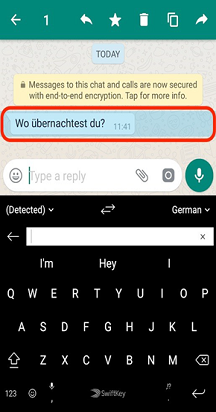
A Microsoft SwiftKey Translator felismeri a használt nyelvet, és megjeleníti a lefordított szöveget a billentyűzet felett.
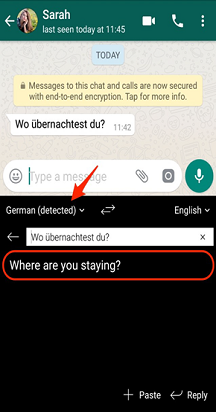
Koppintson az X ikonra vagy nyomja le a "Válasz" gombot a fordítósáv törléséhez.
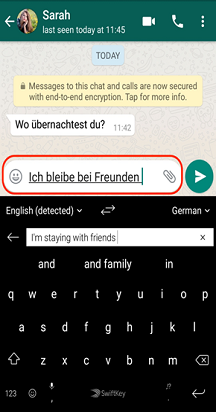
Most kezdje el beírni a választ – láthatja, ahogy a Microsoft SwiftKey Translator menet közben lefordít az anyanyelvről németre.
Nyelv kiválasztása
A Microsoft SwiftKey Translator jó munkát végez a használt nyelvek észlelésében. A nyelvi beállítások azonban megadhatók, ha módosítja a bemenetet és a kimenetet.
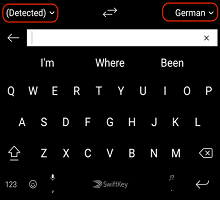
Az egyik nyílra koppintva nyissa meg a nyelvválasztó menüt.
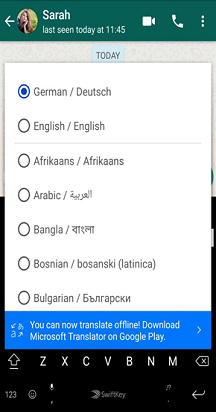
4 - Hogyan kell lefordítani offline
A Microsoft SwiftKey Translator az online működéshez lett kialakítva, de ha a Google Play Áruházból letölti a Microsoft Translator alkalmazást, offline állapotban is használhatja majd.
A Translator offline használata
A Microsoft Translator letölthető a Google Play áruházból.
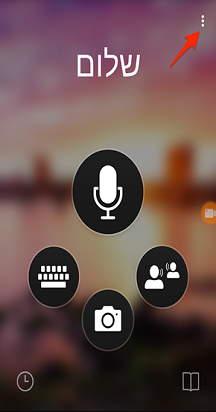
Nyissa meg a Microsoft Translatort.
Koppintson a képernyő jobb oldalán látható három pontra.
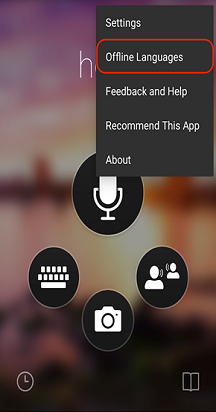
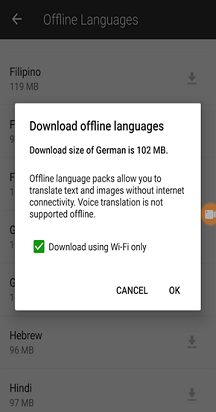
Válassza a menüben az "Offline nyelvek" lehetőséget.
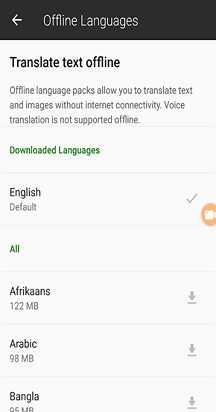
Válassza ki a listából azt a nyelvet, amelyet offline szeretne használni. A fájlok mérete nagy lehet, ezért javasoljuk, hogy először csatlakozzon Wi-Fi hálózathoz.
5 - GYIK
- Mi az a 60+ nyelv?
A Translator a következő nyelveket támogatja: afrikaans, arab, bangla, bolgár, bolgár, kantoni (hagyományos), katalán, cseh, dán, finn, francia, görög, haiti kreol, horvát, hindi, hmong daw, holland, indonéz, indonéz, japán, szuahéli, koreai, lett, litván, madagaszkári, maláj, máltai, magyar, norvég, perzsa, lengyel, portugál, Quer'etaro Otomi, román, orosz, szerb (cirill betűs), szerb (latin betűs), szlovák, spanyol, svéd, tahiti, thai, török, ukrán, urdu, vietnami, walesi és jukaték-maja.
Lépjen kapcsolatba velünk
További segítségért forduljon az ügyfélszolgálathoz a Microsoft SwiftKey ügyfélszolgálatához – lépjen kapcsolatba velünk