
Ha olyan tartalmat szeretne megosztani a mobileszközén, amelyet nagyobb képernyőn szeretne megosztani munkatársaival, egyszerűen lépjen egy Teams-konferenciaterembe. A tartalmat kivetítheti közvetlenül az eszközéről a felső képernyőre, értekezlet beállítása nélkül.
Figyelem
Ha a megosztott tartalom egy PowerPoint-bemutató, tekintse meg a PowerPoint-bemutató átjátszása mobileszközről Microsoft Teams-konferenciaterembe című témakört.
Előzetes tennivalók
- A mobileszközön telepíteni kell a Teams mobilalkalmazást, és be kell kapcsolni a Bluetooth-t.
- A mobileszköznek és a Teams Konferencia eszköznek is csatlakoznia kell az internethez.
- A mobileszköznek a beltéri eszköztől számított 10 méteres (32,8 láb) körzetben kell lennie.
A mobileszköz képernyőjének átjátszása
Figyelem
Az eszköz képernyőjén megjelenő összes elemet kivetíti a rendszer, beleértve az értesítéseket is. A képernyő megosztása előtt érdemes lehet Ne zavarjanak állapotba állítani az eszközt.
A Teamsben koppintson az Átjátszás elemre a navigációs sávon.
Ha nem látja a Cast alkalmazást a Teams megnyitásakor, koppintson a További az eléréséhez.
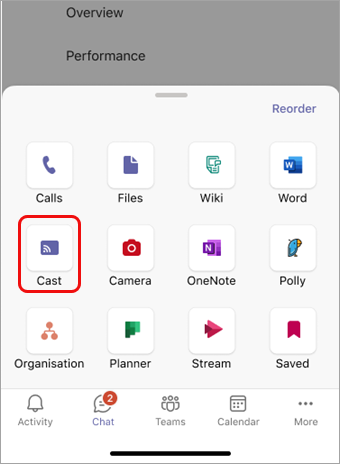
Az alkalmazás megkeresi és listázza a közeli Teams Konferenciákat. Ha nem látja a kívánt Teams Konferencia eszközt, menjen közelebb hozzá.
Koppintson egy elérhető Teams-konferenciateremre.
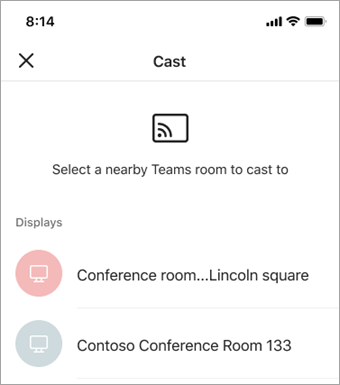
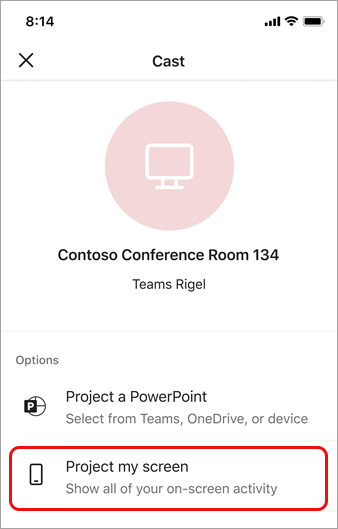
Az alkalmazás csatlakozik a szobához.
A képernyő tartalmának megosztásához koppintson a Képernyő kivetítése elemre.
Csak iOS esetén: A következő képernyőn válassza a Microsoft Teams lehetőséget.
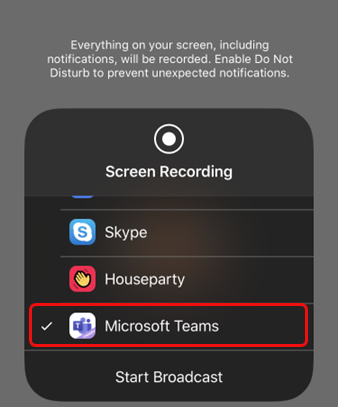
Koppintson a Közvetítés indítása elemre ugyanazon a képernyőn.
Megjegyzés
Az átjátszás során nem fogsz tudni fogadni hívásokat, bekapcsolódni értekezletbe, vagy másik Teams-fiókra váltani.
Kivetítés leállítása
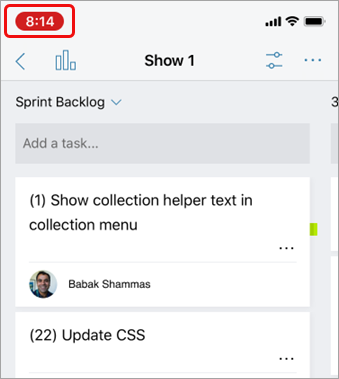
Koppintson a tabletta ikonra a képernyő tetején.
Koppintson a Leállítás gombra.