
Ha Ön iskolai vezető vagy informatikai rendszergazda, aki első alkalommal telepíti a Microsoft Teamst, a célja, hogy a rendszergazdák, iskolák és oktatók számára az első naptól kezdve felkészítse a sikert. Frissítsen néhány ajánlott eljárást a csapatok és csatornák felépítéséhez, hogy zökkenőmentes legyen a kommunikáció, és időt takarítson meg a szervezésben. Ebben a hasznos útmutatóban részleteztük Önnek.
A bevált eljárások kezdetektől fogva történő modellezéséhez azt javasoljuk, hogy az oktatókat kevesebb, jobban szervezett csapatba vegye fel ahelyett, hogy minden iskolai kezdeményezéshez külön csapatot hozna létre. Ahogy az oktatók elkezdenek a Teamsben kommunikálni a munkatársakkal és a rendszergazdákkal, egyidejűleg megtanulhatják, hogyan rendszerezhetik és optimalizálhatják a csoportjaikat a diákok számára. Ez a megközelítés fantasztikus stratégia lehet a forradalmi Teams bevezetéséhez az iskolában vagy a körzetben. Úgy gondoljuk, hogy értékelni fogja a részlegek közötti hatékonyságot és a jobb kommunikációt is!
Először tekintsük át az oktatók számára elérhető csoporttípusokat
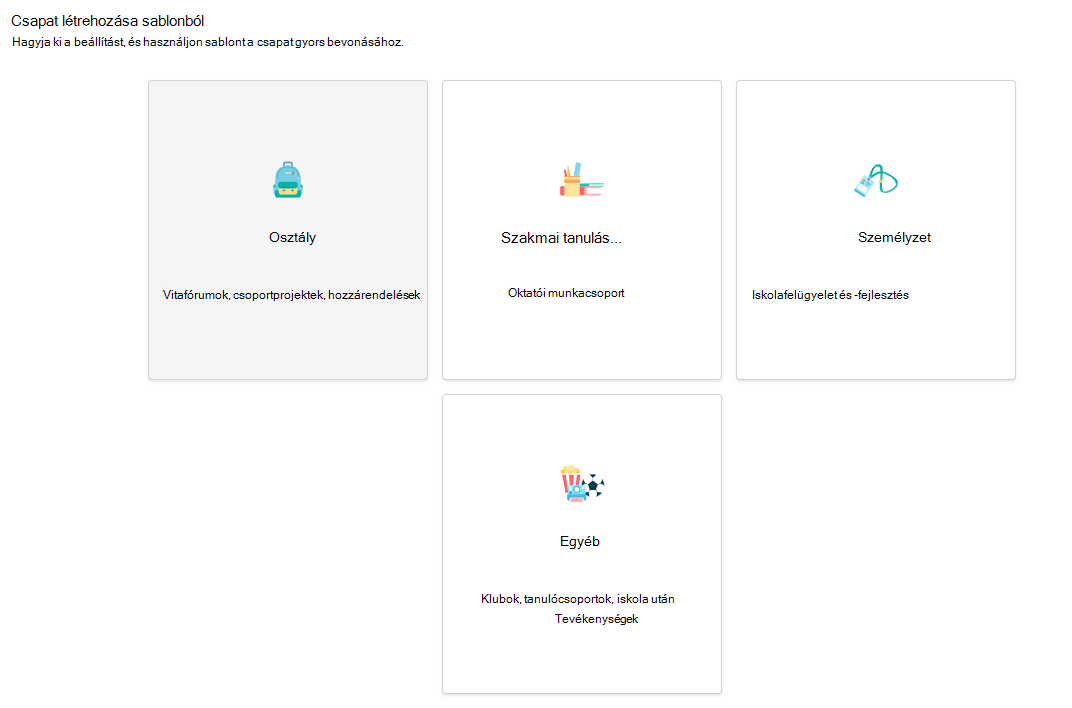
A csoporttípusok megkülönböztetik az osztályokat, a szakmai tanulóközösségeket, a személyzetet és másokat, például klubokat vagy érdeklődési csoportokat.
További információ:Csapattípus kiválasztása az együttműködéshez a Microsoft Teamsben
Javaslat: Kezdje az oktatói csapatokkal
Elsősorban a személyzeti csapatokra összpontosítunk, amelyek segítenek a kerület iskolavezetés, iskola és/vagy részleg szerinti rendszerezésében. Gondoljon erre pilótaként. Innentől kezdve az oktatók megtanulják és magabiztosan alkalmazzák a Teamst mint eszközt, így magabiztosan alkalmazhatják azt az osztálytermikben. Vegye figyelembe, hogy minden csapattípus tartalmaz esetenként testre szabható csatornákat. Az alábbiakban további példákat mutatunk be.
Mik azok az oktatói csoportok és csatornák?
A különböző projektekhez, tevékenységekhez, bizottságokhoz és folyamatokhoz szükség szerint különböző személyzeti csoportok hozhatók létre. A csoportvezetők az iskolából vagy a kerületből másokat is meghívhatnak, hogy csatlakozzanak csapattagnak.
Megjegyzés
Csábító lehet az e-mail-terjesztési listákat különálló személyzeti csoportokhoz rendelni, de a Teams lényege a közös célok érdekében történő magas szintű együttműködéshez szükséges környezet megteremtése. Áthidalhatja a terjesztési listák korlátait, ha a megfelelő szinten hozza létre az iskolai vagy kerületi személyzeti csapatokat.
Az egyes személyzeti csoportokon belül további csatornák is felállíthatók, amelyek külön lapfüleken tartalmazzák a beszélgetéseket, a fájlokat, a jegyzeteket és egyebeket. A csatornákat a csapat különböző igényeihez igazodva kell létrehozni, például témakör, tudományág vagy tárgy alapján. A lapfüleken a személyzet feltölthet, értékelhet és szerkeszthet fájlokat, jegyzeteket és egyéni tartalmakat (például dokumentumokat, táblázatokat, bemutatókat, videókat, külső hivatkozásokat vagy egyéb alkalmazásokat). E tartalmak a csoport minden tagja számára könnyen elérhetők.
Mi az Általános csatorna?
Minden csoporttípushoz tartozik egy Általános csatorna. Javasoljuk, hogy bármely csoportban használja az Általános csatornát közlemények közzétételéhez, a munkatársak bemutatásához és a gyakran ajánlott fontos dokumentumok megosztásához. Az Általános csatornát írásvédetté teheti (azaz megakadályozhatja, hogy bárki bejegyzést írjon oda) a beállításainak módosításával.
Megjegyzés
Az Általános csatorna vagy mások csatornabeállításainak szerkesztéséhez válassza a További beállítások a csapatcsempén. Ezután válassza a Csapatbeállítások >> kezelése lehetőséget: Tagengedélyek.
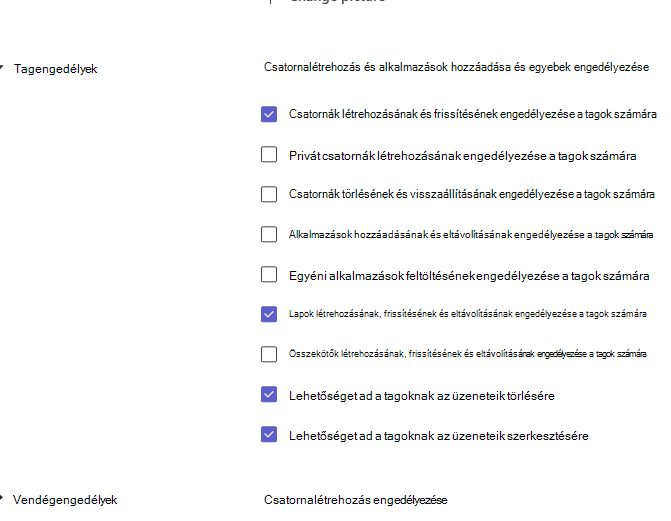
Teams oktatáshoz készült mintaforgatókönyvek
Tekintse meg a tanszékére, iskolájára vagy kerületére vonatkozó célokat, és döntsön az alábbiakról:
- A jelenlegi jelentéskészítési feladatai.
- Az online beszélgetésekké és fájlmegosztássá átalakítható e-mail listák vagy értekezletek céljai.
- Hogyan szeretné folytatni a kommunikációt, és kinek jelentenek.
- Az egyes csapatokban szükséges kulcstagok és az általuk betöltendő szerepek.
- A legjobb módszer a fájlok és beszélgetések rendszerezésére az egyes csoportokban.
Az alábbiakban összegyűjtöttünk néhány mintát arról, hogy egy körzet, iskola vagy más részleg hogyan kezelheti a csapatok és csatornák kialakítását az együttműködés egyszerűsítése és egy helyen történő elhelyezése érdekében. Ne feledje, hogy ezek csak ötletek a kezdéshez. Minden kerületnek, iskolának és osztálynak megvannak a maga egyedi igényei.
| Csapat | Tagok/szerepkörök | Csatornák | Files and apps | Előnyök |
|---|---|---|---|---|
|
Iskolaszék Oktatási Minisztérium Nagyszabású oktatási kezdeményezések (Személyzet vagy szakmai tanulóközösség csoportja) |
Az iskolaszék elnöke, tagjai és kurátorai Bizottsági elnökök Felügyelők Szervezeti vezetők |
Közlemények Értekezletek Naptárak és idősorok Az egyes körzetekhez, megyékhez vagy szervezetekhez tartozó csatornák. Csatornák bizottságok vagy alcsoportok számára Célok nyomon követése |
A Power BI segítségével nyomon követheti a diákok adatait és eredményeit. Webhelyportálok Frissítések az országi/állami/tartományi szabványokra és törvényekre. Igazgatósági értekezletek jegyzőkönyvei, jelenléte, megjegyzései és jegyzetei. Házirendek és eljárások |
Időt takaríthat meg A terméketlen e-mail-láncok csökkentése Egyszerűsítheti az érintettek, az adminisztrátorok és az iskolai vezetők közötti kétirányú kommunikációt. Növelheti a visszajelzések fogadására és nyomon követésére szolgáló helyszínek számát. Hozzon létre egy helyet az értekezletek jegyzőkönyveinek és fontos dokumentumainak eléréséhez. Hozzájárulás a nagyszabású műveletek átláthatóságához és hatékonyságához |
|
Iskolai vezetés (Oktatói csapat) |
Felügyelő Támogató munkatársak Iskolavezetők, akik felelősek a felügyelő tájékoztatásáért a kulcsfontosságú kezdeményezésekről. |
Iskolaszéki ülések Az egyes iskolák csatornái. Csatorna a kerületszintű célok előrehaladásának diagramjához. |
A Power BI segítségével nyomon követheti a diákok adatait és eredményeit. Charter információk Frissítések az országi/állami/tartományi szabványokra és törvényekre. Igazgatósági értekezletek jegyzőkönyvei, jelenléte, megjegyzései és jegyzetei. Házirendek és eljárások Személyzeti és munkaerő-felvételi kezdeményezések Értekezletek |
Időt takaríthat meg A terméketlen e-mail-láncok csökkentése Hozzon létre egy helyet az értekezleti jegyzőkönyvek és a fontos dokumentumok eléréséhez Hozzon létre egy "papírnyomot" a fontos kerületi megbeszélésekhez. |
|
Iskolai szakok Példák: gyógypedagógia, nyelvművészet, középiskolai matematika (szakmai tanulóközösség vagy oktatói csoport) |
Iskolavezetők és/vagy tanszékelnökök Oktatók |
Szakmai továbbképzés A normák és a tanulási eredmények céljai Költségvetés, ütemezés Együttműködés a tantervben Osztálytermi megfigyelések Az IEP tervezése Oktatói értekezletek |
Osztálytermi megfigyelési jegyzetek Személyzeti és munkaerő-felvételi kezdeményezések Félévi és negyedéves naptárak és dátumok Alkalmazotti kézikönyv Szakmai továbbképzési források Tervezési és tananyagi források IEP-k Oktatói értekezleti feljegyzések Értekezletek Árapály-diagramok Példák a tanulói munkákra |
Időt takaríthat meg A terméketlen e-mail-láncok csökkentése Hozzon létre egy helyet az értekezleti jegyzőkönyvek és a fontos dokumentumok eléréséhez Bátorítson minden oktatót, hogy méltányosabb módon járuljon hozzá és közösséget biztosítson Hozzon létre egy "papírnyomot" a fontos kerületi megbeszélésekhez. Informális és kevésbé félelmetes helyszínt biztosítanak a tanítási ötletek és visszajelzések megosztására |
|
Iskolák (Oktatói csapat) |
Iskolavezető Támogató munkatársak Oktatók |
Összejövetelek és iskolai szintű rendezvénytervezés Közlemények Biztonsági terv, irányelvek és kommunikáció Jelenlét Iskolafejlesztési tervezés Osztálytermi megfigyelések Helyettesítési kérelmek Kutatás és/vagy munkacsoportok Az IEP tervezése |
Alkalmazotti vagy iskolai kézikönyvek Oktatói értekezletek napirendjei és jegyzetei Osztálymegfigyelési jegyzetek Óratervek Tesztadatok eredményei Szakmai fejlődés tervezése Naptárak IEP-k Árapály-diagramok |
Időt takaríthat meg A terméketlen e-mail-láncok csökkentése Pozitív személyzeti interakciók lehetővé tétele Együttműködési munkaterület biztosítása Költségvetés megtakarítása másolási és papírköltség-megtakarítás révén |
|
Oktatási technológia (Személyzet vagy egyéb csapat) |
Iskolavezető Személyzet-fejlesztési szakember Oktató trénerek Oktatási technológiai szakember |
Tanterv- és szoftverpróbák Eszköz és hely kiértékelések Események és képzések tervezése Tanuláskezelő és diákinformációs rendszerek koordinálása |
Naptárak Credentials Házirend-dokumentumok Visszajelzés a helyszínen Költségvetések Tanuláskezelő és diákinformációs rendszerek – hibaelhárítás és hitelesítő adatok |
Időt takaríthat meg Csökkentse a nem produktív e-mail-forgalmat "Az oktató képzése" környezet biztosítása az iskola kulcsfontosságú technikai támogató munkatársai számára A műszaki és a tantervi tájékoztatási célok összesítése egy helyen |
|
IT-részleg (Személyzet vagy egyéb csapat) |
Informatikai rendszergazda Informatikai támogatási munkatársak Vezető oktatók technológiai vezetői Oktató tréner Oktatási technológiai szakember |
Eszköz ütemezése és nyomon követése Támogatási kérelmek Eszközök vásárlása és bevezetése Hálózatkövetés Tanuláskezelő és diákinformációs rendszerek koordinálása |
Naptárak Rendelési információk Credentials Támogatási jegyek és hibaelhárítás Költségvetések Eszközigénylési és fizetési űrlapok |
Időt takaríthat meg Csökkentse a nem produktív e-mail-forgalmat "Központ" biztosítása az iskolai vagy körzeti szintű technikai támogatás és hibaelhárítás számára Az eszközkezelés központosítása Ösztönzi az informatikai részleget az alkalmazás iránti megbecsülésre, és lehetővé teszi számukra, hogy kiváló technikai támogatást nyújtsanak a félénk technikus személyzetnek. |
|
Oktatói PLC (szakmai tanulóközösség csapata) |
Oktatók Oktatási asszisztensek |
Tanulási csoportok Tanterv fejlesztése Szakmai továbbképzés Hozzászóláslánc megnyitása fórum Hackathonok A tanfolyam szövege Nemzeti testületek támogató csoportja |
Képzési és támogatási források Szabványok hivatkozásai Iskolai és tanszéki célok Kutatási eredmények és cikkek Naptárak Példák a tanulói munkákra |
Időt takaríthat meg A terméketlen e-mail-láncok csökkentése Bátorítson minden oktatót, hogy járuljon hozzá szakértelmével és erősítse meg a közösséget Teret biztosíthat az oktatóknak – virtuális "oktatóvárót" |
|
Osztályok (Osztály csapat) |
Oktatók A tanulók oktatása |
Egység Tantárgyak Kis csoportos munka Közlemények Tesztlaborok Csoportok differenciált tanulóknak |
Tanterv Osztályszabályok Rögzített referencialapok és webhelyek A tanfolyam tartalma Hozzárendelések Projektek Videók Engedély- és távolléti űrlapok Microsoft Forms tesztek Flipgrid Quizlet |
Ösztönzi a 21. századi tanulást Minden tanuló hangját felerősíti ISTE 4 C-k Digitális átalakulás az osztályteremben Ösztönzi a digitális állampolgárságot A diákok hozzáférhetnek a tananyagokhoz, függetlenül attól, hogy otthonról hozzáférnek-e az eszközökhöz vagy a Microsoft 365-csomaghoz Ösztönzi a végrehajtó működést Időt takarít meg A feladatokat és az osztályozást egy helyen központosítja Egyszerűbbé teszi a feladatok és a tanfolyamtartalmak megosztását és kiosztását Gazdag teret biztosít az együttműködéshez |
Íme néhány példa olyan oktatók és munkatársak együttműködésére, amelyek jól átvihetők az oktatói csapatokba:
| Eset | Leírás |
|---|---|
| Iskolafejlesztési tanácsadó bizottságok (SIAC) | Az iskolai fejlesztési programok és kezdeményezések hatékonyságának feltétele, hogy a személyzet hozzáférjen a széles körű adatelemzésekhez (pl. százalékos értékelésekhez) és hogy a változatos összetételű csoportok tagjai (adminisztrátorok, tanárok stb.) könnyedén tudjanak együttműködni. |
| Incidensek reakciótervei | Valamilyen incidens (például orvosi vészhelyzet) esetén a gyors és pontos kommunikáció elősegíti a hatékony reagálást. A Teams használatával az incidensre reagáló csoportok egyszerűen felvázolhatják és megoszthatják az időszerű, releváns információkat a diákokkal, a szülőkkel és a közösséggel, valamint koordinálhatják a további erőforrásokat (például az iskolai ápolónőt). |
| Közösségi és érzelmi tanulási programok | A SEL-programok elősegítik az iskolai sikereket és a pozitív viselkedést, miközben csökkentik az érzelmi kihívásokat és az általános viselkedészavarokat¹. A Teams csatornák például a következő öt fő SEL-kompetencia köré szervezhetők: önismeret, önkezelés, közösségi tudatosság, kapcsolati készségek és felelős döntéshozás. |
| Tanárok értékelése | Az oktató teljesítményének értékelése időigényes, de fontos rendszeres tevékenység. A Teams használatával a rendszergazdák megoszthatják a szakmai fejlődéshez szükséges erőforrásokat az Általános csatornán az összes oktatóval, és külön csatornákon kezelhetik a privát kommunikációt (a Beszélgetésekben) és a tartalmakat (például OneNote Oktatói jegyzetfüzetekkel) az egyes oktatókkal. |
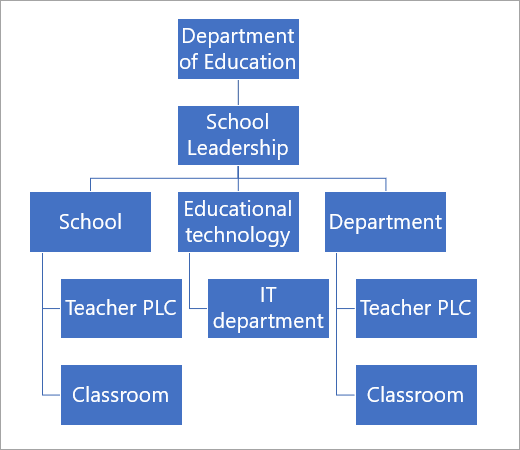
Hierarchia létrehozása
A körzeten vagy az iskolán belül lehetőség van olyan csapatok létrehozására, amelyek valamilyen szervezeti struktúrát követnek. Akkor használja ezt a módszert, ha szigorú jelentéskészítési követelmények vannak, nagy körzetet vezet, ahol sok dolgozó dolgozik, vagy ha az átláthatóság növelésére törekszik iskolák és alkalmazottak széles köre körében. Így nézhet ki ez, amikor a csapatok felfelé "jelentenek" felfelé a láncot más csapatoknak. Ez biztosítja, hogy az iskolai vezetők, a személyzet és az oktatók a megfelelő csoportok tagjai legyenek.
Csapatok elnevezése
Javasoljuk, hogy a csoportok létrehozásához az Iskolai adatok szinkronizálása (SDS) szolgáltatást használja. Az Iskolai adatok szinkronizálása egy ingyenes szolgáltatás, amely lekéri a névsorokat és a neveket a diákinformációs rendszerből. Ez biztosítja az egységes elnevezést az egész kerületben. A tagságok automatikusan frissülnek, ahogy a tanulók osztályt vagy iskolát váltanak. Ennek ellenére sok iskola és körzet megosztotta saját "tippjeit és trükkjeit" az alkalmazottak, a PLC vagy az oktatói csapatok elnevezéséhez:
| Részleg vagy szakmai tanulóközösségi csoport | A tanfolyam tárgyának neve + évfolyam + iskola helye (pl.: Fizika 2018 Fenyőnézet) Épületkód vagy név + tanszék/osztályszint (pl.: PHS 7) Iskolai kód + tanszék (pl.: PHS Történelem Tanszék) |
|---|---|
| Minden iskolára kiterjedő csapatok | Iskolai monogramot tartalmazó előtag (például: PHS) |
| Osztály csapatai | Iskolai kód + tantárgyi menetrend kódja + év (pl.: PHS 11PH1 18-19) Utótag év szerint az egyszerű archiválás érdekében (például: 2018-19) Iskolai monogramok + oktató neve + osztály neve (például PHS Asher Adv Eng 11A) Kezdje az oktató vezetéknevével, így egyszerű az osztály nevének meghatározása. (Pl.: Asher Adv Eng 11A PHS) |
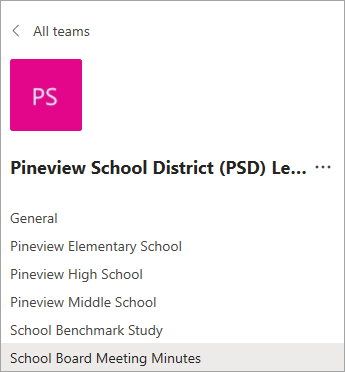
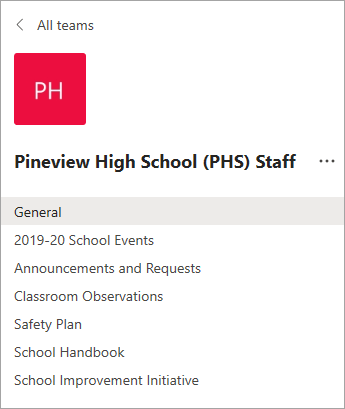
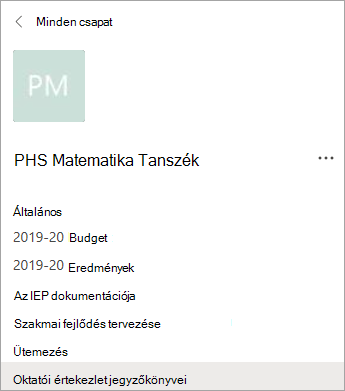
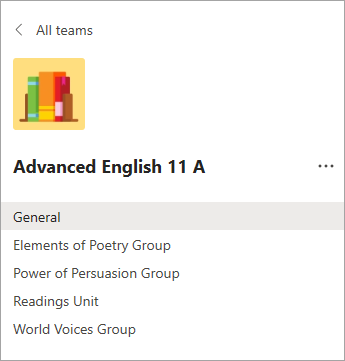
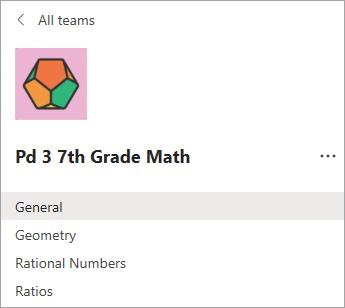
Tekintse meg a Teamst működés közben. Példák csapat- és csatornanézetekre:
Iskolák, személyzet és részlegek számára:
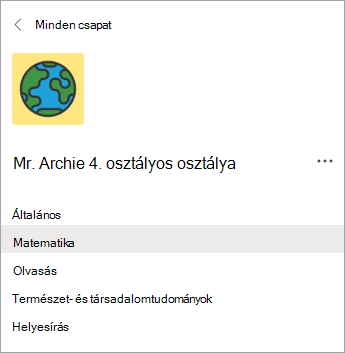
Oktatók számára:
További információ
Microsoft Teams oktatáshoz – rövid útmutató Rendszergazda
Microsoft Teams – rövid útmutató oktatóknak és diákoknak
Microsoft Oktatási központ a szakmai továbbképzéshez és képzéshez
Microsoft Teams – Útmutató az első lépésekhez iskolavezetők részére
Iskolai adatok szinkronizálása
Microsoft Teams oktatáshoz támogatás