Az értekezletek létrehozása, az azokon való részvétel és az értekezletek lebonyolítása alapvető fontosságú a távoktatáshoz. Az alábbiakban útmutatást és információt talál az értekezletek Microsoft Teams-szel való kezeléséhez.
Megjegyzés
A Teams legfeljebb 300 résztvevős értekezleteket támogat.
Az online tanulásra való váltás új kihívások elé állíthatja az osztálytermet. A Microsoft Teams segíthet értekezletek létrehozásában és tartásában a virtuális osztályteremben. Tekintse meg a különböző témaköröket, vagy további segítségért tekintse meg távoktatási központunkat .
Online osztályértekezlet ütemezése a Microsoft Teamsben
A Microsoft Teamsben kétféleképpen ütemezhet értekezleteket: a naptárban vagy az Értekezlet most lehetőség használatával.
Ha értekezletet szeretne ütemezni a naptár használatával, kövesse az alábbi lépéseket.
- Nyissa meg a Microsoft Teamst.
- Az alkalmazássávon válassza a Calendar lehetőséget, majd válassza az Új értekezlet lehetőséget.
- Adja meg az értekezlet címét, hívjon meg másokat, és adja meg az értekezlet célját leíró részleteket. Több személlyel tart értekezletet? A kötelező és a nem kötelező résztvevők hozzáadása után az Ütemezési segéddel megtalálhatja az időbeosztásukhoz leginkább illő időpontot.
- Amikor elkészült az adatok kitöltésével, válassza a Mentés lehetőséget. Ezzel bezárja az ütemezési űrlapot, és elküld egy meghívót mindegyik résztvevő Outlook-postaládájába.
Ha használni szeretné az Értekezlet most funkciót, olvassa el az Azonnali értekezletek létrehozása az Értekezlet most segítségével.
Értekezlet beállításainak megadása és módosítása
Kijelölheti azokat a szerepköröket, amelyek meghatározzák, hogy mások mit láthatnak és mit tehetnek az értekezlethez való csatlakozáskor. A résztvevők például megtekinthetik a mások által megosztott tartalmakat a mikrofonjukkal és a videokamerájukkal, de nem oszthatják meg a saját tartalmaikat, és nem vehetnek fel és nem távolíthatnak el más résztvevőket.
Az értekezletek szervezésekor a résztvevőkhöz rendelhető különböző szerepkörökről további információt a Szerepkörök a Teams-értekezletekben című témakörben talál.
Előadói engedélyek módosítása:
- Nyissa meg az értekezletet a naptárból, majd válassza az Értekezlet beállításai lehetőséget.
- A Ki adhat elő előadhatóságot a legördülő listában válassza ki, hogy kinek szeretne előadói engedélyeket adni.
Hozzon létre egy értekezletet egy meglévő csatornában
Ha van meglévő osztálycsoportja, létrehozhatja az értekezletet annak a csatornának a csatornájában.
Lépjen az osztálycsapathoz, és válassza az Értekezlet elem melletti legördülő nyilat. Válassza az Értekezlet most lehetőséget azonnali értekezlet indításához, vagy Értekezlet ütemezése egy későbbi esetre történő szervezéshez.
Tipp:
Ha egy adott osztályon belül szeretne melléktermi csoportot vagy csoportokat, használhat privát csatornát. Hozzon létre saját csatornát minden egyes projektcsoporthoz, hogy egyszerűen, egyenként és gyorsan találkozhasson az egyes projektcsoportokkal. A privát csatornák létrehozásával kapcsolatos további információkért lásd: Normál és privát csatornák.
Információk küldése a diákoknak/résztvevőknek értekezlet előtt
A virtuális értekezletek bárki számára módosíthatók. Gyakran hasznos, ha még az értekezlet elkezdése előtt elküld egy információt az értekezlet ajánlott eljárásairól, az etikettről és a szabályokról. Ez segíthet csökkenteni a zavarokat és javítani az értekezlet élményét mindenki számára!
Általánosságban elmondható, hogy ugyanazon utasításokat és beállításokat használja az összes osztályértekezlethez, így a tanulók megtudhatják, mire számíthatnak.
Értekezlet-összehívások küldésekor például a következő mintautasításokat is elküldheti:
Az online leckéhez való csatlakozáshoz:
Válassza a Csatlakozás a Microsoft Teams használatával hivatkozást a virtuális osztályterembe való belépéshez.
Csatlakozáskor némítsa el a mikrofonját, és tartsa kikapcsolt állapotban a videót.
Válassza a Csatlakozás gombot az értekezletbe való bekapcsolódáshoz.
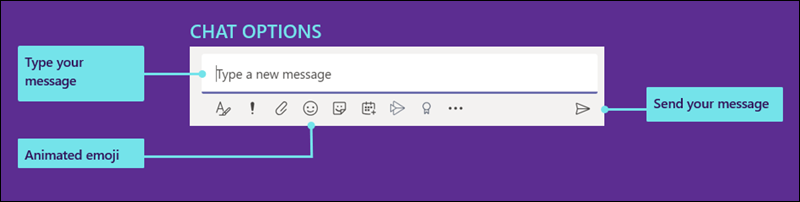
A csevegés oldalpaneljének megnyitásához válassza a Chat lehetőséget.
Ha kérdése vagy megjegyzése van az óra során, küldje el a "Kez fel" szöveget a csevegésben, hogy az oktató lássa.
Amikor az oktató készen áll a kérdés meghallgatására, bekapcsolja a mikrofonját, hogy feltehesse a kérdését, vagy közreműködhessen a beszélgetésben.
Fontos
Kérjük, tartsa tiszteletben a többi tanuló jogait a megszakítás nélküli tanuláshoz. Az összes iskolai és tantermi szabály online és az iskolához hasonlóan is érvényes.
Az értekezletek lebonyolításához és az azokon való részvételhez kapcsolódó alapvető műveletek
Ha még nem ismeri az online értekezletek szervezését és részvételét, ez a kinyomtatható útmutató gyorsan segít az alapok gyors elsajátításában.
Nézet beállítása értekezleten
A Teams igyekszik előre jelezni, hogy Ön mit szeretne látni az értekezleteken. Ha valaki beszélni kezd, a videója vagy a profilképe kiemeltebben jelenik meg. Ha valaki megosztja a képernyőjét, az adott tartalom kerül a fő színsávba.
Ha azonban inkább valami mással szeretne találkozni, többféleképpen is elmondhatja ezt a Teamsnek.
- Váltás a személyek és a tartalom között : Ha valaki PowerPoint- vagy egyéb tartalmat tart elő, a megtekinteni kívánt videóra vagy tartalomra kattintva válthat az illető tartalma és a helyiségben tartózkodók megtekintése között.
- Videó rögzítése – Kattintson a jobb gombbal egy videóra az értekezleten belül, és válassza a Rögzítés parancsot. A videó attól függetlenül megjelenik, hogy éppen ki beszél. Bármikor rögzíthet több videót, vagy bármelyik rögzített videóra a jobb gombbal kattintva és a Rögzítés feloldása parancsot választhatja.
- Videó átméretezése – A Teams megvághatja a videót, hogy jobban illeszkedjen a képernyőhöz. Ha módosítani szeretné ezt, kattintson a jobb gombbal a videóra, és válassza a Kerethez igazítás parancsot a teljes videó megtekintéséhez. Egy közelebbi, körülvágott nézet megtekintéséhez kattintson a jobb gombbal a videóra, és válassza a Keret kitöltése parancsot.
Hatékony online osztályértekezlet tartása
Az online tanfolyamok újak lehetnek az Ön számára. Annak érdekében, hogy a legtöbbet hozhassa ki az online osztálytermi élményből, fontolja meg a következőket:
Hogyan fogja elindítani az értekezletet a tanulókkal? Vannak irányelvek? Engedélyezi a videó engedélyezését? Bátorítja a diákokat, hogy csevegjenek egymással a kérdések megválaszolása érdekében, vagy a csevegés csak a tanulók és az oktató közötti közvetlen kérdésekre szolgáljon? Bevezettek kézfelnyújtási rendszert?
Megértik-e a diákok az online osztályetikett szabályait? Megadhat nekik például az alábbi listákat:
- Az óra alatt nem cseveghetnek személyesen.
- Az osztályzavarok következményei.
- Megfelelő háttérkövetelmények
Hogyan ösztönözheti a részvételt?
Van valamilyen módszer, amellyel bejelentkezhet a diákoknál az óra után? Vegyen fontolóra egy kilépési felmérést vagy gyakorlatokat, amelyeket a tanulók az online órán kívül végezhetnek a leckék megfelelő megértésének biztosítása érdekében.
- Ha ki szeretne lépni egy kilépési jegyet a diákok számára, amikor elhagyják az online órát, próbáljon meg létrehozni egy tesztet a Microsoft Forms segítségével.
Online osztályértekezlet rögzítése
Az értekezletek felvételei nagyszerű forrást jelentenek a diákoknak és a szülőknek, hogy visszatekintsenek, amikor a múltbeli leckékre szeretnének hivatkozni. Segítenek támogatni a tanulók által bemutatott anyag megértését és megtartását. Amikor rögzít egy értekezletet, a rendszer automatikusan létrehoz egy kereshető átiratot és feliratokat.
Ha rögzíteni szeretne egy értekezletet, miután az értekezlet megkezdődött, válassza a További beállítások> lehetőségetFelvétel indítása. Visszatérés a További beállításokhoz a felvétel leállításához.
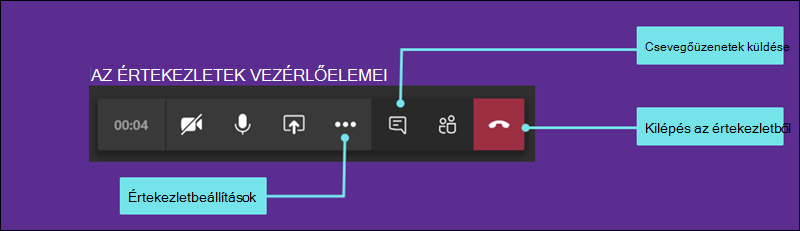
Az értekezlet befejezése után kapni fog egy e-mailt a felvételre mutató hivatkozással. A felvétel hét napig lesz elérhető a csevegésben vagy a csatornán.
Kilépés online osztályértekezletből
Amikor az online tanóra véget ért, bontsa az értekezletet.