
Ha generatív AI használatával hozza létre az osztályozási rubrikákat, dönthet úgy, hogy újragenerálja a javasolt tartalom új verzióinak eredményeit. Ez a cikk arra összpontosít, hogyan hozhat létre AI-osztályozási rubrikákat a jobb eredmények érdekében.
Rubrikák módosítása mesterséges intelligenciával
Ezeket a lépéseket a kezdeti AI-osztályozási rubrika létrehozása után kell elvégezni. További információ az AI-rubrikák használatának első lépéseiről.
1. Válassza a Módosítás rubrikát AI használatával gomb.
2. Adjon meg további részleteket az osztályról, hogy segítsen a rubrika mesterséges intelligenciával történő újragenerálásában. Módosíthatja az osztályzatszintet és a kérdést is ahhoz, hogy mit értékeljen ki a rubrika.
A részletességi szint itt is módosítható:
- Tömör: A rubrikában cellánként egy mondatbejegyzés.
- Kibontva: A rubrika cellánként két mondatbejegyzés.
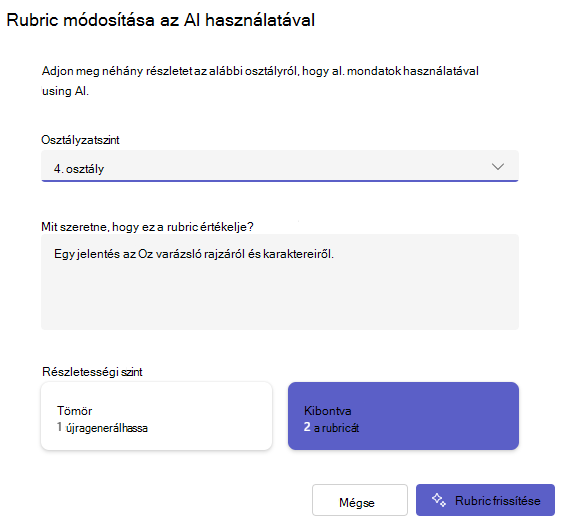
Az AI-eredmények újragenerálásához válassza a Frissítés rubrika gombot.
3. Másik lehetőségként újragenerálhatja egy sor vagy oszlop összes tartalmát a Kitöltés mesterséges intelligenciával funkció kiválasztásával. Válassza a lefelé mutató ( . Válassza a Sor/oszlop kitöltése AI használatával lehetőséget. A rendszer csak az adott sorhoz vagy oszlophoz generálja újra a javasolt tartalmat.
4. Ha végzett a rubrika testreszabásával, válassza a Csatolás lehetőséget.
5. Fejezze be a feladat részleteinek kitöltését, majd válassza a Hozzárendelés lehetőséget a diákoknak való elküldéséhez. Amikor a tanulók megnyitják ezt a feladatot, hivatkozhatnak a rubrikára.
További információ
Osztályozási rubrikák létrehozása és kezelése a Microsoft Teamsben
Rubrikák generatív AI használatával való létrehozásának első lépései