
A Teams közösségeivel helyet hozhat létre az együttműködéshez, a megosztáshoz és a másokkal való találkozáshoz. Biztonságos helyen tervezhet tevékenységeket, értekezleteket, és kezelheti a közösségét.
Az egyes projektekhez vagy feladatokhoz csatornákat hozhat létre. A csatornákon a tagok témák vagy érdeklődési körök szerint szervezhetnek beszélgetéseket. Csatornák használatával megkönnyítheti a közösség tagjai számára a frissítések és információk megtalálását. Például létrehozhat egy Bejelentés csatornát, ahol frissítéseket, módosításokat vagy más fontos információkat tehet közzé a közösség tagjai számára.
Megjegyzés
A Teams-közösségek kiskorúak számára nem érhetők el, beleértve a közösségek létrehozását és az azokhoz való csatlakozást sem. A Microsoft Teams ingyenes verzió azonban számos más vonzó funkciót is használhat és vehet részt.
A levélszemét elkerülése érdekében a Csatlakozás kérése funkció bekapcsolásával megakadályozhatja a közvetlen hivatkozások használatát, valamint azt, hogy a közösség tulajdonosának jóváhagyása nélkül bárki csatlakozhasson a közösséghez.
Amikor létrehoz egy csatornát, hozzáadhat egy csatornát, vagy később visszatérve veheti fel. Egy csatorna létrehozásával vagy hozzáadásával megkönnyítheti a projektek tervezését és rendszerezését.
Közösség létrehozása
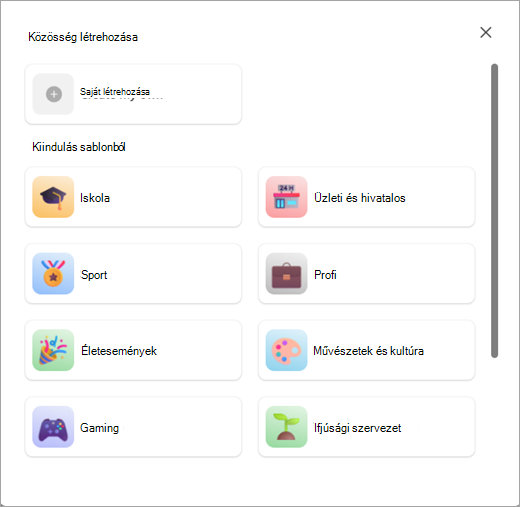
A közösség létrehozásának többféle módja van. Saját közösséget alakíthat sablon használata nélkül, de használhat olyan sablont is, mint például sport, önkéntesség, játék stb.
Közösség létrehozása az alapokról
Koppintson a Közösségek
 lapra.
Koppintson az Új közösség létrehozása elemre
 .
.Koppintson a Saját létrehozása elemre.
Az emojira koppintva emojival vagy képpel frissítheti a közösség számára.
Frissítse a közösség nevét, ami szükséges a közösség létrehozásához.
Megjegyzés
A közösségnevek és -leírások nem tartalmazhatnak hivatkozásokat, trágárságot vagy korlátozott kifejezéseket, ezzel megvédve a felhasználókat a csalásoktól, az adathalászattól és a kártevőktől.
Ha szeretné, koppintson a Leírás elemre, és adjon hozzá egyet a közösséghez.
Amikor elkészült, koppintson a Létrehozás elemre.
Miután létrehozott egy közösséget, Ön a tulajdonos. Megkereshet személyeket, akiket meghívhat, vagy megoszthat egy hivatkozást vagy QR-kódot, hogy csatlakozhassanak a közösséghez.
Megjegyzés
A levélszemét elkerülése érdekében koppintson a közösség neve melletti Info . Itt bekapcsolhatja a Csatlakozás kérése kapcsolót, ezzel megakadályozhatja a közvetlen hivatkozások használatát, illetve hogy bárki csatlakozhasson a közösséghez a közösség tulajdonosának jóváhagyása nélkül. A Teams ingyenes verziójában minden közösség alapértelmezés szerint privát, és többé nem jelenik meg a keresések és ajánlások között. A közösség megosztásához közvetlenül is meghívhat tagokat .
Közösség létrehozása sablon segítségével
A sablonok egy előre beállított név és kép használatával segítenek a közösség gyors elindulásában. Létrehozhat például egy Környék vagy Játék közösséget, hogy megoszthassa másokkal.
Koppintson a Közösségek
lapra.Koppintson az Új közösség létrehozása elemre
.Koppintson a használni kívánt sablonra (például Sport vagy Önkéntesség).
Az emojira koppintva emojival vagy képpel frissítheti a közösség számára.
Frissítse a közösség nevét, ami szükséges a közösség létrehozásához.
Megjegyzés
A közösségnevek és -leírások nem tartalmazhatnak hivatkozásokat, trágárságot vagy korlátozott kifejezéseket, ezzel megvédve a felhasználókat a csalásoktól, az adathalászattól és a kártevőktől.
Ha szeretné, koppintson a Leírás elemre, és adjon hozzá egyet a közösséghez.
Amikor elkészült, koppintson a Létrehozás elemre.
Miután létrehozott egy közösséget, Ön a tulajdonos. Megkereshet személyeket, akiket meghívhat, vagy megoszthat egy hivatkozást vagy QR-kódot, hogy csatlakozhassanak a közösséghez.
Megjegyzés
A levélszemét elkerülése érdekében koppintson a közösség neve melletti Info . Itt bekapcsolhatja a Csatlakozás kérése kapcsolót, ezzel megakadályozhatja a közvetlen hivatkozások használatát, illetve hogy bárki csatlakozhasson a közösséghez a közösség tulajdonosának jóváhagyása nélkül. A Teams ingyenes verziójában minden közösség alapértelmezés szerint privát, és többé nem jelenik meg a keresések és ajánlások között. A közösség megosztásához közvetlenül is meghívhat tagokat .
Csatorna létrehozása vagy hozzáadása
Ahhoz, hogy csatornát hozhasson létre egy közösségben, tulajdonosnak kell lennie. Létrehozhat egy teljesen új csatornát, de sablont is használhat. Ha már van csatorna a közösségében, akár öt csatornát is hozzáadhat a közösség szervezettségének fenntartásához.
Csatorna létrehozása egy saját közösség számára
- Koppintson a Közösségek lapra a Teams alkalmazásban.
- Keresse meg azt a közösséget, amelyhez csatornát szeretne létrehozni.
- Koppintson a Csatorna
 a közösség neve alatt.
 - Koppintson a Csatorna hozzáadása
 elemet a képernyő alján.
 - Adjon nevet a csatornának a Csatorna neve mezőben. Az emojiválasztóra koppintva reagálást vagy hangulatjelet adhat a címhez
- Koppintson a pipára
 vagy a Kész elemre a csatorna létrehozásához a közösség számára. Ha módosítások nélkül szeretne kilépni, válassza a Mégse lehetőséget.
Ha egy saját csatornán szeretné frissíteni és kezelni szeretné a beállításokat, tekintse meg a Közösségi beállítások frissítése a Microsoft Teams ingyenes verzió című témakört.


Kapcsolódó témakörök
Közösségi tagok meghívása és kezelése
Közösségi beállítások frissítése
Kapcsolatfelvétel
További segítségért forduljon az ügyfélszolgálathoz , vagy tegyen fel egy kérdést a Microsoft Teams-közösségben.