Ez a cikk az élvonalbeli dolgozókra vonatkozik.
Így kérhet szabadságot a Shifts alkalmazásban.
Tartalom
Szabadság kérése
Szabadságkérések megtekintése
Szabadság igénylése
A Shifts kezdőképernyőjének jobb felső sarkában koppintson a plusz ikonra ( majd koppintson a Szabadság lehetőségre.
Ha több csapatnak is tagja, válassza ki azt, amelyből szabadságot szeretne igényelni.
Válassza ki az igényelni kívánt szabadság típusát.
Állítsa be az időtartamot:
- Ha az egész napos szabadságot kéri, kapcsolja be az Egész napos váltógombot.
- Ha a nap egy részét szeretné szabadnapra igényelni, kapcsolja ki az Egész napos váltógombot, és válassza ki a megfelelő időpontokat.
Adja meg az okot (nem kötelező), majd koppintson a Kész gombra. A rendszer kérelmét elküldi a vezetőhöz jóváhagyásra.
Amikor a felettese jóváhagyja (vagy elutasítja) a kérelmét, értesítést kap a Teams tevékenységcsatornájában. Ha jóváhagyják a kérelmét, a szabadsága megjelenik a beosztásban.
Szabadságkérések megtekintése
A Műszakok alkalmazásban koppintson a Kérelmek Itt láthatja az összes szabadságát és műszakra vonatkozó kérelmét:
- A Folyamatban szakasz felsorolja azokat a kérelmeket, amelyek vezetői jóváhagyásra várnak. A még folyamatban lévő kéréseket visszavonhatja.
- A Befejezve szakaszban a vezető által jóváhagyott (vagy elutasított) kérelmek láthatók.
Válasszon ki egy kérést a részleteinek megtekintéséhez.
Tipp:
A Teams tevékenységcsatornájában is kiválaszthatja a vezető által jóváhagyott vagy elutasított kérelmek értesítését. Ezzel a konkrét kéréshez jut el a Shifts alkalmazásban.
Tartalom
Szabadság kérése
Szabadságkérések megtekintése
Szabadság igénylése
A Shifts alkalmazásban lépjen a Requests ( Kérelmek ) lapra, és válassza az Új kérés lehetőséget.
Válassza a Szabadság lapot.
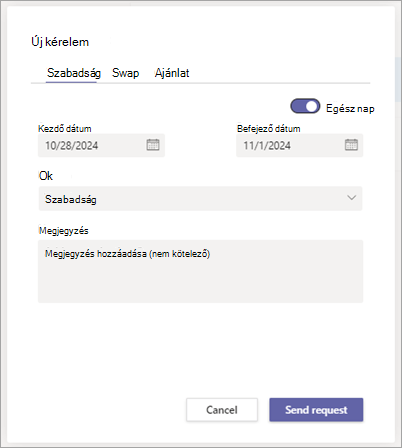
Töltse ki a szabadságkérelmet.
- Állítsa be a kezdő és a befejező dátumot.
- Ha az egész napos szabadságot kéri, kapcsolja be az Egész napos váltógombot. Ha a nap egy részét szeretné szabadnapra igényelni, kapcsolja ki az Egész napos váltógombot, és válassza ki a megfelelő időpontokat.
- Válassza ki a szabadság okát.
- Igény szerint megjegyzést is hozzáadhat.
Ha elkészült, válassza a Kérelem küldése lehetőséget. A rendszer kérelmét elküldi a vezetőhöz jóváhagyásra.
Amikor a felettese jóváhagyja (vagy elutasítja) a kérelmét, értesítést kap a Teams tevékenységcsatornájában. Ha jóváhagyják a kérelmét, a szabadsága megjelenik a beosztásban.
Szabadságkérések megtekintése
A kérelmek megtekintéséhez lépjen a Shifts alkalmazás Requests (Kérelmek ) lapjára. Itt láthatja a szabadságát és a műszakra vonatkozó összes kérelmét:
- A Folyamatban szakasz felsorolja azokat a kérelmeket, amelyek vezetői jóváhagyásra várnak. A még folyamatban lévő kéréseket visszavonhatja.
- A Befejezve szakaszban a vezető által jóváhagyott (vagy elutasított) kérelmek láthatók.
Válasszon ki egy kérést a részleteinek megtekintéséhez.
Tipp:
A Teams tevékenységcsatornájában is kiválaszthatja a vezető által jóváhagyott vagy elutasított kérelmek értesítését. Ezzel a konkrét kéréshez jut el a Műszakok app Kérelmek lapján.
Lásd még
Elérhetőség beállítása a Shifts alkalmazásban
Informatikai rendszergazdáknak
Műszakok az élvonalbeli szervezetben
