PowerPoint-bemutatókat oszthat meg munkatársaival nagy képernyőn csupán a mobileszköze és egy közeli Teams Konferencia használatával, értekezlet beállítása nélkül.
Megjegyzés
Ha más típusú tartalmakat szeretne megosztani a telefonjáról, tekintse meg a Tartalom átjátszása mobileszközről Microsoft Teams-konferenciaterembe című témakört.
Előzetes tennivalók
- A mobileszközön telepíteni kell a Teams mobilalkalmazást, és be kell kapcsolni a Bluetooth-t.
- A mobileszköznek és a Teams Konferencia eszköznek is csatlakoznia kell az internethez.
- A mobileszköznek a beltéri eszköztől számított 10 méteres (32,8 láb) körzetben kell lennie.
PowerPoint-bemutató átjátszása
Ha a bemutató már meg van nyitva a mobileszközén
Az eszközön koppintson az Átjátszás ikonra a PowerPoint-bemutató felett.
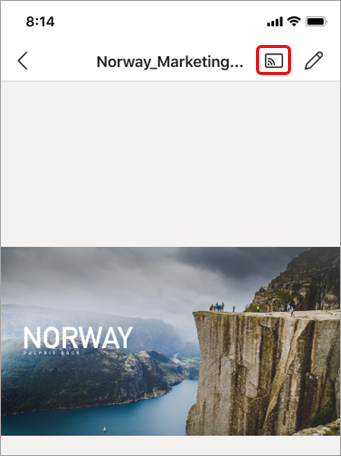
Az alkalmazás megkeresi és listázza a közeli Teams Konferenciákat. Ha nem látja a kívánt Teams Konferencia eszközt, menjen közelebb hozzá.
Koppintson egy elérhető Teams-konferenciateremre.
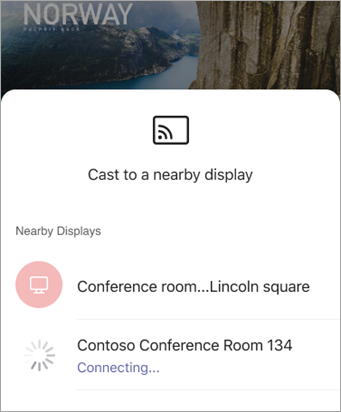
Az alkalmazás csatlakozik a Teams-konferenciateremhez.
A bemutatót a mobileszközéről irányíthatja.
Ha a bemutató nincs megnyitva a mobileszközén
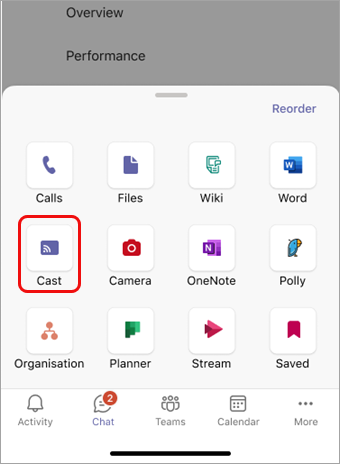
A Teamsben koppintson az Átjátszás elemre a navigációs sávon.
Ha nem látja a Cast alkalmazást a Teams megnyitásakor, koppintson a További lehetőséget az eléréséhez.
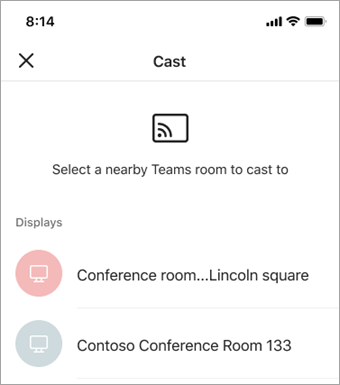
Az alkalmazás megkeresi és listázza a közeli Teams Konferenciákat. Ha nem látja a kívánt Teams Konferencia eszközt, menjen közelebb hozzá.
Koppintson egy elérhető Teams-konferenciateremre.
Az alkalmazás csatlakozik a Teams-konferenciateremhez.
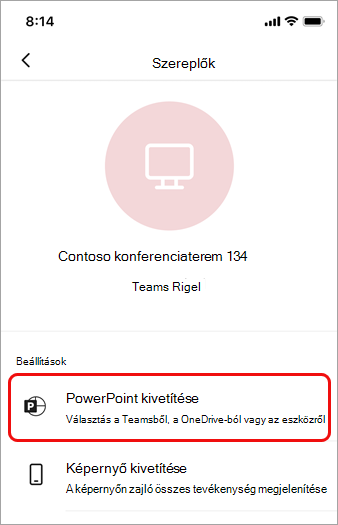
Koppintson a PowerPoint kivetítése elemre.
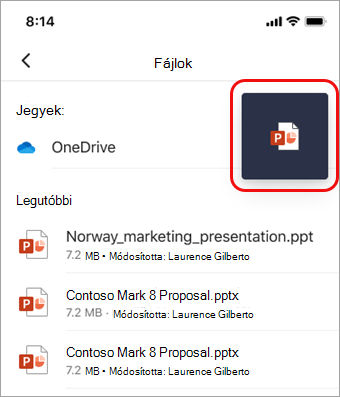
Keresse meg a kivetíteni kívánt PowerPoint-bemutatót, és koppintson rá. A legutóbb megnyitott bemutatók és a OneDrive-ról származó bemutatók is elérhetők lesznek.
Mobileszközével a nyilakra koppintva vagy balra vagy jobbra pöccintve lépkedhet végig a bemutatón.
Párhuzamos munkavégzés a mobileszközön az átjátszás során
Más feladatokat is elintézhet, például megtekintheti a Teams-tevékenységeket, vagy megválaszolhat egy csevegőüzenetet, miközben a PowerPoint-bemutató vetítés zajlik.
Megjegyzés
- Az átjátszás során nem fogsz tudni csatlakozni egy értekezlethez, vagy másik Teams-fiókra váltani.
- Ha fogad egy hívást, a casting munkamenet véget érhet.
A Teams vagy más alkalmazások eléréséhez koppintson a Vissza ikonra az eszköz képernyőjén.
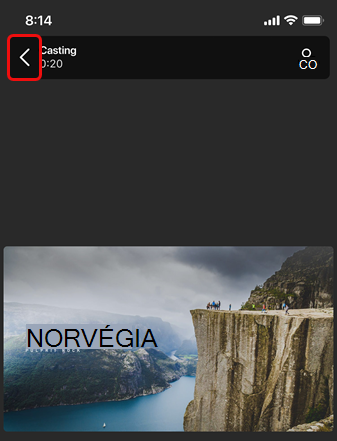
Koppintson a Vissza gombra, amíg el nem éri a használni kívánt alkalmazást.
Ha vissza szeretne térni a PowerPoint-bemutatóhoz, koppintson a PowerPoint PIP ikonjára.
Kivetítés leállítása
Koppintson a Bemutató leállítása elemre a képernyő alján.