

Az Excel Live a Microsoft Teams együttműködési funkciója, amellyel a csapattagok közvetlenül a Teams értekezletablakában szerkeszthetik és fedezhetik fel az Excel-dokumentumokat.
Tartalom
Bemutató tartása az Excel Live szolgáltatásban
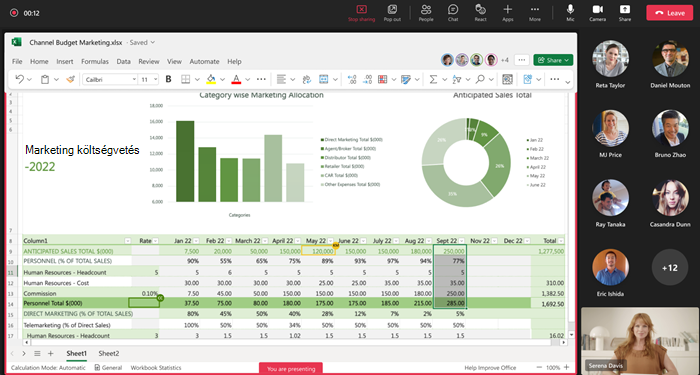
Az Excel Live használatával munkafüzeteket oszthat meg a csapatával. Az értekezlet ablakában másokkal együtt szerkesztheti és felfedezheti a tartalmakat. A megosztás közben Ön határozza meg a tempót. A résztvevők saját maguk is navigálhatnak a tartalom között, és később szinkronizálhatnak Önnel.
Megjegyzés
- A webes Teams használatával megoszthat Excel-munkafüzeteket. A mobil bemutató nem érhető el.
- A fájl bemutatásához teljes körű megosztási jogosultsággal kell rendelkeznie a fájlhoz.
Előadó
- Ugyanazon a fájlon mutathatják be és szerkeszthetik közösen a fájlokat, a módosítások valós időben láthatók az értekezlet minden résztvevője számára.
- A fájl előadói frissítései, beleértve a rendezést és a szűrést, mindenki számára láthatók.
- Az előadói vezérlőket nem mindenki láthatja.
Résztvevő
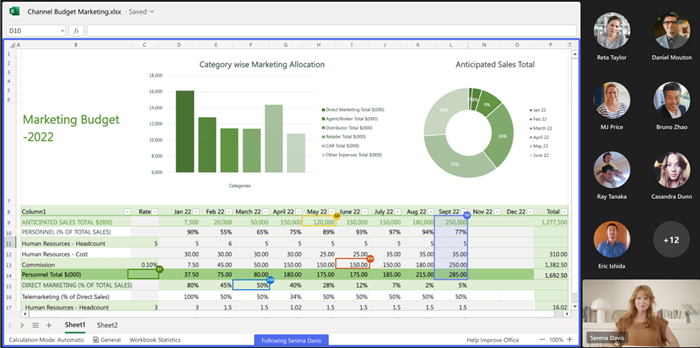
- Az értekezlet résztvevői követhetik az előadót, és automatikusan megtekinthetik a megjelenített fájl területét. Nincs szükség más műveletre.
- Nagyítási vezérlők használata az olvashatóság optimalizálásához. Ha résztvevőként nagyít egy fájlt, annak nincs hatása a többire.
Együttműködés az Excel Live-ban
Az Excel Live munkamenetben bárki együttműködhet a megosztott tartalmakban. Ha nem tart bemutatót, navigáljon a közös munkafüzetben, és csatlakozzon az előadóhoz, amikor elkészült.
Megjegyzés
Az értekezlethez mobileszközről csatlakozó People követheti a bemutatót, és felfedezheti a tartalmat, de közvetlenül a Teamsben nem szerkesztheti azt. Ha egy Excel-munkafüzetet mobileszközről szeretne szerkeszteni, az értekezlet ablakában koppintson a Szerkesztés elemre az Excel appban való megnyitáshoz.
Excel Live-munkamenet indítása
Excel Live munkamenet indítása:
Nyissa meg a Microsoft Teams asztali vagy webes verzióját.
Bekapcsolódhat egy meglévő értekezletbe, vagy újat indíthat a csapattagokkal.
Megjegyzés
Az Excel Live 25 vagy kevesebb meghívott értekezletek esetén támogatott.
Válassza a Megosztást
 az értekezlet-vezérlőben.
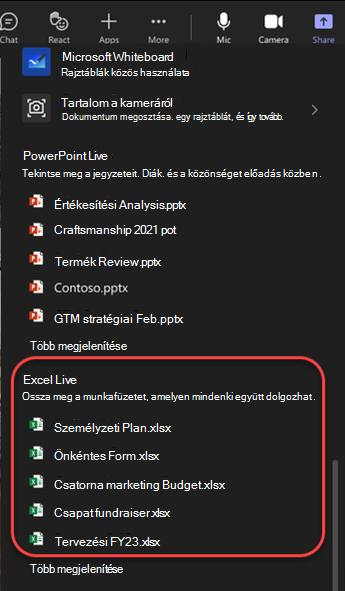
Az Excel Live csoportban válassza ki a megosztani kívánt Excel-munkafüzetet. Ha nem találja a keresett Excel-munkafüzetet, válassza a Tallózás a OneDrive-on vagy a Tallózás a számítógépen további fájlok megtekintéséhez lehetőséget.
A Megosztás lehetőséget választva az értekezlet többi résztvevőjének is engedélyezheti a munkafüzet elérését és szerkesztését.
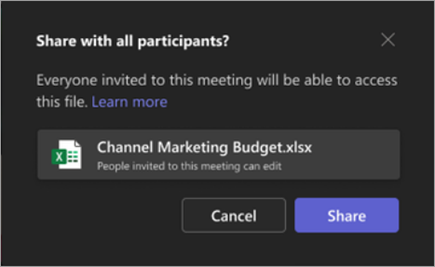
Az értekezlet minden résztvevője rendelkezik szerkesztési fájlengedélyekkel. Az értekezlet résztvevői az értekezlet befejezése után is megőrzik a fájlszerkesztési engedélyeket.
Megjegyzés
A szervezeten kívüli külső résztvevők magán az értekezleten nem férnek hozzá a fájlhoz. A felhasználó úgy érheti el a fájlt, hogy megnyitja azt egy böngészőablakban.
A vendég résztvevők, akik nincsenek bejelentkezve Teams-fiókba, szintén nem férnek hozzá a fájlhoz. A fájlhoz már meglévő hozzáféréssel rendelkező vendégek azonban megnyithatják a fájlt egy böngészőablakban.
Bemutató tartása az Excel Live alkalmazással egy tárgyalóban vagy konferenciateremben
Az értekezleti/konferenciatermi megjelenítőeszközök nem tudják megjeleníteni az Excel Live használatával megosztott tartalmat egy értekezleten. Az értekezlet valamennyi résztvevője együttműködhet az Excel Live alkalmazásban a saját eszközéről.
Excel Live munkamenetek rögzítése
Az Excel Live értekezletek felvételei nem tartalmazzák az értekezlethez megosztott interaktív munkafüzetet. A hang és a videó rögzítése ugyanúgy történik, mint a többi értekezleten.
GYIK
Nem látom azt a fájlt, amelyet az Excel Live használatával megosztani szeretnék egy értekezleten. Mit tehetek?
Lehet, hogy a fájl nem modern formátumban van, mint például a .xlsx, vagy nem felhőbeli fájl. A probléma megoldásához próbálja meg feltölteni a fájlt.
Az értekezlet után a résztvevők hozzáférhetnek az Excel Live szolgáltatáson keresztül megosztott fájlokhoz az értekezlet során?
Igen. Az értekezleteken az Excel Live szolgáltatáson keresztül megosztott Files az értekezlet végén is elérhetők maradnak a résztvevők számára. Ha vissza szeretné vonni a hozzáférést egy, az Excel Live alkalmazásban megosztott fájlhoz egy értekezleten, lépjen a fájl Megosztás és hozzáférés kezelése beállítására, és távolítsa el azokat a résztvevőket, akiknek nem szeretne további fájlhozzáférést adni. Le is állíthatja a OneDrive- vagy SharePoint-fájlok vagy mappák megosztását, illetve módosíthatja az engedélyeket (microsoft.com).
Megoszthatok egy jelszóval védett fájlt az Excel Live használatával egy értekezleten?
Nem. Jelszóval védett fájlok esetében nem támogatjuk a társszerzőséget.
Miért jelenít meg 25 résztvevőt az értekezlet, amikor 25-nél kevesebb résztvevő van az értekezleten?
Az Excel Live egy értekezleten való használatára vonatkozó korlátozás az értekezletre meghívottak számán alapul, nem pedig az értekezlethez csatlakozott résztvevők számán.