
A listák formázási lehetőségeinek széles választéka áll rendelkezésre. A formátumok használatával egyszerűen olvashatóbbá tehetők a listák, vagy szabályokat hozhat létre bizonyos listaelemek kiemelésére a listában szereplő értékek alapján (feltételes formázás). A JSON használatával összetettebb nézeteket is létrehozhat a szervezet igényeinek megfelelően.
Megjegyzés
Ezek a funkciók mobileszközökön jelenleg nem érhetők el.
Tartalom
Nézet formázása JSON használatával
Listaelrendezés formázása
Nyissa meg a formázni kívánt listát.
A lista fölött, jobb oldalon válassza a Nézetváltási beállítások lefelé mutató nyilat, és válassza az Aktuális nézet formázása lehetőséget.
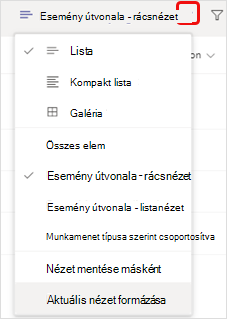
Az Elrendezés kiválasztása alatt válassza a Lista lehetőséget.
A Nézet formázása párbeszédpanelen több lehetőség közül választhat.
• Ha váltakozó kék-fehér sorokat szeretne látni a listában a könnyebb olvashatóság érdekében, válassza a Váltakozó sorstílusok lehetőséget.
• Ha más módosításokat szeretne végezni a váltakozó sorokon, például különböző színeket, betűtípusokat és szegélyeket, válassza a Sorstílusok szerkesztése lehetőséget. Válassza a Szerkesztés ikont a mintaszövegtől jobbra, illetve a következő párbeszédpanel További stílusok elemét választva megtekintheti az összes beállítást.
• Ha szabályokat szeretne létrehozni, amelyek meghatározzák a sorok formázásának módját, válassza a Szabályok kezelése lehetőséget a Feltételes formázás mezőben.
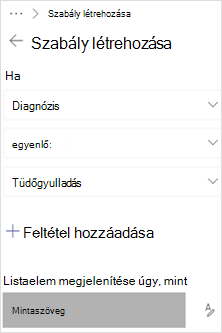
Példa szabályra: A kórházi betegek "Diagnózis" oszlopot tartalmazó listájában a tüdőgyulladásban szenvedő betegek sorait sötétszürkén, félkövér betűtípussal szeretné megjeleníteni.
Ez a szabály a következőképpen nézne ki:
Ha végzett a nézet formázásával, válassza a Mentés gombot.
Az új nézet elnevezéséhez és későbbi használatra való mentéséhez ismételje meg a fenti 2. lépést, de válassza a Nézet mentése másként lehetőséget, írjon be egy nevet, és válassza a Mentés gombot.
Ekkor ez a nézet fog megjelenni a Nézetváltás beállításai legördülő listában a többi nézettel és beállítással együtt.
Galériaelrendezés formázása
Nyissa meg a formázni kívánt listát.
A lista fölött, jobb oldalon válassza a Nézetváltási beállítások lefelé mutató nyilat, és válassza az Aktuális nézet formázása lehetőséget.
Az Elrendezés kiválasztása alatt válassza a Galéria lehetőséget.
Válassza a Kártya szerkesztése lehetőséget.
A Card Designer panelen a következő módosításokat végezheti el a galérianézeten.
• Jelölje ki azoknak az adatoknak az oszlopneveit, amelyeket meg szeretne jeleníteni a kártyákon.
• Az oszlopnevek húzásával átrendezheti az oszlopadatokat a kártyákon.
• Ha az oszlopneveket szeretné szerepeltetni a kártyákon, és nem csak az adatokat, jelölje be az Oszlopnevek megjelenítése feliratként jelölőnégyzetet.
Ha végzett a nézet formázásával, válassza a Mentés gombot.
Az új nézet elnevezéséhez és későbbi használatra való mentéséhez ismételje meg a fenti 2. lépést, de válassza a Nézet mentése másként lehetőséget, írjon be egy nevet, és válassza a Mentés gombot.
Ekkor ez a nézet fog megjelenni a Nézetváltás beállításai legördülő listában a többi nézettel és beállítással együtt.
Nézet formázása JSON használatával
- Válassza a Speciális módot a Nézet formázása panel vagy a Card Designer panel alján, és írja be a JSON szöveget a mezőbe.
További információt és JSON-példákat a Listanézetek formázása és a SharePoint testreszabása nézetformázással című témakörben talál.
Többet szeretne tudni erről?
További információ a Listák funkcióról
A SharePoint testreszabása nézetformázással
Oszlop formázása a megjelenés módosításához
A tabletta alakzatok formázása a választási lehetőségek oszlopában
Oszlopformázás JSON használatával
Megjegyzés
A SharePoint-cikkek nem minden tartalma vonatkozik a Teamsre.
Informatikai rendszergazdáknak
A szervezet Listák alkalmazásának kezelése a Microsoft Teamsben