

Ez a cikk az élvonalbeli vezetőkre és dolgozókra vonatkozik.
A Shifts blokkolóóra funkciójával a Teams mobilon, asztali és webes verziójában is blokkolhatja be és ki a műszakokat.
A funkció használatához a vezetőknek először be kell kapcsolniuk az órát a Műszakok beállításaiban. Ha a helyészlelés is engedélyezve van, és engedélyezi a Teams számára a tartózkodási helyéhez való hozzáférést, a rendszer dokumentálja a tartózkodási helyét, amikor be- és kijelentkezik a mobileszközén.
Megjegyzés
A munkaidő-nyilvántartásokat a Teams mobilverzióján megtekintheti és szerkesztheti a Shifts alkalmazásban, de asztali és webes eszközön nem.
Beblokkolás
A műszak elindításakor koppintson a Blokkolóóra lehetőségre , válassza ki azt a csapatot, ahová be szeretne jelentkezni, majd a Shift alatt
 nyomja le és tartsa lenyomva a gombot
 .
Elindul a műszak közbeni időszámláló, és jelzi, hogy mennyi ideig dolgozott.
Ha bejelentkezett, ezt a két gombot fogja látni.
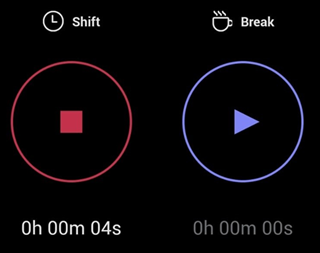
- A
 Shift gomb és a Shift időszámlálója az óó:pp:mm méretben.
- A Szünet gomb
 és az óó:pp:mm méretben található szünetidő-számláló.
Tartson szünetet
Ha szünetet szeretne tartani a műszak során, nyomja le és tartsa lenyomva a Szünet területet. Mostantól csak a szünetekben beállított időszámláló mutatja, hogy mennyi ideig volt szüneten.
Megjegyzés
Szünet indításakor a műszak közbeni időszámláló leáll. A műszak folytatása vagy befejezése előtt be kell fejeznie a szünetet.
A szünet befejezéséhez nyomja le és tartsa lenyomva a Szünet területet. Innen ismét megjelenik mindkét gomb, és a műszak közbeni időszámláló onnantól folytatódik, ahol abbahagyta.
Kijelentkezés
A műszak végén nyomja le és tartsa lenyomva  a Shift gombot a
 kiblokkoláshoz.
A munkaidő-nyilvántartás szerkesztése és megerősítése
Megtekintheti a blokkolóórával kapcsolatos tevékenységét, és javíthatja vagy megerősítheti a munkaidő-nyilvántartásban szereplő adatokat.
A munkaidő-nyilvántartása a kiszűrés után jelenik meg. Bármikor megnyithatja. Koppintson , válassza ki azt a csapatot, amelynek a munkaidő-nyilvántartását meg szeretné tekinteni, majd koppintson  .
A tevékenység szerkesztése a munkaidő-nyilvántartásban az alábbiakat teszi lehetővé:
- A be- és kilépési napok és időpontok frissítése.
- Frissítheti a szünet kezdő/befejező napjait és időpontjait.
- Töréspontok beszúrása vagy törlése
- A munkaidő-nyilvántartási bejegyzéseket feljegyzéssel egészítheti ki.
- A munkaidő-nyilvántartási bejegyzés összes tevékenységének törlése.
Ha megerősít egy tevékenységet a munkaidő-nyilvántartásában, az azt jelenti, hogy nem fogja tudni szerkeszteni a munkaidő-nyilvántartásbeli bejegyzést.
Megjegyzés
Ha Ön vezető, exportálhatja a csapata munkaidő-nyilvántartási jelentését. További információ a csapat munkaidő-nyilvántartási jelentésének exportálásáról és megtekintéséről a Műszakok alkalmazásban.
Ha szervezete a Műszakokat használja az UKG Pro Workforce Management szolgáltatással
Ha a Műszakokat az UKG Pro Workforce Management (UKG Pro WFM) szoftverrel használja, a cég szabályzatától függően lehet, hogy az UKG Pro WFM segítségével is blokkolhatja be és ki a műszakokat.
Az alábbi gyakorlati tanácsokat követheti a blokkolóóra használatához. Az alábbi útmutatások segítségével elkerülheti az eltérő méretű rekordokat a munkaidő-nyilvántartásokban.
Megjegyzés
A műszakok UKG Pro WFM-mel való használatakor nem támogatott a munkaidő-nyilvántartás elindítása vagy befejezése, valamint a munkaidő-nyilvántartások szerkesztése vagy megerősítése.
Vezetők és dolgozók:
- Ha a vállalati szabályzatok lehetővé teszik az UKG Pro WFM használatát a Shifts mellett a be- és kiblokkoláshoz, ugyanazzal az alkalmazással blokkolhat be és ki egy adott műszakot. Ha például a Műszakok funkciót használta egy műszakba való bejelentkezéshez, akkor a Műszakok használatával kiblokkolhat az adott műszakból.
Vezetők:
- Az UKG Pro WFM használatával kezelheti és áttekintheti az alkalmazottak munkaidő-kártyáit és munkaidőkártya-kivételeit.
- Ne módosítsa az alkalmazottak ütemezett műszakjait az aktuális napra az UKG Pro WFM-ben, különösen akkor, ha már bejelentkeztek a műszakjukba.