Ez a cikk az élvonalbeli dolgozókra vonatkozik.
A Műszakok alkalmazásban megtekintheti saját és munkatársai műszakjait a csapat beosztásában.
Tartalom
Saját műszakok megtekintése
A csapat műszakjainak megtekintése
Saját műszakok megtekintése
Nyomon követheti az összes közelgő műszakját a csapat időbeosztásában.
- Nyissa meg a Shifts alkalmazást.
- Ha első alkalommal használja az alkalmazást, először a műszakjai láthatók. Ha éppen más dolgokkal foglalkozik az alkalmazásban, és látni szeretné a műszakjait, térjen vissza ide.
- Koppintson egy műszakra a részleteinek megtekintéséhez. Innen elcserélheted vagy felkínálhatod egy csapattársadnak.
A csapat műszakjainak megtekintése
Megtekintheti, hogy kinek van egy adott napon műszakja.
- Keresse meg a csapata nevét a Shifts kezdőképernyőjén
- A csapat neve alatt koppintson a Csapat műszakjai
 .
.
- Koppintson arra a napra, amelyikre kíváncsi, hogy megtekinthesse, kinek van műszakja az adott napon.
- Koppintson egy műszakra a részleteinek megtekintéséhez.
Ha saját műszakját tekinti meg, elcserélheti azt, vagy felkínálhatja egy csapattársának.
Tartalom
Saját műszakok megtekintése
A csapat műszakjainak megtekintése
Saját műszakok megtekintése
Nyomon követheti az összes közelgő műszakját a csapat időbeosztásában.
Az időbeosztás megtekintéséhez nyissa meg a Shifts alkalmazást.
Ha több csapatnak is tagja, a rendszer kérni fogja, hogy válasszon ki egyet.
Alapértelmezés szerint a Saját műszakok nézet látható. Ez a nézet csak a műszakjait jeleníti meg, így nem kell végigmennie a teljes csapat időbeosztásán ahhoz, hogy elérje, amit szeretne.
- Az időkeret módosításához az ütemezés bal felső részén válassza ki a dátumtartományt, majd a megtekinteni kívánt időkeretet.
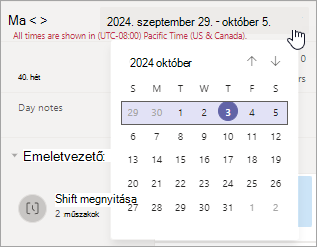
Az időkeretet a Balra nyíl billentyűvel is módosíthatja  A
A  .
.
- A Nap, a Hét vagy a Hónap gombokkal gyorsan szűkítheti vagy bővítheti a nézetet.
Jelöljön ki egy műszakot a részleteinek megtekintéséhez. Innen elcserélheted vagy felkínálhatod egy csapattársadnak.
A csapat műszakjainak megtekintése
Megtekintheti, hogy kinek van egy adott napon műszakja. A Csapat műszakjai nézetre váltva megtekintheti az összes csapat műszakjait a csapat időbeosztásában.
Az ütemezés jobb felső sarkában válassza aCsapat műszakjainakmegtekintése> lehetőséget.
- Az időkeret módosításához az ütemezés bal felső részén válassza ki a dátumtartományt, majd a megtekinteni kívánt időkeretet.
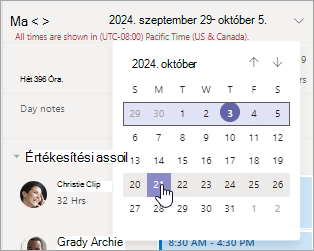
Az időkeret módosításához használhatja a , .
- A Nap, a Hét vagy a Hónap gombokkal gyorsan szűkítheti vagy bővítheti a nézetet.
Jelöljön ki egy műszakot a részleteinek megtekintéséhez.
Ha saját műszakját tekinti meg, elcserélheti azt, vagy felkínálhatja egy csapattársának.
Informatikai rendszergazdáknak
Műszakok az élvonalbeli szervezetben
