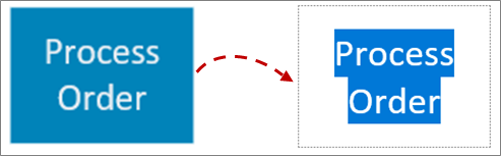
A Visióban közvetlenül az alakzatokhoz adhat hozzá szöveget.
Szövegdoboz használatával közvetlenül a lapon is elhelyezhet szöveget – ez egy olyan alakzat, amelyet hozzáadhat a rajzhoz, és amellyel bárhol elhelyezhet szöveget.
Szöveg hozzáadása alakzathoz
Jelölje ki az alakzatot.
Írja be a szöveget. Amikor ki van jelölve egy alakzat, és a felhasználó elkezd írni, a Visio a kijelölt alakzathoz adja hozzá a szöveget.
A szöveg formázása a következő módokon lehetséges:
- A Kezdőlap lap Betűtípus csoportjában állíthatja be a betűtípus tulajdonságait.
- A Kezdőlap lap Bekezdés csoportjában adja meg a behúzást, illetve az egyéb tulajdonságokat.
A befejezéshez kattintson az oldal egy üres területére, vagy nyomja le az ESC billentyűt.
Szöveg hozzáadása a laphoz
A laphoz közvetlenül, a rajz bármely alakzatától vagy objektumától függetlenül is hozzáadhat szöveget.
A Kezdőlap lap Eszközök csoportjában kattintson a Szöveg
 gombra.
Szövegmező létrehozásához kattintson az oldal egy tetszőleges pontjára, vagy kattintson a szövegmezőre, és húzza a kívánt méretűre.
Írja be a szöveget.
A szöveg formázása a következő módokon lehetséges:
- A Kezdőlap lap Betűtípus csoportjában állíthatja be a betűtípus tulajdonságait.
- A Kezdőlap lap Bekezdés csoportjában adja meg a behúzást, illetve az egyéb tulajdonságokat.
A befejezéshez kattintson az oldal egy üres területére, vagy nyomja le az ESC billentyűt.
Szöveg szerkesztése
Kattintson duplán a szerkeszteni kívánt szövegre.
Szerkessze a szöveget.
A befejezéshez kattintson az oldal egy üres területére, vagy nyomja le az ESC billentyűt.
Megjegyzés
- Ha még nem nagyította fel az alakzatot, gépelés közben a Visio felnagyítja. Amikor befejezte az írást, kattintson az oldal egy üres területére, vagy nyomja le az ESC billentyűt. A Visio visszakicsinyíti a képet.
- Ha nem szeretné, hogy a Visio felnagyítsa a szöveget:
- Kattintson a Fájl fülre, majd a Beállítások gombra.
- Kattintson a Speciális fülre.
- A Szerkesztés csoportban, a Szöveg automatikus nagyítása, ha szerkesztéskor a méret kisebb, mint mezőben adjon meg 0 (nulla) pontméretet.
Szöveg áthelyezése vagy forgatása
Alakzaton
A Kezdőlap lap Eszközök csoportjában kattintson a Szövegterület eszköz
 .
.Kattintson az alakzatra a szövegterület kijelöléséhez.
Megjegyzés
Ha a szöveg egy csoport eleme, először kattintson a csoport kijelöléséhez, majd kattintson újra az alakzat szövegének kijelöléséhez.
A szöveg húzásával áthelyezheti a szövegterületet.
A Kezdőlap lap Eszközök csoportjában kattintson a Mutatóeszköz
 .
.
Miután visszaváltott a Mutatóeszköz , a szöveg az alakzathoz képest ugyanabban a helyzetben marad. Ha a Mutatóeszköz eszközzel húzza a szöveget, az alakzat vele együtt mozog akkor is, ha a szöveg már nincs rajta az alakzaton. A szövegnek az alakzattól független áthelyezéséhez használja a Szövegterület .
A lapon
- A Kezdőlap lap Eszközök csoportjában kattintson a Mutatóeszköz .
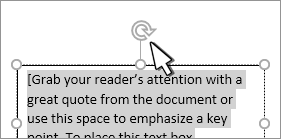
- Kattintson a szövegre, és húzza máshová az áthelyezéséhez, vagy húzza el a forgatópontot a szöveg forgatásához. Ha a mutató egy forgatópont fölött van, kört alkotó nyíllá változik
 .
.