Ha alakzatot hoz létre vagy helyez át, az illesztés funkció odahúzza az alakzatokat és azok széleit más alakzatokhoz, a vonalzó beosztásához, a rácsvonalakhoz, a segédvonalakhoz és a segédpontokhoz. Megadhatja, hogy a rajz mely elemeihez illessze az alakzatokat a program.
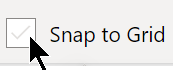
Az alakzatok alapértelmezés szerint a vonalzó beosztásához és a rácshoz egyaránt illeszkednek. Ha azt szeretné, hogy az alakzatok könnyebben illeszkedjenek a vonalzó beosztásához, kapcsolja ki a rácshoz illesztést.
Illesztési viselkedés beállítása
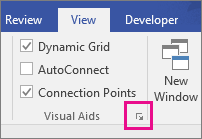
Kattintson a Nézet lap Vizuális segédelemek csoportjában található párbeszédpanel-megnyitó ikonra.
Az Általános lap Jelenleg aktív területén törölje a jelet az Illesztés jelölőnégyzetből az illesztés kikapcsolásához, vagy tegyen jelet az Illesztés jelölőnégyzetbe az illesztés bekapcsolásához.
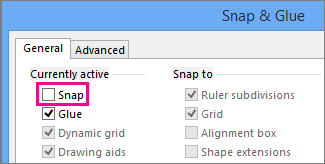
Az Illesztés területen jelölje be a rajzelemeket, amelyekhez az alakzatokat illeszteni szeretné, majd kattintson az OK gombra.
A megadott illesztési beállítások a rajzon szereplő összes alakzatra vonatkoznak.
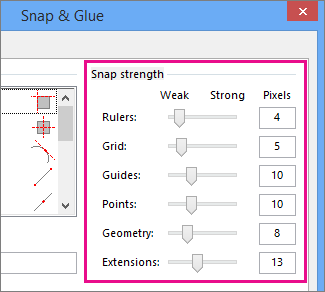
Nemcsak azt adhatja meg, hogy mely rajzelemekhez legyenek illesztve az alakzatok, hanem az illesztés erősségét is beállíthatja.
Ha egy elem illesztési erőssége alacsony, az alakzat könnyen illeszthető a többi közeli elemhez is, ha pedig egy elem illesztési erőssége magas, az alakzat hajlamos akkor is az adott elemhez illesztődni, ha a közelben más elemek is találhatók, amelyekhez illeszkedhetne.
Rajzelemek illesztési erősségének beállítása
A Nézet lap Vizuális segédelemek csoportjában kattintson a párbeszédpanel-megnyitó ikonra (
 ).
).A Speciális lapon adja meg az Illesztés erőssége csúszkák beállításait.