
A rács vonalai minden rajzlapot elsírnak, például a hagyományos gráfpapír vonalait. A rács segítségével alakzatokat helyezhet el a rajzlapon. Lehetősége van bekapcsolni a rácshoz illesztés funkciót, hogy az alakzatok áthelyezésekor vagy létrehozásakor azok automatikusan igazodjanak a rácsvonalakhoz.
A rács megjelenítése vagy elrejtése
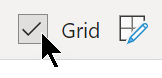
A Nézet lap Megjelenítés csoportjában jelölje be a Rács jelölőnégyzetet, vagy törölje a jelölést.
Tipp:
A rács nyomtatása általában nem történik meg, de megadhatja, hogy ki szeretné nyomtatni: kattintson a jobb gombbal az oldal fülére, kattintson az Oldalbeállítás parancsra, majd a Nyomtatási beállítások lapon jelölje be a Rácsvonalak jelölőnégyzetet.
A rácsközök és a rácsvonalak méretének módosítása
A Microsoft Visio legtöbb sablonja alapértelmezés szerint egy változórácsot használ. A változó rácsvonalak a rajz nagyítása vagy kicsinyítése során változnak, és hasznosak lehetnek, ha pontosan szeretné igazítani az alakzatokat.
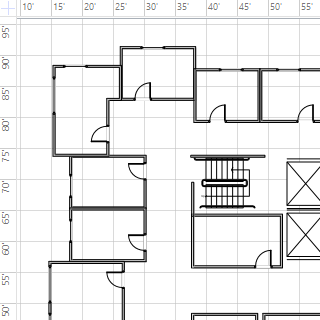
Ezek a rácsvonalak például a Normál értékre vannak állítva, és kicsinyítéskor 5 láb távolságra jelennek meg egymástól.
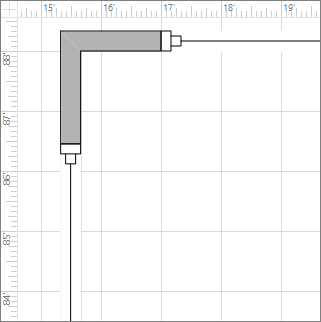
A nézet nagyításakor azonban 1 láb távolságra jelennek meg egymástól.
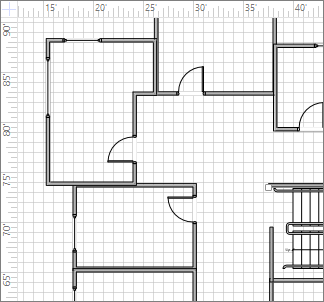
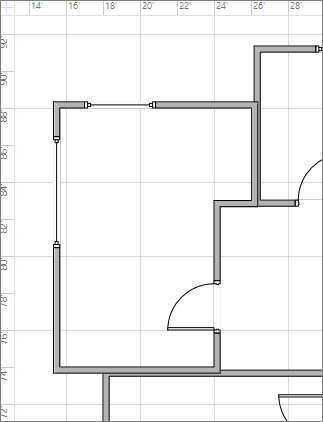
Egyes rajzok esetében segíthet rögzített rácsot létrehozni, ami azt jelenti, hogy a rács a nagyítástól függetlenül ugyanazt a térközt jeleníti meg. Rögzített rács és 1 láb minimális térköz esetén például a rácsvonalak 1 lábnyi négyzetet jelennek meg, függetlenül attól, hogy milyen távolságban vagy kicsinyítéssel nagyítja a rajznézetet.
- A Nézet lapon kattintson a Megjelenítés párbeszédpanel-megnyitó ikonra.

- A Vonalzó & Rács párbeszédpanel Rács csoportjában kattintson a Rács térközlistáiban a Rögzített elemre. Adja meg a kívánt térköztávolságot a Minimális térköz mezőkbe– a rögzített rács nem fog működni, ha nem ad meg számot a Minimális térköz mezőben.
Változó rács esetén a Rács térköze listában a Vízszintes és a Függőleges listában kattintson a Finom, Normál vagy Durva elemre.
A legkisebb rácsköz a Finom.

A durva a legnagyobb.
A rács eredetének módosítása
A rács kezdőpontja a vonalzó nullapontjával megegyező helyre van beállítva. A vonalzó nulla pontjának mozgatása esetén a rács kezdőpontja is elmozdul. A rács forrását azonban a vonalzó nullapontjától függetlenül is beállíthatja.
- A Nézet lap Megjelenítés csoportjában kattintson a Vonalzó & Rács párbeszédpanel-megnyitó ikonra.
- A Rács eredete területen adja meg az x (vízszintes) és az y (függőleges) koordinátákat arra a pontra vonatkozóan, ahonnan a rácsot el szeretné helyezni, majd kattintson az OK gombra.
A rács színének könnyebb megjelenítése
Bár magában a Visióban nem lehet módosítani a rácsvonalak színét, a Kontrasztos megjelenítési mód bekapcsolásával megkönnyítheti őket a Windowsban.
Lásd még
Az illesztés erősségének beállítása vagy az illesztés kikapcsolása


Lásd még
Az illesztés erősségének beállítása vagy az illesztés kikapcsolása