
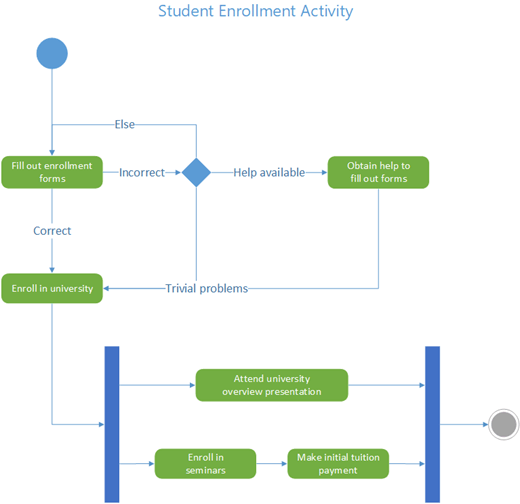
A Visio UML-tevékenységdiagramja folyamatábraként néz ki. A vezérlés folyamatát a rendszeren belüli műveletek (vagy tevékenységek) befejezése váltja ki. A folyamat lehet szekvenciális, egyidejű vagy elágaztatott, amelyet alakzatok, például sávok, elágazások és illesztések jeleznek.
Egy tevékenységdiagram segítségével leírhatja, hogy több tevékenység hogyan van összehangolva egy szolgáltatás vagy más végeredmény biztosítása érdekében. A tevékenységdiagramok bemutatják, hogyan kapcsolódnak egymáshoz egy használati eset eseményei, vagy hogyan koordinálhatók a használati esetek gyűjteményei az üzleti munkafolyamatok ábrázolása érdekében.
Ha inkább külső eseményekre adott válaszként szeretne egy folyamatot ábrázolni, használjon állapotgép-diagramot.
Tevékenységdiagram indítása
- Indítsa el a Visio alkalmazást. Vagy ha már meg van nyitva egy fájl, kattintson azÚjfájl> elemre.
- A Keresés mezőbe írja be a következőt
UML activity: . - Válassza ki az UML-tevékenység diagramot.
- A párbeszédpanelen válassza a Metrikaegységek vagy az USA-beli egységek lehetőséget.
- Válassza a Létrehozás lehetőséget.
- Megnyílik a diagram. A diagram mellett megjelenik az Alakzatok ablak. Ha nem látja, lépjen aMunkaablakokmegtekintése> lapra, és győződjön meg arról, hogy az Alakzatok lehetőség ki van jelölve. Ha továbbra sem látja, kattintson az Alakzatok ablak kibontása gombra a bal oldalon.
- A Nézet lapon győződjön meg arról, hogy a Csatlakozási pontok melletti jelölőnégyzet be van jelölve. Ezzel a beállítással a csatlakozási pontok megjelennek az alakzatok összekapcsolásakor.
- Mostantól sávokat szúrhat be, és létrehozhatja a tevékenységvezérlési folyamatot a diagramon.
A diagram megtervezése
Ha fel szeretné tüntetni a felelősséget a tevékenységdiagramon, húzzon egy sávalakzatot az oldalra minden képviselni kívánt osztály, személy vagy szervezeti egység számára. Ennek menete az alábbi:
- Húzzon egy sávalakzatot a rajzlapra.
- Kattintson duplán az alakzat egyes címkéire az alapértelmezett név módosításához.
- Ismételje meg az a és a b lépést, amíg hozzá nem adta az összes szükséges partíciót vagy szervezeti egységet.
- Húzza az oldalkijelölő fogópontokat a sávalakzatokon, hogy a sávok mérete a kívánt legyen.
- Húzzon egy sávalakzatot a rajzlapra.
A Kezdeti csomópont és a Végső csomópont alakzatokkal a kezdeti és a végső pszeudoállapotokat jelölheti.


Adjon hozzá egy Művelet alakzatot minden olyan művelethez vagy tevékenységállapothoz, amelyet meg szeretne jelölni.

A Döntés alakzatot védőfeltételekkel használva jelezheti a műveletállapotból való lehetséges átmenetet.

Az Elágaztatás csomópont használatával egy műveletállapot több párhuzamos állapotra való elágaztatását jelölheti.

Az Összekapcsolás csomópont használatával több műveletállapot szinkronizálását jelölheti egy állapotba.
Lásd még
UML típusú diagramok a Visióban