
A Visióban uml-használatieset-diagramot hozhat létre, amely összefoglalja, hogy a felhasználók (vagy aktorok) hogyan kommunikálnak egy rendszerrel, például egy szoftveralkalmazással. A színész lehet személy, szervezet vagy más rendszer.
A használatieset-diagramok a rendszer várt viselkedését mutatják. Nem jelenítik meg a lépések végrehajtásának sorrendjét. ( Szekvenciadiagrammal szemléltetheti, hogyan működnek együtt az objektumok az idő múlásával.)
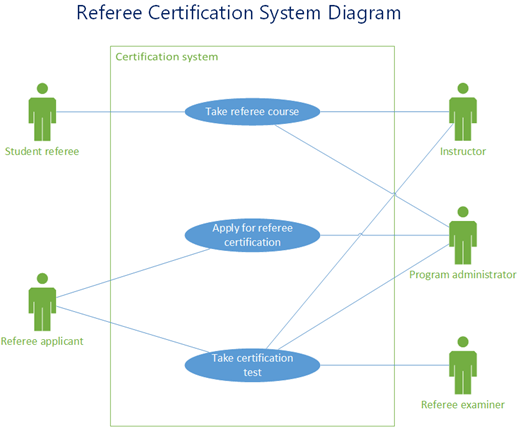
A rendszerhatár meghatározása határozza meg, hogy mit tekintünk a rendszer külsőnek vagy belsőnek.
Az aktor egy külső objektum által játszott szerepkört jelöl. Egy objektum több szerepkört is játszhat, ezért több szereplő képviseli.
Egy társítás szemlélteti a színész részvételét a használati esetben.
A használati eset olyan események halmaza, amelyek akkor fordulnak elő, amikor egy szereplő rendszert használ egy folyamat befejezéséhez. A használati eset általában viszonylag nagy folyamat, nem pedig egyedi lépés vagy tranzakció.
Új használatieset-diagram létrehozása
- A Fájl lapon mutasson az Új elemre.
- A Keresés mezőbe írja be a következőt
UML use case: . - A keresési eredmények között válassza az UML használati eset lehetőséget.
- A párbeszédpanelen válassza ki az üres sablont vagy a három kezdődiagram egyikét. (Ha kijelöli, mindegyik leírása megjelenik a jobb oldalon.) Ezután válassza a Metrikaegységek vagy az USA-beli egységek lehetőséget.
- Válassza a Létrehozás lehetőséget.
- Megnyílik a diagram. A diagram mellett megjelenik az Alakzatok ablak. Az UML használati eset rajzsablonja meg van nyitva az Alakzatok ablakban.
(Ha nem látja az Alakzatok ablakot, lépjen a Nézet>Munkaablakok , és győződjön meg arról, hogy az Alakzatok elem ki van jelölve. Ha továbbra sem látja, kattintson az Alakzatok ablak kibontása gombra a bal oldalon.)
Alrendszer hozzáadása a használatieset-diagramhoz
- Húzzon egy Alrendszer alakzatot a rajzlapra. Az alrendszer a teljes rendszert vagy egy fő összetevőt jelölheti.
- Kattintson duplán az Alrendszer alakzatra, majd írjon be egy új nevet a számára, vagy nyomja le a Delete billentyűt a meglévő név törléséhez. Kattintson az alakzaton kívülre a rajzlapon.
- Az alrendszer átméretezéséhez jelölje ki az alakzatot, majd húzzon egy kijelölőpontot.
Alakzatok és összekötők hozzáadása a diagramhoz
Drag Use Case shapes
 from the UML Use Case stencil, place them inside the subsystem boundary, then drag Actor shapes
 to the outside of the subsystem boundary.
Összekötő-alakzatok használatával jelezheti a diagram alakzatai közötti kapcsolatokat. Öt összekötő érhető el:
Csatlakozó Leírás Egyesület
Az aktor és a használati eset közötti kapcsolatot jeleníti meg. Függőség
Azt jelzi, hogy az egyik használati eset függ egy másiktól. Általánosítás
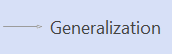
Azt jelzi, hogy a használati eset az általános használati eset céljainak elérésének egy konkrét módja. Tartalmaz

A használati eset kisebb lépésekre bontását mutatja be. Kiterjesztés

Azt mutatja, hogy az egyik használati eset funkciókat ad hozzá a másikhoz. Példa: Az aktor és a használati eset közötti kapcsolat jelzése
- Használatieset-diagramban húzzon egy Társítás összekötő alakzatot a rajzlapra.
- Kapcsolja a Társítás alakzat egyik végpontját egy Aktor alakzat csatlakozási pontjára. Kapcsolja a másik végpontot egy használatieset-alakzat csatlakozási pontjára.
Lásd még
A használatieset-diagramokról (és a Microsoft Visual Studio használatieset-diagramok létrehozásához használható eljárásairól) az UML Használatieset-diagramok: Irányelvek című témakörben talál további információt.