
Fontos
Az UML típusú állapotdiagram nem érhető el a Visio 2013-ban és az újabb verziókban. A Visio 2013-ban és az újabb verziókban használható UML-diagramokról további információt az UML-diagramok a Visióban című témakörben talál.
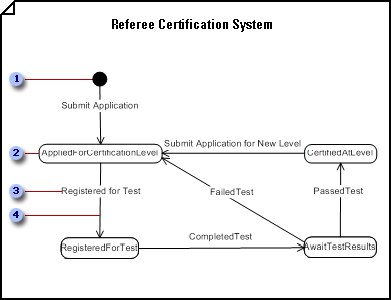
 A kezdeti állapot egy objektumnak azt az állapotát jelenti, mielőtt a diagram eseményei hatással lettek volna rá.
 Az állapot egy tárgy életének egy pillanatát jelöli. Kattintson duplán egy Állapot alakzatra egy név hozzáadásához és belső műveleteinek és tevékenységeinek felsorolásához.
 Az áttűnések azt jelzik, hogy egy eseményre válaszul egy objektum egyik állapotból a másikba lép és egy műveletet hajt végre.
 Az áttűnést indító esemény neve az áttűnési karakterláncban szerepel. Kattintson duplán egy áttűnésre egy olyan karakterlánc címkézéséhez, amely az eseményaláírás mellett őrzési feltételt, műveleti kifejezést és egyebeket is tartalmazhat.
Állapotdiagram létrehozása
Nyissa meg azt az UML-modellt, amely tartalmazza az állapotdiagramban ábrázolni kívánt viselkedést tartalmazó osztályt vagy használati esetet.
Mutasson a Fájl menü Új pontjára, majd a Szoftver pontra, és kattintson az UML modelldiagram parancsra.
Fanézetben kattintson a jobb gombbal az állapotdiagramban ábrázolni kívánt viselkedést tartalmazó osztályt vagy használati esetet jelölő ikonra. Mutasson az Új pontra, és kattintson az Állapotdiagram-diagram parancsra.
Megjelenik egy üres oldal, az UML Statechart rajzsablon pedig a legfelső rajzsablon lesz. A munkaterület a "Statechart" vízjelet jeleníti meg. A fa nézetben megjelenik egy, a diagramot jelképező ikon.Megjegyzés
Ha a fanézet nem látható, mutasson az UML menü Nézet pontjára, majd kattintson a Modellkezelő parancsra.
Az állapotalakzatokat a rajzlapra húzva megjelenítheti az objektum állapotainak sorozatát.
Állapotalakzatok használata UML – állapotdiagram és tevékenységdiagramok használatávalAz Összetett állapot alakzatot az oldalra húzva jelenítheti meg az egyidejű, egymást kölcsönösen kizáró vagy beágyazott részállapotokat.
Összetett állapotalakzatok használata UML állapotdiagramokbanÁtmeneti alakzatokkal államokat kapcsolhat össze más állapotokkal annak jelzésére, hogy az egyik állapotban lévő objektum egy esemény hatására a második állapotba lép.
Áttűnési alakzatok használata UML-állapotdiagramokban és tevékenységdiagramokbanTipp:
Az ív alakú Áttűnés alakzattal azt jelölheti, hogy egy objektum ugyanabban az állapotban marad egy eseményre adott válaszként. Az áttűnés mindkét végének csatlakoztatása a csatlakozási pontokhoz
 az azonos állapot alakzaton.
Az Áttűnés alakzatok összekapcsolása Áttűnés (Egyillesztés) és Áttűnés (Elágazás) alakzatokkal egy állapot elágazásának több állapotba, illetve több állapot egy állapotba történő szinkronizálásának ábrázolásához.
A Sekély előzmények és a Mély előzmények alakzattal jelezheti, hogy egy objektum visszaveszi azt az állapotot, amelyben legutóbb egy adott régióban volt.
Összetett állapotalakzatok használata UML állapotdiagramokbanKattintson duplán valamelyik alakzatra az UML tulajdonságai párbeszédpanel megnyitásához, és adja meg a nevet, a műveleteket, a tevékenységeket, az eseményeket és egyéb tulajdonságokat.
Mentse a diagramot.