
Az UML szekvenciadiagram azt ábrázolja, hogy az objektumok csoportja hogyan lép kölcsönhatásba egy folyamatban az idő múlásával. Megjeleníti a résztvevők és a rendszerben lévő objektumok között áthaladó üzeneteket, és hogy milyen sorrendben fordulnak elő.

Szekvenciadiagram készítéséhez használjon UML szekvenciasablont vagy alapdiagramot, amely tartalmazza az UML szekvencia rajzsablont. A diagram elkészítéséhez húzza a rajzsablonról a vászonra az alakzatokat.
Szekvenciadiagram indítása
- Indítsa el a Visio alkalmazást. Vagy, ha már meg van nyitva egy fájl, válassza a Fájl>új lehetőséget.
- A keresőmezőbe írja be a .
UML sequence - Válassza az UML szekvencia diagramot.
- A párbeszédpanelen jelölje ki az üres sablont, vagy a három alapdiagram egyikét. (Az egyes funkciók leírása a jobb oldalon jelenik meg, amikor kijelöli.) Ezután válassza a Metrikus egységek vagy az US egységek lehetőséget.
- Válassza a Létrehozás lehetőséget.
- Megnyílik a diagram. A diagram mellett megjelenik az Alakzatok ablak. Ha nem látja, nyissa meg aMunkaablakokmegtekintése> párbeszédpanelt, és jelölje be az Alakzatok jelölőnégyzetet. Ha továbbra sem látja, válassza A bal oldali Alakzatok ablak kibontása gombot.
- A Nézet lapon győződjön meg arról, hogy a Csatlakozási pontok melletti jelölőnégyzet be van jelölve. Ez a beállítás az alakzatok összekötésekor megjeleníti a csatlakozási pontokat.
- Ezután húzza a diagramon felhasználni kívánt alakzatokat az Alakzatok ablakból a lapra. A címkék átnevezéséhez kattintson duplán a címkékre.
Életvonal színészekhez és objektumokhoz
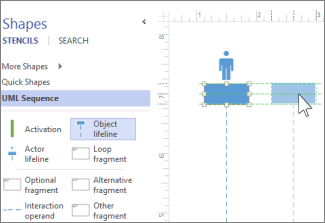
Használjon Actor lifeline alakzatot minden résztvevőhöz, és egy Objektum életvonal alakzatot a folyamat minden egyes rendszerösszetevőjéhez.
Tipp:
Ahogy a helyükre húzza az életvonalakat, zöld igazító segédvonalak jelennek meg a képernyőn, amelyek segítenek az életvonalak elrendezésében és más életvonal-alakzatokhoz viszonyított távolságában.
- Kattintson duplán az egyes életvonalak fejlécmezőjére egy név vagy cím megadásához.
- Az idősor meghosszabbításához vagy lerövidítéséhez jelölje ki az életvonalat, majd húzza az életvonal alján található sárga vezérlőpontot.
Üzenetek
Az üzenetalakzatok segítségével megjelenítheti az életvonalak között küldött adatokat.

Tipp:
A Visio segítségével az üzenet végpontjait az egyes életvonalakhoz rögzítheti. A végpontnál egy zöld kör jelenik meg, amikor a végpont egy csatlakozási ponthoz kapcsolódik. Az áthúzás végeztével a csatlakozási pontok eltűnnek.
Csatolja a kezdő végpontot az üzenetet küldő életvonalhoz, majd húzza a fejvégpontot az üzenetet fogadó életvonalra.
Az üzenetalakzatra duplán kattintva hozzon létre egy szövegdobozt, és írja be az üzenet nevét.
Üzenet alakzatot (folytonos vonalat) használhat kérés vagy információtovábbítás ábrázolására.
A Válaszüzenet alakzat (szaggatott vonal) használata egy korábbi üzenetre adott válasz jelölésére.
Self Message ( Saját üzenet ) használata egy művelet rekurzív hívásának, vagy egy metódusnak egy másik, ugyanahhoz az objektumhoz tartozó metódust meghívó alkalmazása.
Az Aszinkron Üzenet alakzattal megjelenítheti, ha egy művelet nem feltétlenül azonnal történik meg.
Összekötő-üzenet alakjának módosítása:
- Kattintson a jobb gombbal az összekötőre.
- Az előugró menü alján válasszon a három lehetőség közül (Szögletes, Egyenes, Ívelt).
- Jelölje ki és húzza az összekötőt az alakzatának módosításához.
Töredékek
Ha egy vagy több interakció hurkot alkot, vagy ha az interakció befejezéséhez valamilyen feltétel teljesülése szükséges, foglalja az interakciókat egy töredék alakzatba:
- A Loop-töredék alapvető ismétlődési interakcióhoz használható.
- A nem kötelező töredéket azokhoz a lépésekhez használja, amelyeket csak egy bizonyos feltétel teljesülése esetén hajt végre.
- Az Alternatív töredék alakzatot akkor vagy ha-akkor-máskülönben folyamathoz vagy interakcióhoz használhatja. A töredék két részből áll, amelyek lehetővé teszik az alternatív interakció bemutatását. Újabb feltétel hozzáadásához húzzon interakció operandust az alakzatra.

- Húzza a töredékalakzatot azokra az interakciókra, amelyekhez kapcsolódik. A Töredezet alakzaton lévő méretezőpontok segítségével biztosíthatja, hogy az befogja az összes kapcsolódó interakciót.
- Kattintson duplán a töredék alakzat címsarkában a töredékben lévő folyamat címének vagy rövid leírásának megadásához. A címsarok alatt válassza a [paraméterek] parancsot, ha meg szeretné adni a folyamatot befejező feltételeket.
Aktiválás
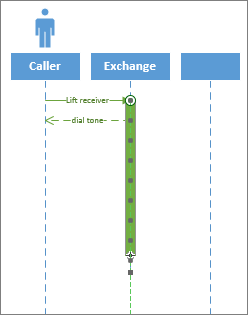
Az életvonalra Aktiválási sáv alakzat elhelyezésével jelezheti, hogy az adott objektum vagy résztvevő mikor és mennyi ideig aktív a folyamatban. Az információáramlást általában nyilak segítségével lehet aktiválni a boxra, illetve az aktiválási mezőből kiindulva.
Húzza az aktiválási sáv végpontjait felfelé vagy lefelé a kívánt hosszúságúra.
Megsemmisítés
A megsemmisítés azt jelzi, ha egy tárgy vagy cselekvő részt vesz egy rendszerben. Az életvonala végén megjelenik egy nagy X. Objektum megsemmisülésének ábrázolása a diagramban:
- Kattintson a jobb gombbal az objektumra, és válassza a Megsemmisítés megjelenítése parancsot.
Lásd még
UML típusú diagramok a Visióban
UML típusú összetevő-diagram létrehozása