A Visióban testre szabhatja az alakzatok megjelenését a szövegszínek, a betűtípus, a kitöltési színek és a minták, a vonalvastagság és a stílus, illetve az árnyék módosításával.
Formázás gyors alkalmazása alakzatstílusok használatával
Az alakzatok színezésének leggyorsabb módja az előre beállított alakzatstílusok menüje.
- Jelölje ki a módosítani kívánt alakzatot.
- Az eszköztáron lépjen aKezdőlapalakzat-stílusok> elemre:
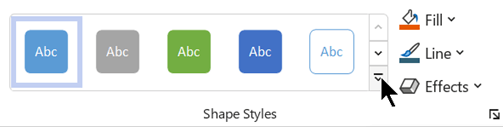
- Nyissa meg a stílusok gyűjteményét, és válasszon ki egy olyan beállítást, amely megfelel a rajz színtémájának. A beállítások között különböző színek, színátmenetek és vonalstílusok szerepelnek.
Formázás manuális alkalmazása
A formázást pontosabban alkalmazhatja az Alakzat formázása panelen, az alábbiak szerint:
- Jelölje ki a módosítani kívánt alakzatot vagy alakzatokat.
- Kattintson a jobb gombbal az alakzatra, és válassza az Alakzat formázása parancsot.
Ekkor megnyílik az Alakzat formázása panel. -
 ki a kitöltés típusát (Kitöltés & Vonal) lapon, majd válasszon egy színt.
 - Ha szegélyt szeretne az alakzaton, a Vonal csoportban válassza ki a vonal típusát és színét. Ezután válassza ki a kívánt egyéb beállításokat, például az Áttetszőség, a Szélesség, a Kötőjel típusa és a Cap típust.
- Effektusok (például Árnyék, Tükröződés, Ragyogás vagy Térhatás ) alkalmazásához válassza az
 (Effektusok) lap a panel tetején, és fedezze fel az elérhető lehetőségeket.
Válasszon egyéni színt az alkalmazáshoz
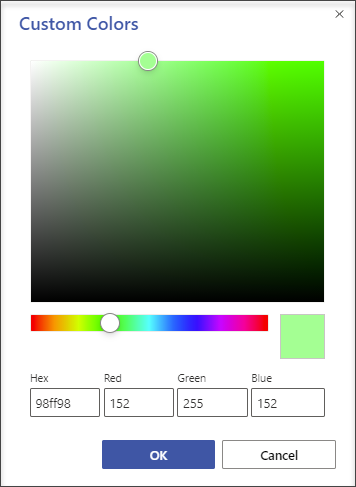
Egyéni színt alkalmazhat egy piros-zöld-kék színkombináció vagy hexadecimális színkód megadásával, vagy a színvászon kiválasztásával.
- Egy vagy több alakzat kijelölése
- Válassza a Kezdőlap>
 .
. - Válassza az Egyéni további színek >lehetőséget.
- Megadhat egy piros-zöld-kék színkombinációt vagy egy hexadecimális értéket egy egyéni színhez, vagy közvetlenül a színtérképről is kiválaszthat egy színt.
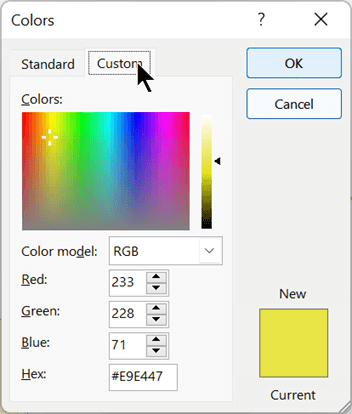
- Egyéni körvonalszín kiválasztásához válassza a Kezdővonal>
 Ezután válassza a További színek lehetőséget.
Alakzat vonalvastagságának módosítása
Jelölje ki az alakzatot.
A Kezdőlap lap Alakzatstílusok csoportjában válassza a Vonalvastagság> elemet, majd válassza ki a kívánt vastagságot.
(A Vonal menüben a vonalstílust is módosíthatja. A Szaggatott vonal vagy a Nyilak lehetőséggel válassza ki a kívánt vonaltípust.)Tipp:
A vonalvastagság pontosabb méretezéséhez kattintson a jobb gombbal egy alakzatra, és válassza az Alakzat formázása parancsot, majd válassza a Vonal lehetőséget, és adja meg a kívánt szélességet 0,25 pts-es lépésekben.
Lásd még
Áttetszőség alkalmazása alakzatra
Alakzatok kijelölése, áthelyezése, átméretezése és elforgatása