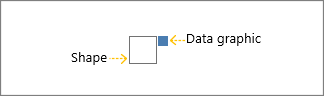
A Visio Professional alkalmazásban az adatkapcsolatú ábrák áthelyezhetők és áthelyezhetők.
Tipp:
Az adatkapcsolatú ábrák áthelyezése az adatok importálása, valamint az adatsávok, ikonkészletek és képfeliratos adatkapcsolatú ábrák konfigurálása után
Egy vagy két alakzat adatkapcsolatú ábráinak áthelyezése
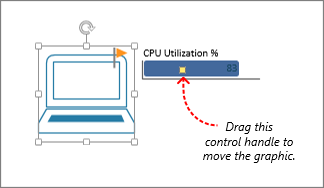
Egy vagy két alakzat adatkapcsolatú ábráját áthelyezheti. Ezt a vezérlőfogópont manuális mozgatásával végezheti el. Kattintással jelölje ki az alakzatot, és húzza az adatkapcsolatú ábra vezérlőfogópontját:
Moving data graphics for many shapes
Ha több alakzat adatkapcsolatú ábráját szeretné áthelyezni, kövesse az alábbi eljárást:
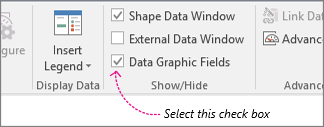
Ellenőrizze, hogy az Adatkapcsolatú ábra mezői ablaktábla meg van-e nyitva a jobb oldalon. Ha nincs megnyitva, az Adatok lapon jelölje be az Adatkapcsolatú ábra mezői jelölőnégyzetet.
Tegye a következők valamelyikét:
- Ha az oldalon az összes alakzatot át szeretné helyezni, kattintson a diagram egy üres területére a kijelölt alakzatok kijelölésének megszüntetéséhez.
- Ha csak kijelölt alakzatokat szeretne áthelyezni a lapon, egy vagy több alakzatra kattintva jelölje ki őket.
Az Adatkapcsolatú ábra mezői ablaktáblában keresse meg, hogy melyik adatmezőhöz szeretné áthelyezni az adatkapcsolatú ábrákat.
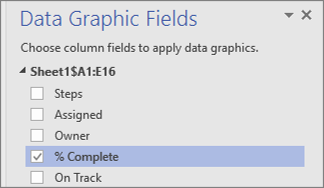
Ugyanezen az ablaktáblán ellenőrizze, hogy a módosítani kívánt mező be van-e jelölve, és jelölje ki, hogy kék színnel kiemelten jelenjen meg:
Az Adatok lapon kattintson az Elhelyezés gombra.
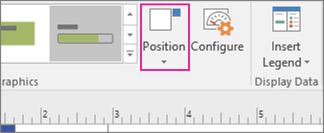
Ezután válasszon egy elhelyezési lehetőséget. A fehér négyzet az alakzatot, a kisebb kék doboz pedig az áthelyezni kívánt adatkapcsolatú ábrát jelöli.