
A Visio nem része a Microsoft 365 csomagnak. Önálló alkalmazásként vásárolható meg. Ha még nincs Visio alkalmazása, megvásárolhatja vagy kipróbálhatja most. Itt kezdheti el:
A Visio melyik verziójával rendelkezik?
A folytatás előtt tudnia kell, hogy a Visio melyik verzióját fogja használni: az asztali vagy a webes verziót. Csak a Visio egyes verziói tartalmazzák az asztali alkalmazást.
- Ha a Visio 2. csomag vagy egy nem előfizetéses verzió, például a Visio Professional vagy a Visio Standard 2024, 2021 vagy 2019 verzióval rendelkezik, telepítheti és használhatja az asztali alkalmazást.
- Ha a Visio 1. csomaggal rendelkezik, a Visio csak a webalkalmazásos verzión keresztül érhető el. Ha többet szeretne megtudni a Visio ily módon való eléréséről, válassza alább a Web fület.
Tipp:
Ha munkahelyen vagy iskolában használja a Visiót, és nem biztos abban, hogy Visio 1. csomag vagy Visio 2. csomag licenccel rendelkezik-e, forduljon a rendszergazdához.
Tipp:
Ha Ön egy kisvállalkozás tulajdonosa, és többet szeretne megtudni a Microsoft 365 beállításáról, látogasson el a Kisvállalati súgó & tanulás oldalra.
A verziójától függően válassza alább a Visio kívánt elérésének megfelelő fület (Windows vagy Web).
A Visio telepítése (Visio 2. csomag vagy Visio Professional)
Az alábbiakban a Visio 2. csomag részét képező asztali alkalmazás, valamint a Visio Professional vagy a Visio Standard 2024, 2021, 2019 vagy 2016 nem előfizetéses verziói telepítésének lépéseit ismertetjük. Ha Visio 1. csomaggal rendelkezik, kövesse a lépéseket a Web lapon.
1. lépés: A Visio társítása a fiókjával
A Visio telepítéséhez társítani kell egy licencet a Microsoft-fiókjához, illetve a munkahelyi vagy iskolai fiókjához. A fiókot a Visio verziójától függően határozza meg.
Visio Professional (vagy Standard)
Nem előfizetéses verzió

Termékkulcs beváltása
Nem kapta meg?
Ha a termékkulcs már hozzá van társítva a Microsoft-fiókjához, ugorjon a 2. lépésre.
- Nyissa meg a office.com/setup.
- Jelentkezzen be egy meglévő vagy új Microsoft-fiókkal, és adja meg a termékkulcsot.
Ha a Visio társítva van a Microsoft-fiókjával, akkor a továbbiakban nincs szüksége a termékkulcsra. Ez mindig a fiókjához lesz kapcsolva, így újra letöltheti az appot, vagy account.microsoft.com kezelheti a licencet.
Visio (2. csomag)
Előfizetéses verzió
Munkahelyi vagy iskolai fiókjához már hozzá kell rendelni egy Visio 2. csomag-licencet. Folytassa a 2. lépéssel.
Ha nem tudja elvégezni a 2. lépést, kérjen a rendszergazdától egy Önhöz társított Visio 2. csomag-licencet.
Megjegyzés
Ha Ön a licencek kiosztásáért felelős Microsoft 365-rendszergazda, olvassa el a Licencek hozzárendelése felhasználókhoz és a Visio üzembe helyezési útmutatóját.
2. lépés: Jelentkezzen be a Visio letöltéséhez
Előkészületek Ellenőrizze, hogy számítógépe megfelel-e a rendszerkövetelményeknek.
A bejelentkezéshez használt fiók attól függ, hogy a Visio melyik verziójával rendelkezik. Kövesse a verziójához tartozó lépéseket.
Visio Professional (vagy Standard)
Nem előfizetéses verziók
- Nyissa meg a microsoft365.com, és ha még nincs bejelentkezve, válassza a Bejelentkezés lehetőséget.
- A bejelentkezéshez az egyszeri vásárláshoz kapcsolódó Visio-verzióval társított fiókot használja.
Megjegyzés
Ha már be van jelentkezve a microsoft365.com webhelyre egy munkahelyi vagy iskolai fiókkal, jelentkezzen ki abból, majd jelentkezzen be újra a Microsoft-fiókjával, vagy a tálcán a jobb gombbal a böngészőre kattintva indítsa el böngészőjét privát vagy inkognitó módban.
Elfelejtette a fiókadatait? Olvassa el az Elfelejtettem az Office-fiókom felhasználónevét vagy jelszavát című témakört. 3. A Microsoft 365 kezdőlapján válassza az Office telepítése lehetőséget.
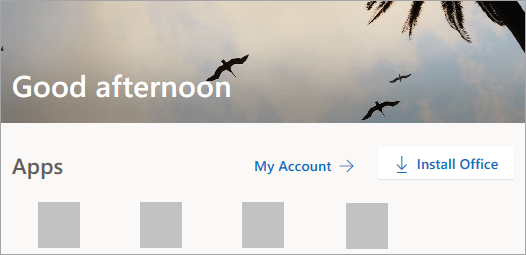
- A account.microsoft.com portálon válassza az Előfizetések lehetőséget a fejlécen.
- Keresse ki a Visio telepíteni kívánt verzióját, és válassza a Telepítés lehetőséget. Ha több Microsoft 365-termékkel rendelkezik, előfordulhat, hogy végig kell görgetnie a Microsoftfiókhoz társított termékek listáját.
Tipp:
Ha egy másik nyelven telepítené a Visio-t, vagy ha az 64 bites verziót szeretné telepíteni, válassza az Egyéb lehetőségek hivatkozást. Válassza ki a kívánt nyelvet és bitverziót, majd kattintson a Telepítés gombra.
Visio (2. csomag)
Előfizetéses verzió
- Nyissa meg a microsoft365.com, és ha még nincs bejelentkezve, válassza a Bejelentkezés lehetőséget.
- A bejelentkezéshez az ezzel a Visio-verzióval társított munkahelyi vagy iskolai fiókot használja.
Megjegyzés
Ha már be van jelentkezve egy Microsoft-fiókkal, jelentkezzen ki abból, majd jelentkezzen be újra az előfizetéshez tartozó munkahelyi vagy iskolai fiókkal, vagy a tálcán a jobb gombbal a böngészőre kattintva indítsa el böngészőjét privát vagy inkognitó módban.
Elfelejtette a fiókadatait? Olvassa el az Elfelejtettem az Office-fiókom felhasználónevét vagy jelszavát című témakört. 3. A Microsoft 365 kezdőlapján válassza az Alkalmazások telepítése lehetőséget. (Vagy az is lehet, hogy ki kell választania az Alkalmazások elemet a bal oldali navigációs ablakban, majd az Alkalmazások telepítése lehetőséget kell választania.)
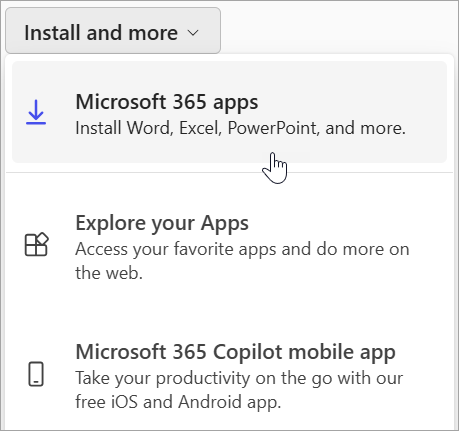
- Az app legördülő listájában válassza a Visio elemet.
Tipp:
Ha a Visio nem szerepel a listán, akkor valószínűleg nem rendelkezik licenccel. Kérje meg a rendszergazdát, hogy osszon ki Önnek egyet.
- Válassza ki a nyelvet.
- Válassza a Telepítés lehetőséget.
Ekkor el kell indulnia a Visio letöltésének. Haladjon végig a telepítési folyamaton a 3. lépés: A Visio telepítése témakörben szereplő útmutatás alapján.
3. lépés: A Visio telepítése
- A böngészőtől függően válassza a Megnyitás lehetőséget (az Edge vagy a Chrome böngészőben). Vagy lépjen arra a helyre, ahová a OfficeSetup.exe letöltötte, és nyissa meg a fájlt.
Ha a Felhasználói Fiók Felügyelete parancsjel jelenik meg, amely azt kérdezi, hogy Engedélyezi, hogy ez az alkalmazás módosításokat hajtson végre az eszközön? ,kattintson az Igen gombra.
Megkezdődik a telepítés.
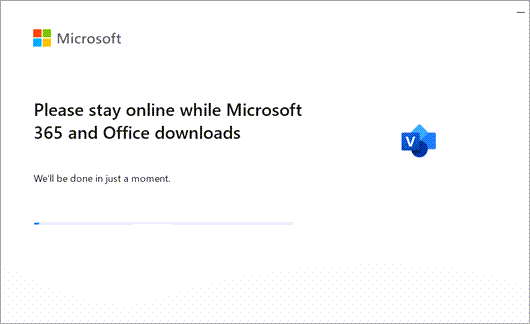
- A telepítés akkor fejeződik be, amikor megjelenik a " Minden elkészült!
- Válassza a Bezárás gombot.
Nem rendelkezem termékkulccsal a Visio egyszeri vásárlásához
Ha a Visio Professional vagy Standard programot a következő csatornák egyikén keresztül kapta, előfordulhat, hogy nem rendelkezik termékkulccsal vagy társított fiókkal. Ilyen esetben tekintse át ezeket a lépéseket a Visio megfelelő verziójának telepítéséhez.
- Microsoft HUP: Ha a Visiót személyes használatra vásárolta céges HUP előnye révén, és rendelkezik termékkulccsal, olvassa el az Office telepítése az Otthoni használat programon keresztül című cikket (ezek a lépések az Otthoni használat programon keresztül vásárolt összes különálló Microsoft 365-termékre vonatkoznak.)
- Mennyiségi licenccel beszerzett verziók: Az informatikai részlegek gyakran más módokon telepítik a mennyiségi licenccel használt Visio-kiadásokat szervezetükben. Segítségért forduljon az informatikai részleghez.
- Külső értékesítő: Külső értékesítőtől szerezte be a Visio alkalmazást, és problémákat tapasztal a termékkulccsal kapcsolatban.