
Miután befejezte egy diagram szerkesztését a Webes Visio alkalmazásban, gyakran szeretné kinyomtatni.
Fontos
A webes Visio-ban a diagramok nyomtatásához és exportálásához szerkesztési licenc szükséges. További információért forduljon a Microsoft 365 rendszergazdájához.
Diagram nyomtatása
A diagramokat kinyomtathatja közvetlenül a Webes Visio alkalmazásból.
- Nyissa meg a diagramot szerkesztésre.
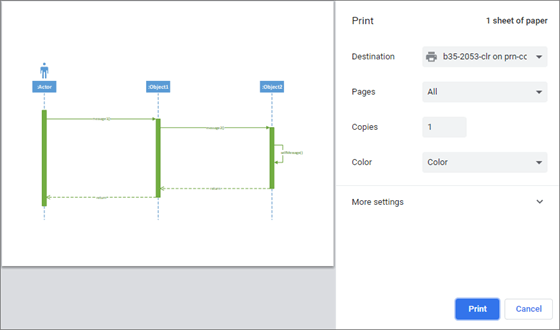
- Nyomja le a Ctrl+P billentyűkombinációt, vagy válassza a Fájl>nyomtatása>lehetőséget.
- A Nyomtatás ablakban adja meg a kívánt beállításokat. Módosíthatja például a lapok méretét, tájolását vagy számát.
- Ha szeretné, válassza a További beállítások lehetőséget (a panel alján) a további beállítások megjelenítéséhez, például a méretarány vagy a nyomtatási minőség beállításához.
Tipp:
Ha a diagram nyomtatása nem megfelelő, válassza a Dokumentum nyomtatható PDF-fájljának megnyitása lehetőséget.
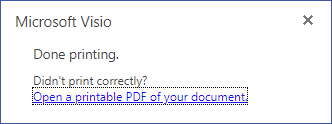
Diagram exportálása PDF-fájlként
Másik lehetőségként exportálja a diagramot PDF-fájlként, és nyomtassa ki az asztalról.
- Nyissa meg a diagramot szerkesztésre.
- Válassza a Fájl>mentése letöltéskéntPDF-ként> lehetőséget.
- Az Adobe megjelenítőjében vagy olvasójában válassza a Fájl nyomtatása lehetőséget, vagy nyomja le a Ctrl+P billentyűkombinációt.
A PDF-szoftverekkel kapcsolatos további információkért lásd: PDF-olvasó, PDF-megjelenítő. - A Nyomtatás párbeszédpanelen adja meg a kívánt beállításokat. Módosíthatja például a méretet, a tájolást vagy a lapok számát. További információt a Súgóban talál.
Nyomtatási területeket tartalmazó diagramok
Alapértelmezés szerint, ha egy lapon egy diagram nagyobb, mint 81/2×11 hüvelyk, akkor a különböző betűméretű területeket pontozott határvonalak választják el a vásznon. Ezek a pontozott vonalak jelzik a diagram aktuális nyomtatási területeit:
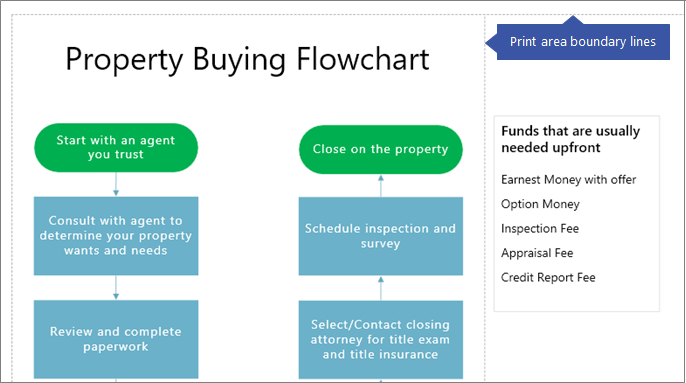 A nyomtatási területek hozzáadásához vagy eltávolításához áthelyezheti az alakzatokat , vagy átméretezheti az alakzatokat .
A pontozott határvonalak elrejtése:
- Lépjen a menüszalag Nézet lapjára, és törölje az Oldaltörések jelölőnégyzet jelölését.
Lásd még
Rajzok megtekintése és nyomtatása a Visio Megjelenítő használatával
Diagram megtekintése, létrehozása és szerkesztése a Webes Visióban