Egyszerre többen is dolgozhatnak Egy Visio-diagramon, minden személy a saját számítógépén. A társszerzőség révén a csapattagok gyorsan hozhatnak létre többoldalas diagramokat, és segíthetnek egymásnak eldönteni, hogy a diagram hogyan nézzen ki munka közben.
Fontos
Ahhoz, hogy egy fájlon egy másik személlyel egyidejűleg dolgozhasson, ugyanazt a Visio-alkalmazást kell használnia – akár az asztali alkalmazást, akár a webalkalmazást. A webes Visio alkalmazásban nem lehet egyszerre szerkeszteni egy fájlt, amikor egy másik személy szerkessze a fájlt az asztali Visio alkalmazásban.
Ha egy rajzot a OneDrive Vállalati verzióba vagy a SharePoint Online-ba ment, egy időben dolgozhat rajta együtt a munkatársaival. Ahhoz, hogy egy rajzon egyszerre dolgozhassanak, a Windows összes szerzőjének Visio 2. csomag kell, és az asztali Visio alkalmazást kell használnia.
A rajz megosztása másokkal és közös szerkesztése egy időben
Nyissa meg a Visio-rajzot az asztali alkalmazásban, és válassza a megosztás lehetőséget a menüszalag jobb felső sarkában, amikor készen áll az együttműködésre.

A Megosztás párbeszédpanelen adja meg annak a személynek az e-mail-címét, akivel meg szeretné osztani a rajzot.

Ha már mentette az adott személy kapcsolati adatait, elég az illető nevét beírnia. A legördülő listából kiválaszthatja, hogy kivel szeretné megosztani a rajzot.
Kattintson a Küldés gombra.
Ha a fájlt már mentették a felhőbe, akkor a meghívottak e-mailben kapni fognak egy meghívót. Ha még nem mentette a rajzot OneDrive Vállalati verzió vagy SharePoint Online-ba, a Visio erre kéri.

Miután mentette a fájlt a felhőbe, a program elküldi a meghívót e-mailben.
A megosztott rajzon dolgozó személyek megtekintése
- Nyissa meg a rajzot a Visio alkalmazásban, és kezdjen el dolgozni rajta. Ha éppen valaki más is megtekinti vagy szerkeszti a rajzot, megjelenik az illető miniatűrképe a menüszalag jobb felső sarkában. A Visio figyelmezteti, ha valaki beírja vagy elhagyja a rajzot.

-
Megjegyzések megtekintéséhez és hozzáadásához válassza a Megjegyzések
 .
.

A megjegyzések megválaszolására és törlésére is van lehetősége.
Ha meg szeretné tekinteni, hogy valaki hol vett fel megjegyzést a rajzban, kattintson a megjegyzés ikonjára.
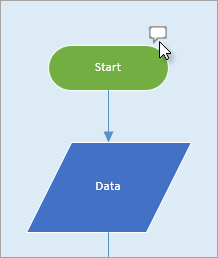
Ha saját megjegyzést szeretne felvenni egy tetszőleges alakzatra, kattintson a jobb gombbal az alakzatra, és válassza a Megjegyzés hozzáfűzése parancsot.
- Ha befejezte a munkát, mentse a fájlt.
Ha az Ön és a többi szerző módosításai nem ütköznek, a program automatikusan egyesíti őket, Önnek pedig nincs más teendője.
Rajzfájl korábbi verzióinak megtekintése
Megtekintheti a Visio-rajzfájlok korábbi verzióit. A rajzfájl aktuális verzióját egy korábbi verzióra is lecserélheti.
Rajzfájl korábbi verziójának megtekintése
- Válassza aFájlinformáció>>nézet verzióelőzményei lehetőséget.
Ekkor megnyílik a Következőhöz mentett verziók párbeszédpanel. A fájl mentett verziói a lista elején az aktuális verzióval kezdődően jelennek meg.
- Válassza ki a megtekinteni kívánt fájlverziót.
- Válassza a Megnyitás elemet.
A verzió írásvédett nézete egy új Visio-ablakban nyílik meg.
- Ha végzett a fájl írásvédett, korábbi verziójának áttekintésével, válassza a Fájl>bezárása lehetőséget.
Rajzfájl korábbi verziójának visszaállítása
- Válassza aFájlinformáció>>nézet verzióelőzményei lehetőséget.
Ekkor megnyílik a Következőhöz mentett verziók párbeszédpanel. A fájl mentett verziói a lista elején az aktuális verzióval kezdődően jelennek meg.
- Válassza ki a fájl aktuális verziójában használni kívánt verziót.
- Válassza a Visszaállítás lehetőséget.
Egy üzenetpanel arra kéri, hogy erősítse meg, hogy a fájl aktuális verzióját a kiválasztott korábbi verzióra szeretné cserélni.
- Kattintson az OK gombra a módosítás megerősítéséhez.
A megnyitott rajzfájl úgy frissül, hogy az annak a fájlnak a verzióját tükrözze, amelyet az új aktuális verzióként választott.
A Webes Visio társszerzői funkciója lehetővé teszi, hogy másokkal egyidejűleg szerkessze a diagramokat. Ha a diagram online tárolva van a SharePointban vagy a OneDrive munkahelyi vagy iskolai verziójában, egyszerűen meghívhat másokat a diagram létrehozására, szerkesztésére, áttekintésére és megjegyzések hozzáadására egy csoportosított beszélgetés részeként.
Diagram megosztása másokkal, akik SharePointtal vagy OneDrive-val rendelkeznek
A diagram megosztásához elég egy rá mutató hivatkozást küldenie e-mailben.
Nyissa meg a diagramot a Webes Visio alkalmazásban.
Tegye a következők valamelyikét:
- A diagram megtekintésekor válassza a Megosztás
 .
.
- A diagram szerkesztésekor válassza aFájlmegosztás>>People lehetőséget.

A Megosztás párbeszédpanelen válassza a Küldés parancsot.
Megosztás másokkal, akik nem rendelkeznek SharePointtal vagy OneDrive-val
A diagramokat egy hivatkozás elküldésével oszthatja meg. People bármely webböngészőben megtekintheti azt, még akkor is, ha nem rendelkezik az asztali Visio alkalmazással. Az alábbi lépések végrehajtásához a rendszergazdának engedélyeznie kell a külső megosztást a SharePointhoz a Microsoft 365-ben.
További információ
Nyissa meg a diagramot a Webes Visio alkalmazásban.
Tegye a következők valamelyikét:
- A diagram megtekintésekor válassza a Megosztás .
- A diagram szerkesztésekor válassza aFájlmegosztás>>People lehetőséget.
A Megosztás párbeszédpanelen válassza a Hivatkozás másolása parancsot.
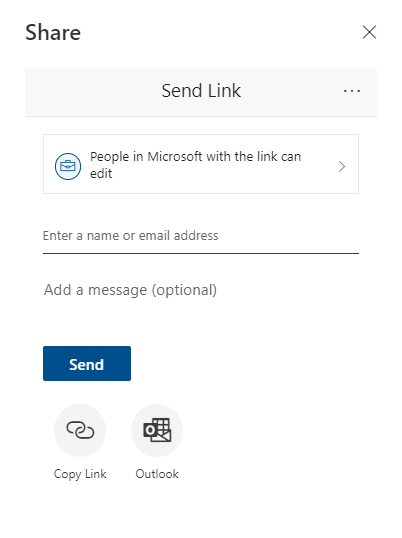
Diagram megosztása másokkal a Microsoft Teamsben
Diagramokat a Microsoft Teams használatával oszthat meg másokkal.
Ha a fájl elérhető egy Teams-csatornán:
Nyissa meg a Teams-csatornát, és válassza ki a megosztani kívánt Visio-rajzot.
Tegye a következők valamelyikét:
- A menüszalagon válassza a Hivatkozás másolása lehetőséget.
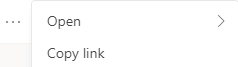
- Válassza a fájl neve melletti Egyebek (...) lehetőséget, majd a Hivatkozás másolása lehetőséget.
A párbeszédpanelen állítsa be az engedélyeket, és válassza a Másolás lehetőséget.

Ha már rendelkezik a fájlra mutató hivatkozás a fenti módszerek egyikével, tegye a következőket:
- Küldje el a hivatkozást másoknak egy Teams-csatornán vagy -csevegésben.
- A fájl elküldése után a fájlt megnyitni próbáló másik felhasználó további lehetőségek közül választhat, és a Szerkesztés a Teamsben lehetőséget is választhatja.
Rajz közös szerkesztése egyszerre
Bárki, aki szerkesztési engedéllyel és webes Visio-licenccel rendelkezik, társszerzőként használhatja a velük megosztott fájlokat.
- Nyissa meg az Önnel megosztott diagramhivatkozást.
- Válassza a Diagram>szerkesztése szerkesztés böngészőben lehetőséget.

- Végezze el a módosításokat a szokásos módon – megszakítás nélkül.
A dokumentum többi részének megtekintése
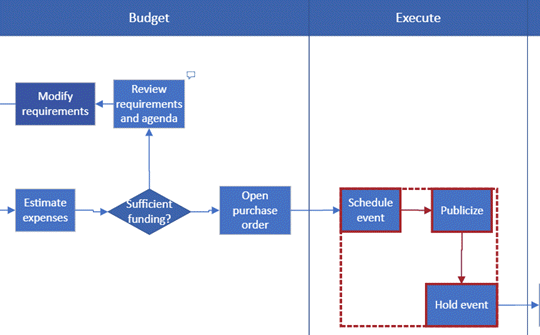
Az aktuális társszerzők az eszköztár menüszalagja mellett láthatók. A jelenlétjelzővel pedig láthatja, hogy más társszerzők hol dolgoznak a vásznon. Ha például egy társszerző kijelöl egy objektumot, egy színes szegély jelenik meg az objektum határolókeretén:

Ha egy társszerző több vagy nem folytonos alakzatot jelöl ki, minden alakzaton megjelenik egy jelenléti határ és egy kijelölési határ a csoportban.
A diagramban szerkesztési és megtekintési módban is megadhat megjegyzéseket. Az alakzatokhoz és a teljes laphoz megjegyzéseket fűzhet. Amikor megjegyzéseket ad hozzá egy alakzathoz, azok akkor is megmaradnak, ha az alakzatot áthelyezték.
Megtekintési módban:
Nyissa meg a megtekinteni kívánt diagramot.
Válassza a További parancsok (...) >megjegyzések megjelenítése lehetőséget.
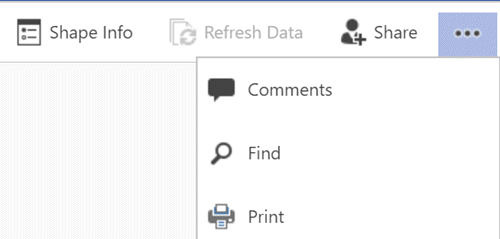
Megjelenik a Megjegyzések munkaablak.
Itt hozzáfűzheti a diagramhoz a saját megjegyzéseit, és megnézheti mások megjegyzéseit. Az Adatok frissítése paranccsel megjegyzéseket tölthet be másoktól.
Szerkesztési módban:
Jelölje ki azt az alakzatot, amelyhez megjegyzést szeretne fűzni, vagy kattintson a lap egy üres területére, így semmi sincs kijelölve, hogy megjegyzést fűzzön a laphoz.
Megjegyzés hozzáadásához tegye az alábbiak egyikét:
- A Véleményezés lapon válassza az Új megjegyzés lehetőséget, és adja hozzá a megjegyzést.

- A lap jobb felső sarkában válassza a Megjegyzések>Új megjegyzés lehetőséget, és adja hozzá a megjegyzést.
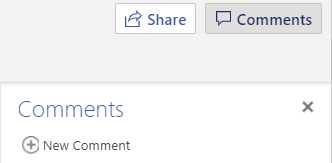
Az alábbi két gombbal válaszolhat vagy törölhet megjegyzéseket:

Megjelenítheti mások megjegyzéseit az oldalon vagy az alakzaton.
A társszerzőség során esetlegesen előforduló üzenetek
Diagram szerkesztésekor a munkamenet 10 perc inaktivitás után túllépi az időkorlátot, így minimalizálhatja a szerkesztési ütközés esélyét. A szerkesztés folytatásához válassza a Continue Working (Munka folytatása ) lehetőséget az ebben a helyzetben megjelenő üzenetsávon:

Előfordulhat, hogy a társszerzőség során azt tapasztalja, hogy az utolsó műveletet nem a Visio hajtotta végre. Ez akkor fordul elő, ha Ön és a társszerző ütköző módon próbálják módosítani ugyanazt az objektumot. Folytathatja a munkát ugyanabban a diagramban, de újra végre kell hajtania az utolsó műveletet. Az előugró üzenet automatikusan eltűnik.

Olyan társszerzői munkamenetben, ahol a felhasználók különböző nyelvi beállításokkal rendelkeznek, a Visio csak egy nyelven tudja megjeleníteni egy adott rajzsablon alakzatszövegét. A Visio a munkamenet azon személyének nyelvi beállítását használja, aki először húz egy alakzatot a rajzsablonból a vászonra.

Ha egy másik felhasználó már szerkeszt egy Visio-rajzot az asztali alkalmazásban, és megpróbálja szerkeszteni a böngészőben, a diagram zárolva lesz szerkesztésre, és megjelenik egy üzenetpanel. Ilyen esetekben megkérheti az asztali felhasználót, hogy zárja be a fájlt, vagy kövesse az üzenetmező utasításait.

- A diagram megtekintéséhez válassza a Megnyitás olvasónézetben lehetőséget.
- Ha vissza szeretné menteni a diagram másolatát a SharePoint-tárba vagy a OneDrive munkahelyi vagy iskolai mappájába, válassza a Másolat mentése lehetőséget.
Mindenkinek, aki dolgozni fog a diagramon, telepítenie kell Visio Professional kiadást a számítógépére.
Diagram beállítása társszerzőséghez
- Hozzon létre egy Visio-diagramot egy SharePoint-tárban, vagy kezdjen el egy diagramot a Visióban, majd töltse fel a OneDrive-ra.
- Adjon engedélyt minden olyan személynek, aki dolgozni fog rajta, hogy szerkessze.
Minden szerző megnyitja a diagramot a Visio kiszolgálójáról, és megkezdi a létrehozást, szerkesztést vagy véleményezést. A sarokban lefelé megjelenő értesítés jelzi, ha valaki csatlakozik vagy kilép egy munkamenetből (ami alapvetően azt jelenti, hogy megnyitják a diagramot szerkesztésre vagy bezáráshoz). Az állapotsoron mindig látható, hogy hányan dolgoznak a diagramon.
Hogyan jelennek meg a változások a diagramon?
A kis ikonok olyan alakzatokként jelennek meg, amelyeket egy másik személy valamilyen módon szerkesztett. Nincs kizárva egy olyan alakzatból, amelynek ikonja azt mutatja, hogy szerkesztve van – ha például valaki más módosítja a színt, egyszerre szerkesztheti az alakzat szövegét. Ha a csapat minden tagja együttműködik és adott területeken dolgozik, akkor ritkán merül fel olyan probléma, hogy két személy pontosan ugyanazt a dolgot szerkessze egyszerre, például módosítsa a szöveget ugyanazon az alakzaton. Ha ez történik, az utolsó módosítás marad (amíg valaki újra nem módosítja).
A Visio minden alkalommal, amikor menti a diagramon végrehajtott módosításokat, a Visio szinkronizálja a módosításokat a kiszolgálóra. A Visio ugyanakkor a többi felhasználó módosításait is behozza a diagram másolatába. A megjelenő ikonokkal és az állapotsoron megjelenő értesítéssel megállapíthatja, hogy valaki más mikor mentette vissza a módosításokat a kiszolgálóra. Ha gyakran szeretne menteni, győződjön meg arról, hogy a többi szerző legutóbbi módosításaival rendelkezik, és hogy a módosításokat elérhetővé tegye számukra.
