
A Webes Visio még nem támogatja az asztali Visio alkalmazás tervezéssel kapcsolatos funkcióit. Ez a cikk néhány különbséget mutat be a kettő között. A miért nem nyithatok meg szerkesztésre egy diagramot a Webes Visio alkalmazásban? című cikk segít jobban megérteni ezeket a különbségeket.
Témák és variációk
A témák egy teljes diagramra vonatkoznak, hogy átalakítása és kiemelése legyen. A Visio témák és stílusok nagy halmazát kínálja. Ezek professzionálisan úgy lettek kialakítva, hogy a diagram különböző dinamikus megjelenést biztosítson, a professzionálistól a modernig, a stílusosig és a kézzel rajzoltig. A színek, betűtípusok és effektusok egységes és céltudatos kombinálásával minden téma egyedi, élénk és egységes vizualizációt biztosít a diagramnak.
A Webes Visio azonban nem támogat bizonyos témákat, amelyeket az asztali Visio alkalmazás támogat. Ha egy rajzra olyan téma van alkalmazva, amelyet a Webes Visio nem támogat, akkor a rajzfájl nem nyitható meg a Webes Visio alkalmazásban. A Webes Visio nem támogatja az alábbi témákat:
| Témakategória | Nem támogatott témák |
|---|---|
| Professional | Nincs Minden téma támogatott. |
| Modern |

|
| Trendi |


|
| Kézzel rajzolt |


|
Téma módosítása
Ha egy meglévő diagramra a fenti témák egyike van alkalmazva, de meg szeretné nyitni a Webes Visio alkalmazásban, először módosítania kell a témát az asztali Visio alkalmazásban. Ehhez kövesse az alábbi lépéseket:
- Téma alkalmazásához lépjen a Tervezés lapra, és válasszon a választható témabeállítások közül. Ehhez egyszerűen kattintson a kijelölni kívánt témára. A fenti listában nem szereplő témák kiválasztásával megnyithatja a diagramot szerkesztésre a Webes Visio alkalmazásban.
- Ha az egérmutatót a kijelölt elemek bármelyike fölé viszi, megtekintheti a téma előnézetét a diagramon. Gyorsan kísérletezhet a különböző megjelenésekkel anélkül, hogy véglegesítenie lenne a módosítást. Ha megtalálta a tökéletes témát, választhatja a diagram további testreszabását változatokkal és stílusokkal.

Változatok
Ha egy téma nem támogatott a Webes Visio alkalmazásban, annak változatai szintén nem támogatottak. Ha meg szeretne nyitni egy fájlt szerkesztésre a Webes Visio alkalmazásban, válasszon a támogatott témák közül, majd alkalmazzon egy támogatott változatot a támogatott témára.
A webes Visio nem támogatja az alábbi változateffektusokat, függetlenül attól, hogy a téma támogatott-e.
| Változatok | |
|---|---|
| Nem támogatott változatok: |

|
Változó módosítása
Ha egy meglévő diagramra a fenti változatok valamelyike vonatkozik, de meg szeretné nyitni a Webes Visio alkalmazásban, először módosítania kell a változatot az asztali Visio alkalmazásban. Ehhez kövesse az alábbi lépéseket:
- Egy változat alkalmazásához lépjen a Tervezés lapra, és válasszon az elérhető változatok közül. Ehhez egyszerűen kattintson a kijelölni kívánt témára. A fenti listában nem szereplő változatok kiválasztásával megnyithatja a diagramot szerkesztésre a Webes Visio alkalmazásban.
- Ha az egérmutatót a kijelölt elemek bármelyike fölé viszi, megtekintheti az adott változat előnézetét a diagramon. Gyorsan kísérletezhet a különböző megjelenésekkel anélkül, hogy véglegesítenie lenne a módosítást. Ha megtalálta a megfelelő változatot, választhatja, hogy stílusokkal tovább szabja a diagramot.
Kész stílusok
Minden új téma kész stílusokat kínál, amelyek az egyes alakzatokra alkalmazható stílus- és színpárok. Mivel a kész stílusok a választott téma és változat színsémát és stíluskészleteit használják, azokat szabadon alkalmazhatja az alakzatokra, miközben egységes megjelenést nyújt.
A stílusokat a Kezdőlap lap Alakzatstílusok gyűjteményében alkalmazhatja. Egyszerűen jelölje ki a formázni kívánt alakzat(oka)t, majd válasszon egy stílust a gyűjteményből. A teljes katalógust a katalógus jobb oldalán található lefelé mutató nyílra kattintva tekintheti meg. A kijelölt elemekre mutatva megtekintheti a diagram előnézetét.

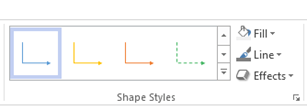
A stílusok a Visio összes alakzattípusát támogatják. A Kétdimenziós alakzatok mellett a Visio gyorsstílusokat is kínál az összekötőkhöz és vonalakhoz:
Rétegek
A webes Visio nem támogatja a zárolási, szín- vagy átlátszósági tulajdonsággal rendelkező rétegeket. Ha egy meglévő diagram olyan rétegekkel rendelkezik, amelyekben ezek a tulajdonságok vannak, de meg szeretné nyitni azt a Webes Visio alkalmazásban, először el kell távolítania őket az asztali Visio alkalmazásban. Teendők:
A Kezdőlap lap Szerkesztés csoportjában kattintson a Rétegek elemre, majd válassza a Réteg tulajdonságai lehetőséget.
A Réteg tulajdonságai párbeszédpanelen ellenőrizze, hogy vannak-e alakzatok hozzárendelve a réteghez.
Ha egy rétegen alakzatok vannak, az alábbi lépéseket követve rendelheti hozzá az alakzatokat egy másik réteghez:
- A Réteg tulajdonságai párbeszédpanel bezárásához kattintson az OK gombra.
- Jelölje ki az újból hozzárendelni kívánt alakzatokat.
- A Kezdőlap lap Szerkesztés csoportjában kattintson a Rétegek elemre, majd válassza a Hozzárendelés réteghez lehetőséget.
- A Réteg párbeszédpanelen kattintson arra a rétegre, amelyhez az alakzatokat hozzá szeretné rendelni.
- Kattintson az OK gombra.
A Szerkesztés csoportban kattintson a Rétegek elemre, majd válassza ismét a Réteg tulajdonságai lehetőséget.
A Réteg tulajdonságai párbeszédpanelen jelölje ki a törölni kívánt réteget, majd kattintson az Eltávolítás gombra.
Tipp:
Az összes nem használt réteg törléséhez a Réteg tulajdonságai párbeszédpanelen jelölje be a Nem hivatkozott rétegek eltávolítása jelölőnégyzetet, majd kattintson az OK gombra.
A rétegekről további információt a Réteg hozzáadása című témakörben talál.
Lásd még
Alakzat kitöltése színnel, színátmenettel vagy mintával