
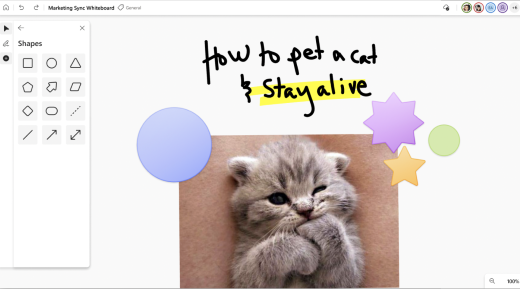
A rajztábla továbbfejlesztéséhez különféle alakzatokat és reakciókat adhat hozzá.
Alakzatok beszúrása
Alakzat hozzáadásához:
- Válassza a Létrehozás gombot a bal oldali eszköztáron, majd válassza az Alakzatok lehetőséget.
- Nyolc gyakori alakzat vagy négy vonal közül választhat.
- Koppintson vagy kattintson arra a pontra a vászonon, ahol az alakzatot el szeretné helyezni.
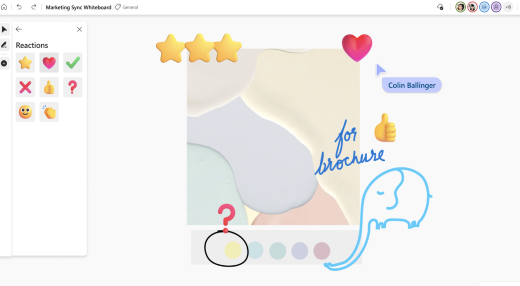
Reakciók beszúrása
Reakció hozzáadása:
- Válassza a Létrehozás gombot a bal oldali eszköztáron, majd válassza az Alakzatok lehetőséget.
- Nyolc reakció közül választhat, például felfelé mutató hüvelykujj, szív, jelölőnégyzet vagy mosolygós arc.
- Koppintson vagy kattintson oda a vásznon, ahová fel szeretné venni a reakciót.
Alakzatok és reakciók kijelölése, áthelyezése és átméretezése
- Ha az ujjal való festési mód le van tiltva, az objektumok áthelyezéséhez kiválaszthatja az ujjával az objektumok egyszerű áthelyezését a vásznon.
- Ujjal és tollal egyaránt kijelölheti a kívánt tartalmat, a szabadkézi eszköztár Szabadkézi kijelölés eszközével pedig egyszerre több objektumot is kijelölhet.
- Ha aktív a szabadkézi kijelölés , tollal bekarikázhatja azt a tartalmat, amelyet ki szeretne jelölni. Ha az ujjal való festési mód engedélyezve van egy passzív, illetve nem tollal vezérelt eszközön, a szabadkézi kijelölés bekapcsolásával úgy is kijelölheti a tartalmakat, hogy az ujjával bekeretezi őket.
- Ha az aktív toll oldalán van egy gomb, akkor ezt gombot megnyomva átmenetileg átválthat Szabadkézi kijelölés üzemmódra, és bekarikázással kijelölheti a kívánt tartalmat.
- A kijelölt tartalmat ujjal és tollal is mozgathatja. Két ujját összecsippentve kicsinyítheti, szétnyitva nagyíthatja a tartalmat.
Objektumok illesztésének használata
Az objektumok illesztése vizuális jelzéssel segíti a tartalmak igazítását. Egy vonal jelenik meg, ha egy objektum (például egy cetli vagy kép) áthelyezésekor közel kerül egy másik objektumhoz.