
A rajztáblát megoszthatja, és így a Teams-értekezlet minden résztvevője számára elérhetővé teheti. Ugyanaz a rajztábla egyidejűleg elérhető a Whiteboard alkalmazásokban Windows 10 és iOS rendszeren, valamint az interneten is.
- Miután telefonról vagy táblagépről csatlakozott egy Teams-értekezlethez, válassza a További beállítások lehetőséget.
- Válassza a Whiteboard megosztása lehetőséget a lehetőségek listájából.
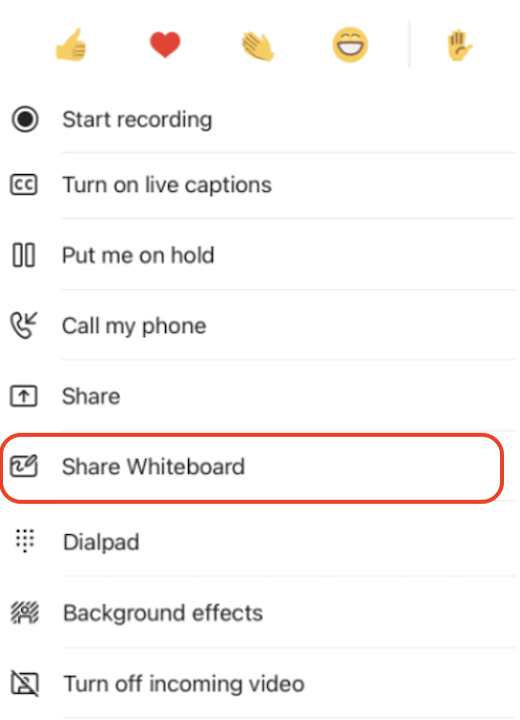
Hogyan használható a rajztábla egy Teams-értekezleten mobileszközön?
Amint elindul a rajztáblavászon, a Teams-értekezlet résztvevői közösen írhatnak szabadkézi műveleteket és gépelést.
- Szabadkézi elem hozzáadásához koppintson a Toll ikonra, válasszon egy színt, majd kezdjen el rajzolni, vázlatot készíteni vagy írni a táblára.
- Szöveg hozzáadásához koppintson a Feljegyzés vagy a Szöveg ikonra, és kezdjen el gépelni. Ezek az objektumok mozgathatók a vásznon.
A sokoldalúbb funkcionalitás érdekében a Teams-értekezlet résztvevői megnyithatják az éppen szerkesztett rajztáblát a Windows 10-hez vagy iOS-hez készült teljes funkcionalitású Microsoft Whiteboard-appokban, hogy egyéb tartalomtípusokat vegyenek fel és további funkciókat használjanak. Ezek a módosítások megjelennek a Teams-értekezleten szerkesztett rajztáblán.
Hogyan állíthatom le a rajztáblák megosztását egy Teams-értekezleten mobileszközökön?
Kétféleképpen állíthatja le a rajztáblák megosztását egy mobil Teams-értekezleten.
- Az értekezlet főablakában koppintson a Whiteboard szalagcímen lévő Leállítás lehetőségre.
- A További beállítások lapon koppintson a Whiteboard megosztásának leállítása elemre.